
Чатер
Функція Обговорення інтегрована в Odoo для оптимізації комунікації, підтримки відстежуваності та забезпечення відповідальності серед членів команди. Вікна обговорень, відомі як композитори, розташовані майже на кожному записі в базі даних і дозволяють користувачам спілкуватися як з внутрішніми користувачами, так і з зовнішніми контактами.
Композитори обговорень також дозволяють користувачам записувати нотатки, завантажувати файли та планувати активності.
Ланцюжок обговорень
Ланцюжок обговорень можна знайти на більшості сторінок у базі даних, і він служить записом оновлень і змін, внесених до запису. Коли до запису вносяться зміни, в ланцюжку обговорень реєструється нотатка. Нотатка містить подробиці змін і позначку часу.
Example
Користувачу, Mitchell Admin, потрібно оновити адресу електронної пошти контакту. Після збереження змін у записі контакту в обговореннях запису контакту реєструється нотатка з такою інформацією:
Дата, коли відбулася зміна.
Адреса електронної пошти, як вона була вказана раніше.
Оновлена адреса електронної пошти.
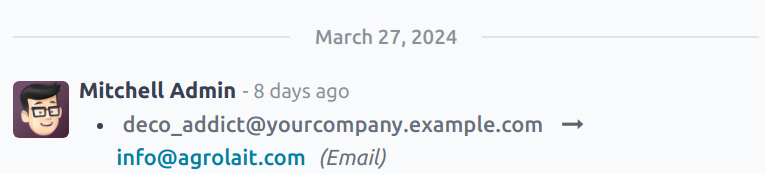
Якщо запис було створено або відредаговано через імпортований файл або він був іншим чином оновлений за допомогою втручання системи, ланцюжок обговорень створює нотатку в журналі та приписує зміну OdooBot.

Додати підписників
Підписник — це користувач або контакт, який доданий до запису та отримує сповіщення про оновлення запису на основі конкретних налаштувань підписки. Підписники можуть додати себе самостійно або бути доданими іншим користувачем.
Примітка
Якщо користувач створює запис або призначається до нього, він автоматично додається як підписник.
Щоб підписатися на запис, перейдіть до будь-якого запису з ланцюжком обговорень. Наприклад, щоб відкрити заявку Служби підтримки, перейдіть до та виберіть заявку зі списку, щоб відкрити її.
У верхньому правому куті над композитором обговорень натисніть Підписатися. Це змінить кнопку на Підписано. Натисніть її ще раз, щоб Скасувати підписку.
Керування підписниками
Щоб додати іншого користувача або контакт як підписника, натисніть (user) icon. Відкриється спадне меню з поточними підписниками. Натисніть Додати підписників, щоб відкрити спливаюче вікно Запросити підписника.
Виберіть один або кілька контактів зі спадного списку Одержувачі. Щоб сповістити контакти, встановіть прапорець Надіслати сповіщення. Відредагуйте шаблон повідомлення за потреби, потім натисніть Додати підписників.
Щоб видалити підписників, натисніть (user) icon, щоб відкрити список поточних підписників. Знайдіть ім’я підписника, якого потрібно видалити, і натисніть значок (видалити).
Редагування підписки підписника
Оновлення, які отримує підписник, можуть відрізнятися залежно від налаштувань підписки. Щоб переглянути тип оновлень, на які підписаний підписник, і відредагувати список, натисніть (user) icon. Знайдіть відповідного підписника в списку, потім натисніть значок (олівець). Відкриється спливаюче вікно Редагувати підписку для підписника.
Список доступних налаштувань підписки відрізняється залежно від типу запису. Наприклад, підписник тікета Служба підтримки може бути інформований, коли тікет оцінено. Ця опція не буде доступна для підписників угоди CRM.
Встановіть прапорець для будь-яких оновлень, які підписник повинен отримувати, і зніміть прапорець для будь-яких оновлень, які він не повинен отримувати. Натисніть Застосувати, коли завершите.
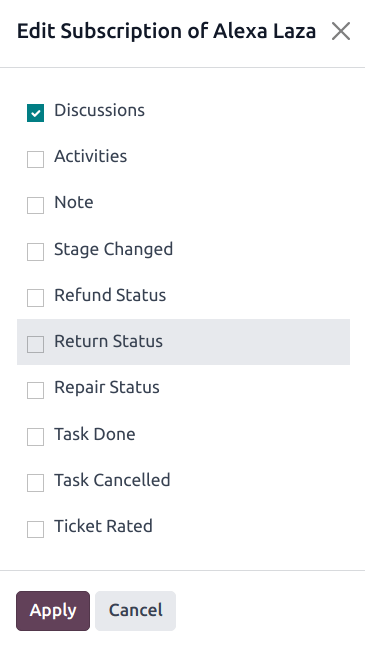
Опції редагування підписки відрізняються залежно від типу запису. Це опції для тікета служби підтримки.
Ведення нотаток
Функція обговорення включає можливість вести внутрішні нотатки в окремих записах. Ці нотатки доступні лише внутрішнім користувачам і доступні для будь-яких записів, що мають потік обговорення.
Щоб створити внутрішню нотатку, спочатку перейдіть до запису. Наприклад, щоб відкрити угоду CRM, перейдіть до і натисніть на картку канбан угоди, щоб відкрити її. Потім, у верхньому правому куті, над полем введення обговорення, натисніть Записати нотатку.
Введіть нотатку в поле введення обговорення. Щоб відзначити внутрішнього користувача, введіть @ і почніть вводити ім’я особи для позначення. Потім виберіть ім’я зі спадного меню. Залежно від налаштувань сповіщень, користувач отримує сповіщення електронною поштою або через Odoo.
Важливо
Зовнішні контакти також можуть бути відзначені у внутрішній нотатці. Контакт тоді отримує електронний лист із вмістом нотатки, в якій його відзначено, включаючи будь-які вкладення, додані безпосередньо до нотатки. Якщо вони відповідають на електронний лист, їхня відповідь реєструється в обговоренні, і вони додаються до запису як підписник.
Зовнішні контакти не можуть увійти, щоб переглянути весь потік обговорення, і отримують сповіщення лише про конкретні оновлення на основі налаштувань підписки підписника або коли їх відзначають безпосередньо.
Надсилання повідомлень
Поля введення обговорення можуть надсилати повідомлення зовнішнім контактам без необхідності залишати базу даних або відкривати іншу програму. Це спрощує спілкування з потенційними клієнтами в програмах Продажі та CRM або з постачальниками в програмі Закупівлі.
Щоб надіслати повідомлення, спочатку перейдіть до запису. Наприклад, щоб надіслати повідомлення з угоди CRM, перейдіть до і натисніть на картку канбан угоди, щоб відкрити її. Потім, у верхньому правому куті, над полем введення обговорення, натисніть Надіслати повідомлення.
Порада
Натисніть Ctrl + Enter, щоб надіслати повідомлення, замість використання кнопки Надіслати.
Якщо до запису було додано будь-яких підписників, вони додаються як одержувачі повідомлення.
Попередження
Підписники запису автоматично додаються як одержувачі повідомлення. Якщо підписник не повинен отримувати повідомлення, його необхідно видалити зі списку підписників перед відправленням повідомлення або реєстрацією нотатки.
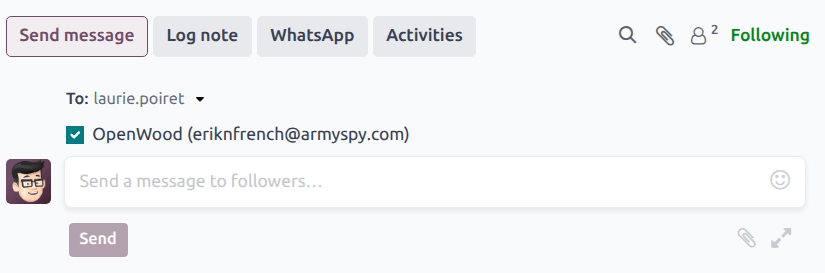
Розгорнути повний редактор
Редактор чату можна розгорнути до більшого спливаючого вікна, що дозволяє додаткові налаштування.
Щоб відкрити повний редактор, натисніть піктограму (розгорнути) у правому нижньому куті вікна редактора.
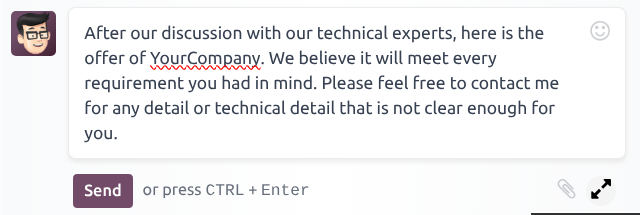
Піктограма розгортання в редакторі чату.
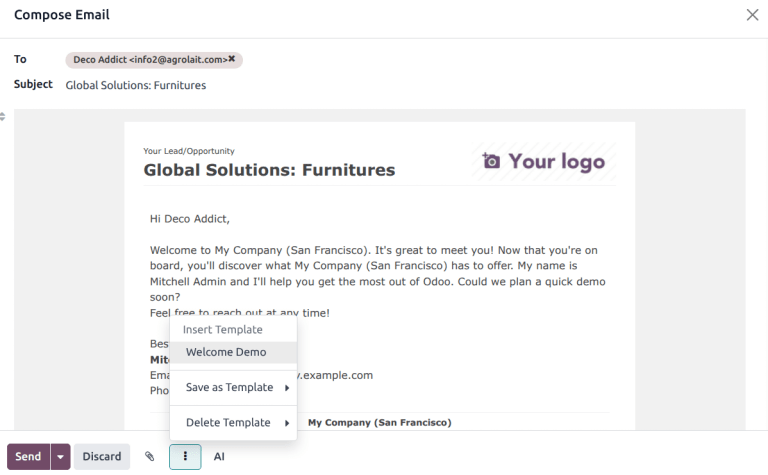
Це відкриває спливаюче вікно Створити електронний лист. Підтвердьте або відредагуйте запланованих Одержувачів повідомлення або додайте додаткових одержувачів. Поле Тема автоматично заповнюється на основі назви запису, хоча його можна відредагувати за бажанням.
Щоб використати шаблон електронного листа для повідомлення, натисніть піктограму (vertical ellipsis), а потім виберіть шаблон зі списку. Існуючі шаблони також можна перезаписати або видалити з цього меню.
Примітка
Кількість і тип доступних шаблонів різняться залежно від запису, з якого створюється повідомлення.
Натисніть піктограму (скріпка), щоб додати будь-які файли до повідомлення, а потім натисніть Надіслати.
Генерація тексту за допомогою ШІ
Щоб згенерувати текст повідомлення за допомогою ШІ, натисніть піктограму ШІ з розгорнутого редактора чату. Це відкриває спливаюче вікно Генерація тексту за допомогою ШІ.
Введіть запит у полі Надіслати повідомлення, щоб проінструктувати ШІ про тип потрібного вмісту, а потім натисніть Enter або натисніть піктограму (паперовий літачок).
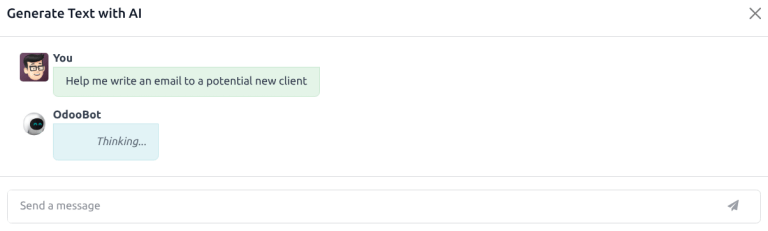
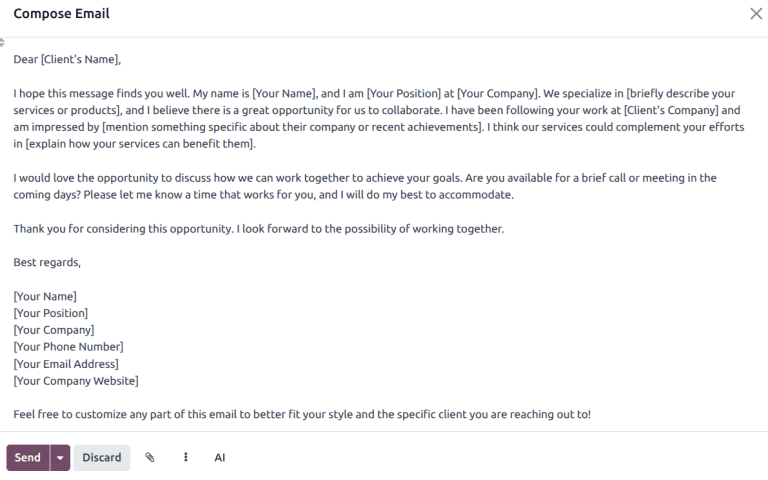
Після генерації тексту натисніть Вставити, щоб вставити текст у редактор повідомлення.
Порада
Перед надсиланням остаточного повідомлення обов’язково відредагуйте будь-які коментарі від ШІ або будь-який текст у дужках.
Редагування відправлених повідомлень
Повідомлення можна редагувати після їх надсилання, щоб виправити друкарські помилки, виправити помилки або додати відсутню інформацію.
Примітка
Коли повідомлення редагуються після їх відправлення, оновлене повідомлення не надсилається одержувачу.
Щоб відредагувати надіслане повідомлення, клацніть меню (vertical ellipsis) праворуч від повідомлення. Потім виберіть Редагувати. Внесіть необхідні зміни до повідомлення.
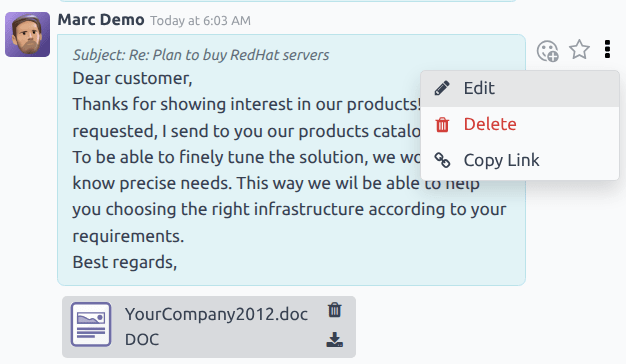
Щоб зберегти зміни, натисніть Ctrl + Enter. Щоб скасувати зміни, натисніть Escape.
Важливо
Користувачі з правами доступу рівня адміністратора можуть редагувати будь-які надіслані повідомлення. Користувачі без прав адміністратора можуть редагувати лише створені ними повідомлення.
Пошук повідомлень
Обговорення можуть ставати довгими через деякий час через всю інформацію, яку вони містять. Щоб полегшити пошук конкретного запису, користувачі можуть шукати в тексті повідомлень і нотаток за певними ключовими словами.
Спочатку виберіть запис з обговоренням. Наприклад, щоб виконати пошук в можливості CRM, перейдіть до і клацніть на картці Kanban можливості, щоб відкрити її. Потім у верхньому правому куті, над редактором обговорення, клацніть піктограму (пошук), щоб відкрити рядок пошуку.
Введіть ключове слово або фразу в рядок пошуку, потім натисніть Enter або клацніть піктограму (пошук) праворуч від рядка пошуку. Будь-які повідомлення або нотатки, що містять введене ключове слово або фразу, відображаються під рядком пошуку з виділеним ключовим словом.
Щоб перейти безпосередньо до певного повідомлення в обговоренні, наведіть курсор на верхній правий кут результату, щоб з’явилася кнопка Перейти. Клацніть цю кнопку, щоб перейти до розташування цього повідомлення в обговоренні.
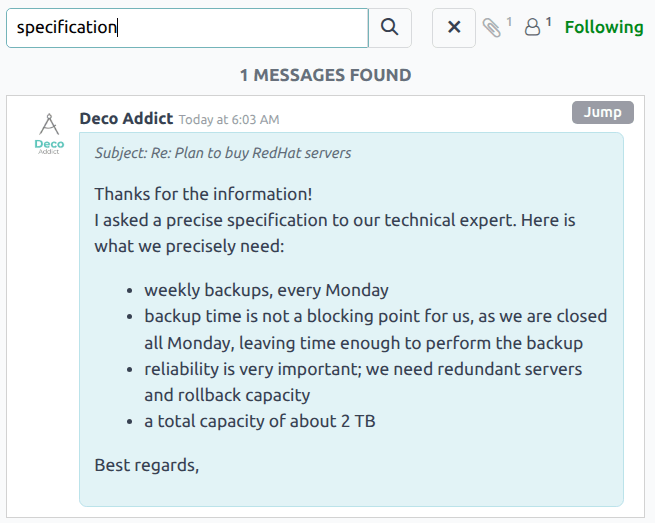
Результати пошуку в обговоrenні. Наведіть курсор на верхній правий кут результату, щоб побачити опцію Перейти. Клацніть її, щоб перейти безпосередньо до цього повідомлення в обговоренні.
Плануйте дії
Активності — це завдання для подальших дій, пов’язані із записом у базі даних Odoo. Активності можна планувати на будь-якій сторінці бази даних, яка містить обговорення, перегляд Kanban, перегляд списку або перегляд активностей застосунку.
Щоб запланувати активність через обговорення, клацніть кнопку Активності, розташовану у верхній частині обговорення для будь-якого запису. У спливаючому вікні Запланувати активність, що з’являється, виберіть Тип активності зі спадного меню.
Порада
Окремі застосунки мають список Типів активностей, призначених для цього застосунку. Наприклад, щоб переглянути та відредагувати активності, доступні для застосунку CRM, перейдіть до .
Введіть назву активності в поле Резюме, розташоване у спливаючому вікні Запланувати активність.
Виберіть ім’я зі спадного меню Призначено, щоб призначити активність іншому користувачу. В іншому випадку користувач, який створює активність, призначається автоматично.
Додайте будь-яку додаткову інформацію в необов’язкове поле Записати нотатку….
Примітка
Поле Термін виконання у спливаючому вікні Запланувати активність заповнюється автоматично на основі налаштувань конфігурації для вибраного Типу активності. Однак цю дату можна змінити, вибравши день у календарі в полі Термін виконання.
Нарешті, клацніть одну з таких кнопок:
Запланувати: додає активність до обговорення під Заплановані активності.
Запланувати та позначити як виконане: додає деталі активності до обговорення під Сьогодні. Активність додається до Сьогодні і автоматично позначається як виконана.
Виконано та запланувати наступне: додає завдання під Сьогодні, позначене як виконане, і відкриває вікно нової активності.
Скасувати: відхиляє будь-які зміни, внесені у спливаючому вікні.
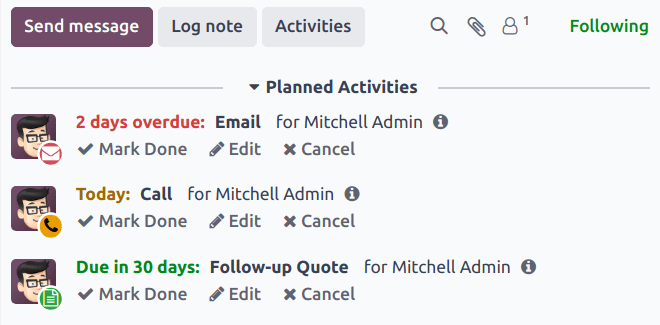
Заплановані активності додаються до обговорення для запису під Заплановані активності і позначаються кольором залежно від терміну виконання.
Червоні піктограми вказують на прострочену активність.
Жовті піктограми вказують на активність із терміном виконання, запланованим на поточну дату.
Зелені піктограми вказують на активність із терміном виконання, запланованим у майбутньому.
Порада
Клацніть піктограму (інформація) поруч із запланованою активністю, щоб переглянути додаткові деталі.
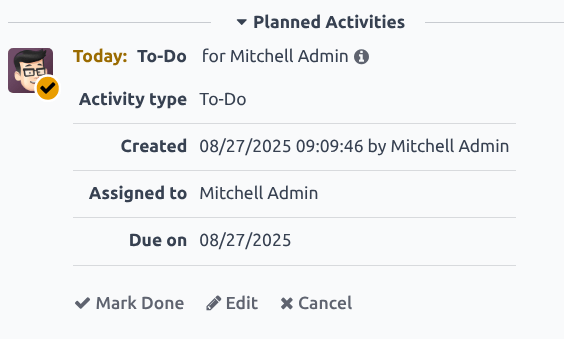
Після завершення активності клацніть Позначити як виконане під записом активності в обговоренні. Це відкриває спливаюче вікно Позначити як виконане, де можна ввести додаткові примітки про активність. Після додавання будь-яких коментарів у спливаючому вікні клацніть: Виконано та запланувати наступне, Виконано або Відхилити.
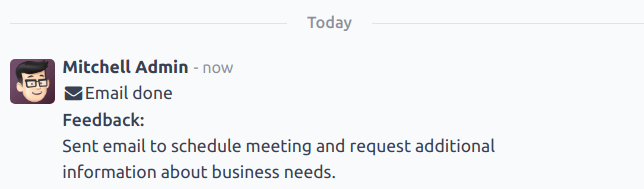
Після того, як активність позначено як виконану, запис із типом активності, заголовком та будь-якими іншими деталями, які були включені у спливаюче вікно, відображається в обговоренні.
Прикріпити файли
Файли можна додавати як вкладення в обговоренні, або для надсилання з повідомленнями, або для включення до запису.
Примітка
Після додавання файлу до потоку обговорення його може завантажити будь-який користувач із доступом до потоку. Клацніть (paperclip) icon, щоб зробити заголовок файлів видимим, якщо необхідно. Потім клацніть піктограму (завантажити) файлу, щоб завантажити його.
Щоб прикріпити файл, клацніть (paperclip) icon, розташований у верхній частині редактора обговорення будь-якого запису, який містить потік обговорення.
Це відкриває спливаюче вікно провідника файлів. Перейдіть до потрібного файлу, виберіть його, потім клацніть Відкрити, щоб додати його до запису. Як альтернативу, файли можна перетягувати безпосередньо в потік обговорення.
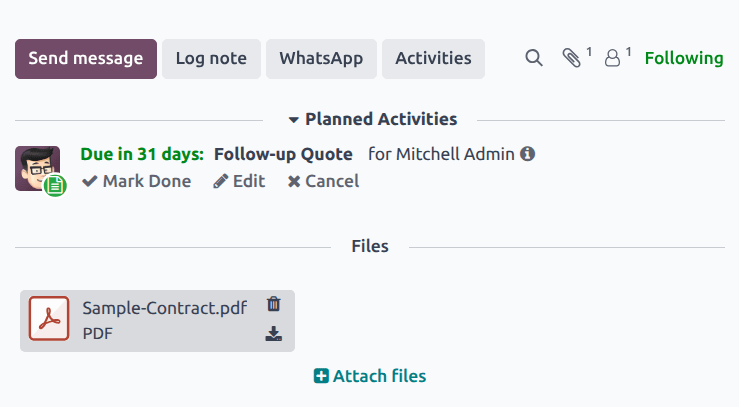
Після додавання файлів вони відображаються в потоці обговорення під заголовком Файли.
Примітка
Після додавання принаймні одного файлу до запису обговорення з’являється нова кнопка з міткою Прикріпити файли під заголовком Файли. Для прикріплення будь-яких додаткових файлів необхідно використовувати саме цю кнопку замість (paperclip) icon у верхній частині потоку обговорення.
Після появи заголовка розділу Файли у потоці клацання (paperclip) icon більше не відкриває спливаюче вікно провідника файлів. Натомість клацання (paperclip) icon перемикає розділ Файли з видимого на невидимий у потоці обговорення.
Інтеграції
Окрім стандартних функцій, можна ввімкнути додаткові інтеграції для роботи з чатом, зокрема WhatsApp і Google Translate.
Важливо
Перш ніж інтеграції WhatsApp і Google Translate можна буде використовувати з чатом, їх необхідно налаштувати. Покрокові інструкції щодо налаштування кожної з цих функцій можна знайти в документації нижче:
WhatsApp
WhatsApp — це додаток для миттєвого обміну повідомленнями та голосового зв’язку через IP, який дозволяє користувачам надсилати та отримувати повідомлення, а також ділитися вмістом.
Попередження
WhatsApp — це додаток лише для Odoo Enterprise, який не працює в редакції Odoo Community. Щоб зареєструватися для Odoo Enterprise, натисніть тут: Безкоштовна пробна версія Odoo.
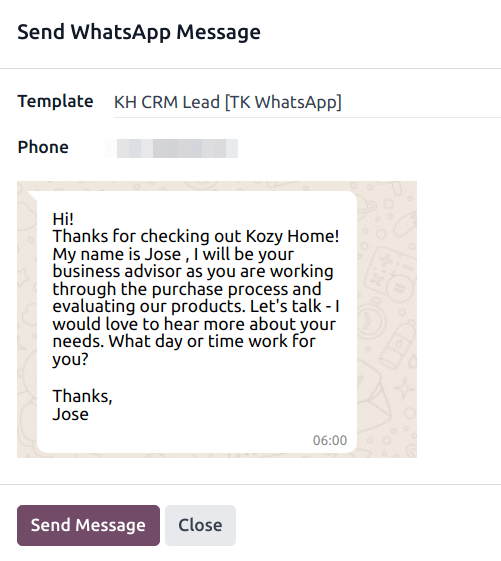
Після того, як WhatsApp налаштовано та ввімкнено в базі даних, кнопка WhatsApp додається над полем введення чату на будь-якому відповідному записі. Якщо для цієї моделі знайдено один або кілька затверджених шаблонів WhatsApp, натискання цієї кнопки відкриває спливаюче вікно Надіслати повідомлення WhatsApp.
Важливо
Шаблони WhatsApp необхідно затвердити, перш ніж їх можна буде використовувати. Додаткову інформацію див. у Шаблони WhatsApp.
Google Translate
Google Translate можна використовувати для перекладу тексту, створеного користувачем, у чаті Odoo.
Щоб увімкнути Google Translate у базі даних, спочатку потрібно створити ключ API через Консоль Google API.
Після створення ключа API перейдіть до і вставте ключ у поле Переклад повідомлень. Натисніть Зберегти, щоб зберегти зміни.
Перекласти повідомлення чату
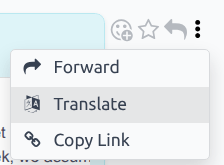
Щоб перекласти текст користувача з іншої мови, натисніть меню (vertical ellipsis) праворуч від чату. Потім виберіть Перекласти. Вміст перекладається мовою, встановленою в налаштуваннях користувача.
Важливо
Використання API Google Translate вимагає наявності поточного облікового запису для виставлення рахунків у Google.
Див. також