
Документи
Odoo Документи дозволяє зберігати, переглядати та керувати файлами в Odoo.
Папки та документи організовані в розділи, доступні з дерева зліва. Доступні такі розділи:
Усе: відображає всі папки та файли, до яких користувач має доступ.
Компанія: містить папки та файли, спільні для компанії. Доступ визначається правами доступу, визначеними для папки та файлу.
Мій диск: особистий робочий простір користувача для організації та доступу до файлів і папок, якими він володіє або які він завантажив.
Надано спільний доступ: включає файли, до яких надано спільний доступ користувачеві, але які не є частиною будь-якої батьківської папки, до якої він має доступ.
Недавні: показує нещодавно змінені файли, які користувач має дозвіл переглядати або редагувати.
Кошик: зберігає видалені файли та папки.
Натисніть розділ у дереві, щоб переглянути його вміст. Виберіть папку, щоб відкрити її, керувати нею та отримати доступ до її файлів.
Клацніть на файл, щоб відкрити його та виконати доступні дії. Щоб закрити файл, натисніть Esc або клацніть на значок (закрити). Ви також можете перетягнути файл або папку, щоб перемістити його до іншої папки або розділу.
Порада
Використовуйте рядок пошуку, щоб швидко знайти конкретні елементи.
Чат відстежує зміни папок і файлів та дозволяє спілкуватися з внутрішніми користувачами та зовнішніми контактами. Відкрийте панель деталей, щоб отримати до нього доступ.
Див. також
Налаштування
Затримка видалення
За замовчуванням елементи, переміщені до кошика, залишаються там протягом 30 днів перед остаточним видаленням. Щоб налаштувати цю затримку, перейдіть до та відредагуйте поле Затримка видалення (днів).
Централізація файлів
Централізація файлів дозволяє автоматично організовувати всі файли, пов’язані з конкретною програмою, у виділені папки. Вона увімкнена за замовчуванням для кожної програми після встановлення. Щоб вимкнути централізацію файлів, змінити папку за замовчуванням або налаштувати теги, які додаються до файлів програми, перейдіть до та відредагуйте відповідне налаштування в розділі Централізація файлів.
Порада
Централізацію файлів не можна вимкнути для документів Бухгалтерії. Підпапка автоматично створюється для кожного типу журналу (наприклад, Продажі, Закупівлі, Банк тощо), а назва журналу додається як тег до кожного документа. Натисніть Журнали, щоб відредагувати список журналів для синхронізації та визначити відповідні папки й теги.
Для файлів Управління персоналом підпапка автоматично створюється для кожного співробітника, а до файлів додаються спеціальні теги залежно від типу документа (наприклад, Контракти, Платіжні відомості тощо). Ви також можете автоматично створювати додаткові Підпапки співробітників, ввівши потрібні назви папок через кому.
Примітка
Зміна папки або тегів впливає лише на нові файли; існуючі файли залишаються незмінними.
Коли централізацію файлів увімкнено для програми, видалення запису в цій програмі переміщує його вкладення до кошика в програмі Документи.
Папки
Ви можете організувати файли в папках, доступних у розділах Компанія або Мій диск.
Щоб створити папку, виберіть потрібний розділ у дереві, клацніть Створити і виберіть Папка. У спливаючому вікні введіть Назву папки та клацніть Зберегти. Щоб створити підпапку, спочатку виберіть батьківську папку, а потім виконайте ті самі кроки.
Примітка
Деякі папки та підпапки створюються автоматично на основі налаштувань централізації файлів.
Щоб керувати папкою або підпапкою, виберіть її та клацніть на значок (Дії) над деревом. У меню доступні наступні опції:
Завантажити: Завантажити папку як файл .zip, включаючи її файли та підпапки.
Перейменувати: Змінити назву папки.
Поділитися: Поділіться папкою та керуйте правами доступу до неї.
Додати зірку: Позначити папку як обрану для швидшого доступу. Це налаштування є індивідуальним для користувача і не впливає на робочі простори інших користувачів. Потім ви можете використовувати фільтр «Обране», щоб швидко переходити до ваших улюблених папок.
Інформація та теги: Переглянути деталі папки та чат.
Перемістити до кошика: Перемістити папку та її вміст до кошика.
Дії при виборі: Визначити серверні дії, які доступні (як кнопки) для файлів у папці. Клацніть на дію, щоб додати або видалити її. Клацніть Додати власну дію, щоб створити нову.
Автоматизація: Створити правила автоматизації.
Важливо
Налаштування правил автоматизації вимагає активації Студія, що може вплинути на ваш тарифний план.
Автосортування AI: Використовуйте Odoo AI для автоматичної організації файлів у папці та запуску дій на основі наданого запиту AI. Додайте відповідні дії для свого запиту в нижній частині спливаючого вікна. Ця опція вимагає встановлення програми Odoo AI.
Порада
Переключіться на перегляд списком, щоб:
керувати кількома папками одночасно.
Експортувати або Вставити в електронну таблицю одну або кілька папок.
швидко виконувати дії, такі як Поділитися, Завантажити, Перейменувати тощо. Наведіть курсор на рядок папки та натисніть відповідну піктограму в кінці рядка, щоб виконати потрібну дію.
Файли
Щоб завантажити файл, виберіть потрібну папку в дереві, клацніть Створити і виберіть Завантажити.
Порада
У базах даних Odoo Online розмір кожного завантаженого файлу не повинен перевищувати 64 МБ.
Ви також можете перетягнути файл з вашого комп’ютера до потрібної папки в додатку Документи.
Посилання URL
Щоб додати посилання на URL-адресу (наприклад, на відео) та зробити його доступним із папки, натисніть Створити та виберіть Посилання. Введіть URL, додайте Назву та виберіть відповідну Папку.
Електронні таблиці
Щоб створити електронну таблицю, натисніть Створити та виберіть Електронна таблиця.
Див. також
Керування файлами
На верхній панелі під час відкриття файлу доступні кілька кнопок:
меню Дії, яке містить описані нижче опції
Поділитися: щоб поділитися файлом і керувати правами доступу до нього
Завантажити
будь-які кнопки, визначені для папки
У меню Дії доступні такі опції:
Дублювати: Створити копію файлу. У спливаючому вікні виберіть або створіть папку призначення, потім натисніть Дублювати в назву папки призначення.
Перемістити в кошик: перемістити файл до кошика.
Перейменувати
Інформація та теги: перегляд відомостей про файл і обговорення.
Перемістити: Перемістити файл до іншої папки. У спливаючому вікні виберіть або створіть папку призначення, потім натисніть Перемістити до назву папки призначення.
Створити ярлик: Ярлик — це покажчик на файл, що дозволяє отримувати доступ з кількох папок без дублювання файлу. У спливаючому вікні виберіть або створіть папку призначення, потім натисніть Створити ярлик у назву папки призначення.
Керування версіями: перегляд усіх версій файлу в порядку завантаження, завантаження конкретної версії або завантаження нової версії за потреби.
Заблокувати: захистити файл від будь-яких змін.
Копіювати посилання: скопіювати URL-адресу файлу для спільного доступу. Доступ контролюється на основі прав доступу до файлу.
Розділити PDF: розділити PDF-файл.
Порада
Ви можете використовувати псевдоніми електронної пошти для окремих папок, щоб автоматично зберігати файли, надіслані на псевдонім, у відповідну папку.
Переключіться на перегляд списком, щоб:
керувати кількома файлами одночасно.
Експортувати або Вставити в таблицю один або кілька файлів.
швидко виконувати дії, такі як Поділитися, Завантажити, Перейменувати тощо. Наведіть курсор на рядок файлу та клацніть відповідну іконку в кінці рядка, щоб виконати бажану дію.
Розділення та об’єднання PDF
Щоб розділити PDF на окремі сторінки або групи сторінок, відкрийте PDF, натисніть кнопку Дії та виберіть Розділити PDF. Натисніть значок (ножиці) між сторінками, щоб видалити розділ, якщо потрібно, потім натисніть Розділити для підтвердження.
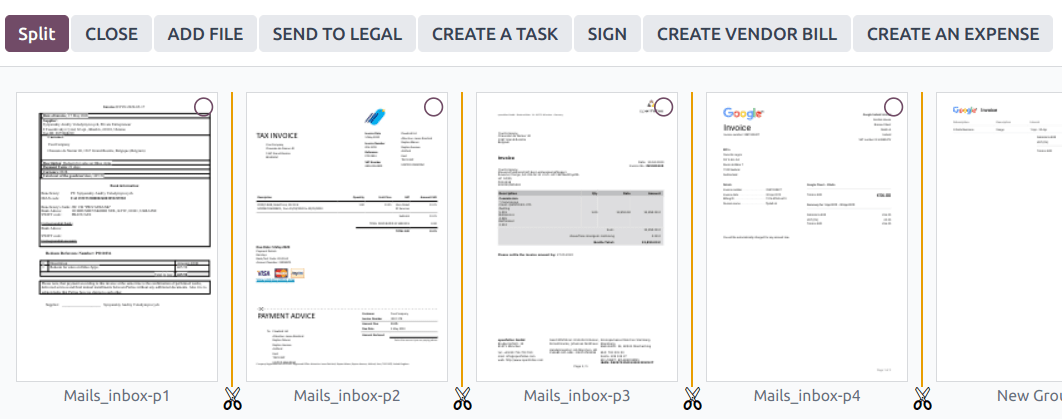
Щоб об’єднати файли PDF, виконайте такі кроки:
Перейдіть до папки, що містить файли, які ви хочете об’єднати.
Утримуйте Ctrl і клацніть на потрібні файли.
Натисніть кнопку Дії та виберіть Об’єднати PDF.
За потреби натисніть Додати файл, щоб переглянути та вибрати файл PDF зі свого комп’ютера.
Натисніть значок (ножиці) між файлами.
Натисніть Розділити, щоб об’єднати їх.
Примітка
Оригінальні PDF замінюються об’єднаною версією.
Порада
Натисніть Shift + S, щоб додати або видалити всі розділи між сторінками.
Щоб видалити конкретну сторінку, виберіть сторінку, потім натисніть Видалити.
Запит файлів
Запитуйте файли у користувачів як нагадування про необхідність завантажити певні файли. Для цього виконайте такі кроки:
Натисніть Створити та виберіть Запит.
Введіть Назву документа та виберіть особу, у якої ви його запитуєте, у полі Запит до.
За потреби встановіть Термін виконання, відредагуйте Папку, куди має бути доданий файл, додайте Теги та напишіть Повідомлення.
Натисніть Запит.
У вибраній папці створюється заповнювач для відсутнього файла. Коли файл буде доступний, натисніть на заповнювач, щоб завантажити його.
Порада
Ви також можете запитати документ зі списку запланованих активностей.
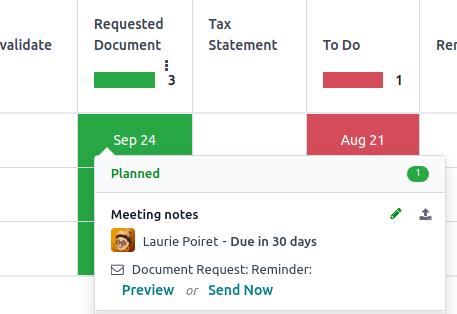
Щоб переглянути список усіх запитаних файлів, перейдіть до перегляду Активності в програмі Documents і перейдіть до стовпця Запитаний документ. Натисніть на дату запитаного файла, щоб переглянути його деталі. Потім ви можете:
Завантажте файл за допомогою кнопки (завантажити);
Відредагуйте активність за допомогою кнопки (редагувати);
Скасуйте активність за допомогою кнопки (скасувати);
Надішліть електронний лист-нагадування. Натисніть Попередній перегляд, щоб переглянути вміст листа-нагадування за потреби, потім Надіслати зараз.
Щоб надіслати електронний лист-нагадування для всіх запитаних файлів, натисніть значок (три крапки) у стовпці Запитаний документ і виберіть Запит документа: нагадування.
Панель відомостей
Щоб переглянути інформацію та теги папки або файлу, виберіть папку або файл, потім натисніть значок (для папок) або кнопку Дії (для файлів) і виберіть Інформація та теги.
Порада
Крім того, для папок ви також можете натиснути кнопку (Інформація та теги) у верхньому правому куті поруч із значками перегляду.
Панель відомостей дозволяє:
Змінити папку файлу або назву папки.
Переглянути розмір файлу або папки та кількість елементів у папці.
Змінити власника та контактну особу файлу або папки. За замовчуванням особа, яка створює файл або папку, встановлюється як її власник і отримує повні права доступу до неї. Щоб змінити це, виберіть потрібного користувача зі спадного списку. Контактна особа — це особа, яка має лише Переглядач права доступу до файлу або папки, наприклад, існуючий постачальник у базі даних.
Доступ до чату.
Щоб закрити панель відомостей, натисніть кнопку (видалити) у верхньому правому куті.
Примітка
Щоб переглянути файл зі свого профілю користувача, користувач повинен бути встановлений як контактна особа та мати принаймні Переглядач доступ.
Псевдоніми електронної пошти
Ви можете використовувати псевдонім електронної пошти для автоматичного збереження файлів, надісланих на псевдонім електронної пошти, у певну папку. Щоб налаштувати псевдонім електронної пошти для папки, виконайте такі дії:
Переконайтеся, що користувацький домен псевдоніма налаштовано в Загальних налаштуваннях.
Виберіть папку, де мають зберігатися файли.
Натисніть (Інформація та теги) у верхньому правому куті поруч із значками перегляду.
На панелі деталей введіть потрібний псевдонім електронної пошти.
За бажанням вкажіть Тип активності та відповідальну особу, щоб створити активність, коли файл отримано через псевдонім.
За бажанням виберіть Теги, які автоматично застосовуватимуться до файлів, створених через псевдонім.
Примітка
Електронні листи, надіслані на псевдонім без вкладень, перетворюються на файли, використовуючи тему електронного листа як назву файлу.
Див. також
Пов’язані записи
Щоб пов’язати файл із конкретним записом, виберіть відповідну модель із спадного меню Пов’язано з (ідентифікується за заповнювачем Немає пов’язаної моделі), а потім виберіть потрібний запис.
Примітка
Якщо централізація файлів увімкнена для конкретного застосунку, додавання файлу до застосунку «Документи» шляхом завантаження вкладення автоматично додає відповідний запис у поле «Пов’язано з» файлу.
Спільний доступ і права доступу
Примітка
Ви можете ділитися папками та файлами й редагувати права доступу до них, лише якщо у вас є права на редагування.
Права доступу можна встановити на:
папки: Виберіть папку, натисніть значок (шестерня) і виберіть Поділитися.
файли: Відкрийте файл і натисніть Поділитися на верхній панелі.
Порада
Перейдіть до списку, щоб поділитися або керувати правами доступу кількох файлів або папок одночасно.
Щоб надати доступ конкретним користувачам або контактам, виконайте наступні кроки:
У полі (Запросити людей) виберіть користувачів або контакти, яким ви хочете надати доступ, зі спадного меню або введіть їхню адресу електронної пошти.
Примітка
Доступ через посилання має бути спочатку ввімкнено перед наданням доступу зовнішнім контактам.
Встановіть поле Роль на Глядач або Редактор.
За бажанням вимкніть перемикач Сповістити, щоб уникнути надсилання електронного листа з повідомленням.
Натисніть Поділитися, щоб надати доступ (з повідомленням або без нього), або Копіювати посилання, щоб скопіювати посилання для спільного доступу в буфер обміну.
Порада
Щоб видалити дозвіл або встановити для нього дату закінчення терміну дії, наведіть курсор миші на відповідний контакт і натисніть кнопку (видалити) або (календар) відповідно.
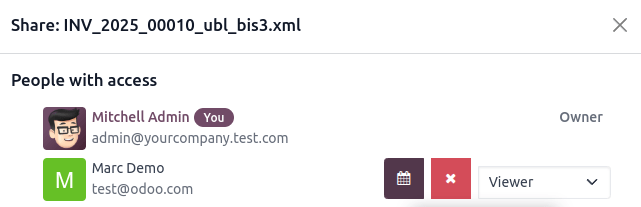
Щоб налаштувати Загальний доступ для Внутрішніх користувачів або Доступ через посилання, виберіть Глядач, Редактор або Немає (щоб повністю обмежити доступ). Для Доступ через посилання ви також можете вказати, чи має папка або файл бути Доступним для пошуку (тобто доступним через перегляд). Натисніть Зберегти, щоб застосувати зміни, потім Копіювати посилання, щоб скопіювати посилання для спільного доступу в буфер обміну.
Примітка
Кожна URL-адреса папки та файлу містить права доступу, призначені для неї. Коли ви ділитеся посиланням на папку, одержувачі перенаправляються на спеціальний портал, де вони можуть переглядати файли в цій папці, за винятком тих, які мають обмежений доступ.
Користувачі порталу можуть отримувати доступ до папок і файлів, які вони мають дозвіл переглядати або редагувати через портал клієнта, натиснувши картку Документи.
Керування файлами в додатках
Ви можете зберігати файли або прикріплювати наявні файли в додатку Документи з будь-якого запису.
Щоб зберегти вкладення в додаток Документи, наведіть курсор на вкладення в чаті запису та натисніть іконку (Додати до Документів).
Щоб прикріпити файл до запису з чату запису, натисніть іконку Додати з Документів, виберіть потрібний файл і натисніть Додати з Документів, щоб додати вихідний файл, або Вставити посилання, щоб вставити посилання на файл (і зберегти права доступу документа).
Щоб вставити файл з Документів в редактор форматованого тексту Odoo, введіть
/file, потім виберіть потрібний файл і натисніть Додати з Документів, щоб додати вихідний файл, або Вставити посилання, щоб вставити посилання на файл (і зберегти права доступу документа).
Оцифрування файлів за допомогою ШІ
Файли, доступні в папці «Фінанси», можна оцифрувати. Виберіть файл, натисніть Створити рахунок постачальника, Створити рахунок клієнта або Створити кредитову ноту клієнта, а потім натисніть Надіслати на оцифрування.
Див. також