
Конференц-дзвінки
Конференц-дзвінки допомагають співробітникам швидко та ефективно зв’язуватися, щоб обговорювати питання у своєрідному відкритому форумі. Кількість учасників може бути обмежена за допомогою коду входу. Таким чином конфіденційні питання залишаються приватними.
Цей документ охоплює налаштування конференц-дзвінків в Axivox для використання в Odoo VoIP.
Додавання віртуальної конференції
Щоб додати кімнату віртуальної конференції, перейдіть до консолі керування Axivox. Після входу натисніть Конференції у меню зліва.
Далі натисніть зелену кнопку з написом Додати конференцію, і з’явиться форма Нова конференція.
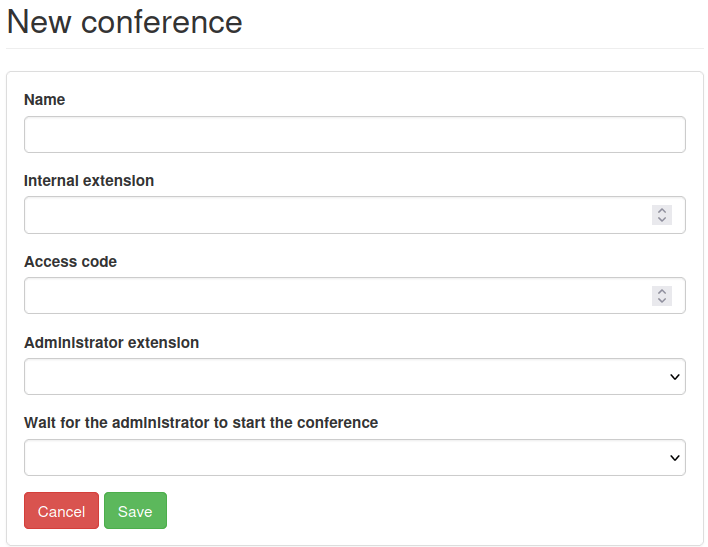
Тут заповніть поле Назва і встановіть Внутрішній додатковий номер.
Внутрішній додатковий номер — це те, що всі в мережі використовують для швидкого набору номера конференц-дзвінка замість введення повного номера телефону.
Порада
Виберіть номер довжиною від трьох до п’яти цифр, щоб його було легко запам’ятати та набрати.
Далі встановіть Код доступу, якщо кімната конференції потребує захисту. Це пароль для входу в конференцію після набору додаткового номера конференції. Одразу після набору додаткового номера цифровий секретар запропонує ввести Код доступу.
У полі Додатковий номер адміністратора натисніть спадне меню та виберіть додатковий номер користувача, який керує викликом.
Нарешті, у полі Очікувати початку конференції адміністратором клацніть спадне меню та виберіть Так або Ні.
Якщо вибрано Так, то ніхто не зможе використовувати віртуальну конференц-залу, доки адміністратор не буде присутній та не увійде до конференц-дзвінка.
Коли всі поля заповнено, обов’язково Збережіть конфігурацію. Потім клацніть Застосувати зміни у верхньому правому куті, щоб впровадити зміни в робочому середовищі.
Після цього конференцію буде додано, і адміністратор Axivox матиме можливість Видалити або Редагувати конференцію з головного дашборду Конференції Axivox.
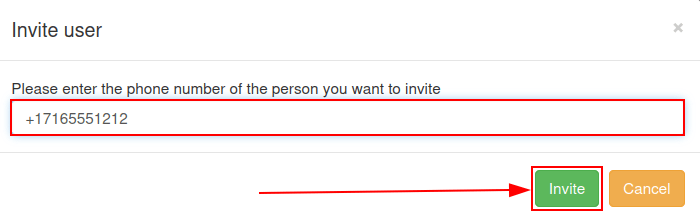
Щоб запросити користувача Axivox на конкретний конференц-дзвінок, клацніть Запросити праворуч від потрібної конференції та введіть внутрішній номер або номер телефону запрошеного у спливаючому вікні, що з’явиться.
Після додавання внутрішнього номера або номера у поле Будь ласка, введіть номер телефону особи, яку ви хочете запросити, клацніть зелену кнопку Запросити, і одержувач негайно отримає телефонний дзвінок, який автоматично підключить його до конференції.
Вхідні номери
Щоб відкрити конференцію для ширшої аудиторії, конференцію Axivox можна пов’язати з вхідними номерами.
Для цього увійдіть до консолі керування Axivox та клацніть Вхідні номери у меню зліва.
На дашборді Вхідні номери клацніть Редагувати праворуч від Номера, до якого слід прикріпити конференцію.
Потім у першому полі з позначкою Тип призначення для голосового дзвінка клацніть спадне меню та виберіть Конференція.
Далі у полі Конференція клацніть спадне меню та виберіть конкретну конференцію, яку слід прикріпити до цього вхідного номера.
Тепер, коли набирається цей вхідний номер, абонента пускають на конференцію, якщо не вимагається Код доступу. Якщо Код доступу вимагається, абоненту буде запропоновано ввести Код доступу для входу на конференцію.
Початок дзвінка в Odoo
У будь-якому місці бази даних Odoo відкрийте віджет VoIP, клацнувши піктограму ☎️ (телефон), розташовану у верхньому правому куті. Потім наберіть конкретний внутрішній номер для конференції та клацніть піктограму 📞 (телефон).
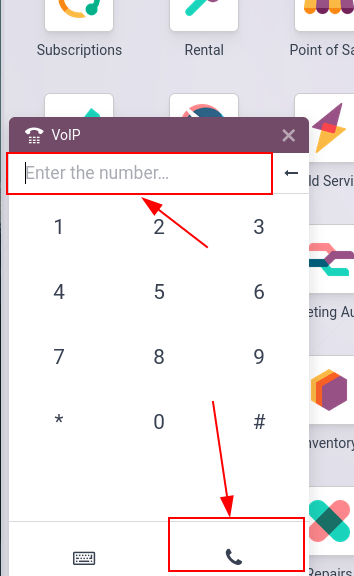
Коли цифровий секретар відповість, введіть Код доступу (за потреби) та натисніть піктограму/клавішу # (решітка).