
Керування користувачами в Axivox
Керування користувачами VoIP Axivox є важливою частиною налаштування VoIP у базі даних Odoo. Кожен користувач Axivox має унікальне ім’я, номер телефону та/або внутрішній номер і голосову пошту. Таким чином до них можна зв’язатися різними зручними способами.
Користувачі Axivox організовані простим і зрозумілим способом у консолі Axivox, тому адміністратор може керувати користувачами швидко й легко.
Примітка
Ця документація описує, як налаштувати все через провайдера Axivox. Залежно від обраного провайдера VoIP процеси керування користувачами можуть відрізнятися.
Загальний огляд
Почніть з консолі керування Axivox, перейшовши за адресою https://manage.axivox.com. Увійдіть, використовуючи відповідні облікові дані адміністратора.
Примітка
Дії в консолі керування Axivox необхідно зберігати двічі, щоб зміни набули чинності. Щоб зберегти будь-які зміни, натисніть Зберегти на екрані окремих змін. Потім, щоб застосувати ці зміни, натисніть кнопку Застосувати зміни у верхньому правому куті консолі.
Вхідні номери
Вхідні номери — це всі номери, за які компанія платить для отримання дзвінків.
Натисніть у меню зліва в консолі керування Axivox. Це відкриє сторінку Вхідні номери, де перелічено всі вхідні номери разом з їх Призначенням та інформацією про SMS.
Пункт призначення визначає дію, яка виконується, або шлях, яким слідує абонент при наборі зазначених номерів.
Щоб редагувати Пункт призначення, натисніть кнопку Редагувати в крайньому правому куті рядка вхідного номера, який потрібно змінити. Потім на сторінці Редагувати номер, що з’явиться, можна змінити Тип призначення для голосового виклику.
Доступні параметри в спадному меню Тип призначення для голосового виклику такі:
Не налаштовано
Розширення
План набору
Голосова пошта
Завершити виклик
Конференція
Залежно від вибору в спадному меню Тип призначення для голосового виклику, заповнюється друге спадне меню з додатковими параметрами налаштування. Крім того, відображаються додаткові поля на основі вибору в спадному меню Тип призначення для голосового виклику.
Після завершення бажаних налаштувань натисніть Зберегти, а потім натисніть Застосувати зміни у верхньому правому куті, щоб їх застосувати.
Нові користувачі
Кожному співробітнику, який використовує VoIP у компанії, потрібен обліковий запис користувача Axivox.
Щоб переглянути наявних користувачів у консолі керування Axivox, натисніть Користувачі в меню ліворуч консолі. Для кожного користувача вказано Номер, Ім’я, опцію для Голосової пошти та Вихідний номер.
Щоб створити нового користувача в консолі Axivox, натисніть Додати користувача, щоб відкрити форму Новий користувач. Для налаштування нового користувача доступні такі вкладки:
Загальні: можна встановити основну інформацію, включаючи розширення користувача.
Переадресації: внутрішні переадресації при відсутності відповіді або сигналі зайнятості.
Слідуй за мною: налаштування зовнішньої переадресації.
Клавіші: встановити гарячі клавіші в системі VoIP.
Ідентифікатори SIP: ім’я користувача та пароль SIP для зовнішнього налаштування.
Дозволи: встановіть права доступу для користувачів у консолі керування Axivox.
Вкладка «Загальн延
На вкладці Загальне форми Новий користувач у полі Внутрішній номер введіть внутрішній номер, унікальний для користувача. Це номер, який внутрішні користувачі набирають, щоб зв’язатися з конкретним співробітником.
У полі Ім’я введіть ім’я співробітника.
Далі заповніть поле Електронна адреса користувача. Тут слід додати дійсну електронну адресу співробітника, на яку користувач отримує ділові листи.
У полі Номер мобільного введіть альтернативний номер, за яким можна зв’язатися з користувачем. Обов’язково вкажіть код країни.
Примітка
Код країни — це код локатора, який дозволяє отримати доступ до телефонної системи потрібної країни. Код країни набирається першим, перед цільовим номером. Кожна країна у світі має свій власний код країни.
Для перегляду повного списку кодів країн відвідайте: https://countrycode.org.
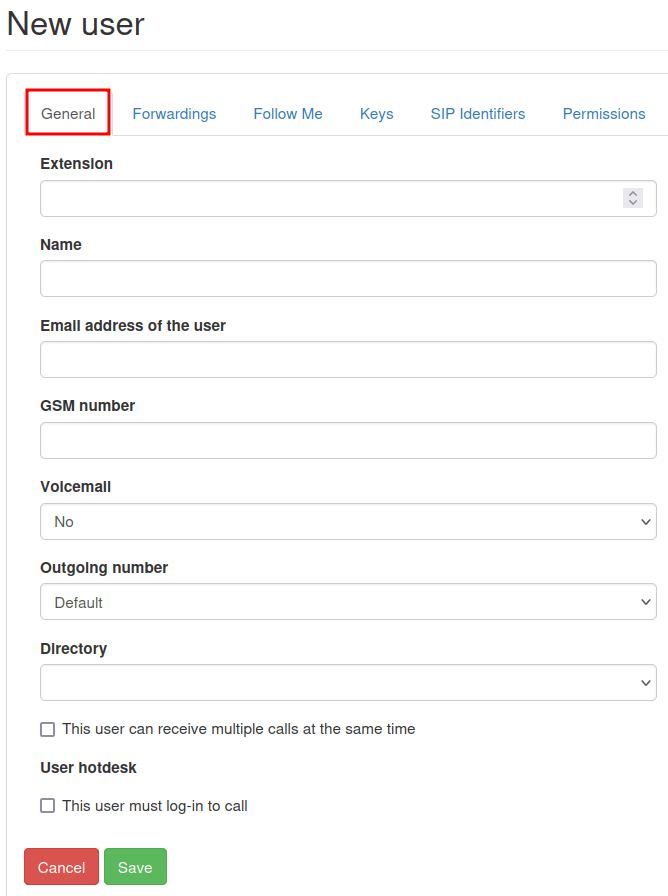
У полі Голосова пошта виберіть Так або Ні зі спадного меню.
У полі Довідник адміністратор може залишити його порожнім, не вносячи змін, або вибрати За замовчуванням зі спадного меню. Довідник використовується в елементі функції Цифровий секретар плану набору номера.
Унизу вкладки Загальне є два окремі параметри з прапорцями вибору.
Перший параметр — Цей користувач може отримувати кілька дзвінків одночасно. Вибравши цей параметр, користувачі зможуть приймати дзвінки під час іншого дзвінка.
Другий параметр, Цей користувач повинен увійти, щоб телефонувати, надає можливість зробити вхід обов’язковим для користувача.
Примітка
Якщо компанія використовує фізичні VoIP-телефони на робочих столах і хоче, щоб її співробітники могли входити з будь-якого телефону або робочого столу в офісі, вони повинні вибрати параметр Цей користувач повинен увійти, щоб телефонувати.
Після завершення потрібних налаштувань натисніть Зберегти, потім натисніть Застосувати зміни у верхньому правому куті.
Вкладка «Переадресація»
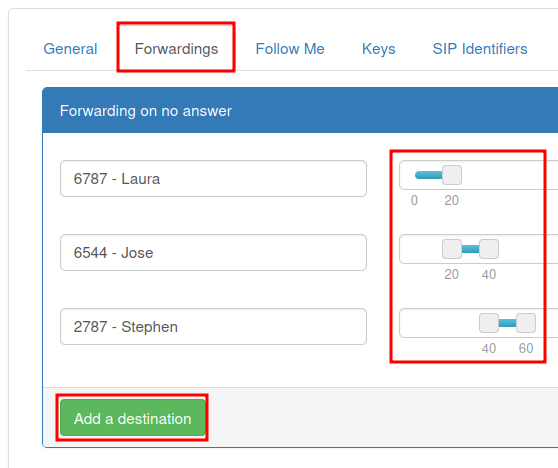
На вкладці Переадресація форми Новий користувач компанія може вирішити, що відбувається, якщо хтось телефонує користувачу, і дзвінок залишається без відповіді.
Важливо
Переадресація вимкнена, коли ввімкнено параметр Слідуй за мною.
Наприклад, у полі Переадресація у разі відсутності відповіді, коли натискається кнопка Додати пункт призначення, відкривається можливість додати конкретного користувача або номер телефону. Після введення Пункту призначення можна вибрати конкретний проміжок часу, пересунувши повзунок секунд до потрібного часу дзвінка.
Додаткові Напрямки можна додати з різним часом дзвінка.
Примітка
Час дзвінка можна розподілити так, щоб дзвінок переадресовувався до іншого користувача після того, як перший користувач не відповість на дзвінок. Адміністратору доступна опція Надіслати на голосову пошту в крайньому випадку, якщо Напрямки не відповідають.
У полі Переадресація при зайнятості адміністратор може Додати напрямок. Після натискання він може встановити Напрямок (користувача) та часовий проміжок. Якщо VoIP добірний номер початкового користувача або вхідний номер зайняті, дзвінок переадресовується до напрямку (напрямків).
Коли потрібні налаштування завершені, натисніть Зберегти, потім натисніть Застосувати зміни у верхньому правому куті сторінки.
Вкладка Слідуй за мною
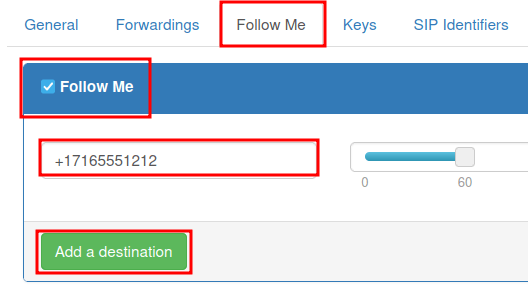
Коли вибрано опцію Слідуй за мною, на вкладці Слідуй за мною форми Новий користувач, не можна здійснити.
Також, коли вибрано опцію Слідуй за мною, можна натиснути кнопку Додати напрямок, щоб додати користувачів або телефонний номер призначення до облікового запису початкового користувача. Таким чином, ці додані номери дзвонять при отриманні дзвінка.
Після введення Напрямку можна встановити конкретний часовий проміжок, пересунувши повзунок секунд до бажаного часу дзвінка. Можна додати додаткові Напрямки з різним часом дзвінка.
Примітка
VoIP номер початкового користувача не дзвонить при виборі цієї опції. Час дзвінка також можна розподілити так, щоб дзвінок переадресовувався до іншого користувача після того, як перший користувач не відповість на дзвінок.
Важливо
Мобільний додаток Odoo або інший SIP мобільний клієнт дозволяють одночасний дзвінок на добірний номер користувача або вхідний номер. Для отримання додаткової інформації відвідайте документацію Мобільні інтеграції VoIP.
Після завершення всіх потрібних налаштувань натисніть Зберегти, потім натисніть Застосувати зміни у верхньому правому куті.
Вкладка Клавіші
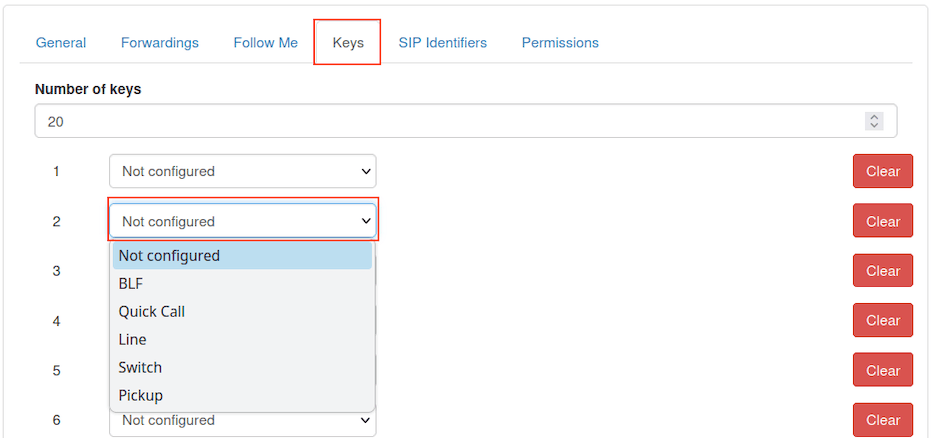
На вкладці Клавіші форми Новий користувач можна налаштувати дії швидкого набору для користувача. Також доступні деякі більш розширені опції.
Доступні наступні опції для встановлення числових значень 1-20.
Ці дії можна встановити для кожного номера:
Не налаштовано: дія за замовчуванням, яка нічого не робить.
BLF (поля індикації зайнятості): ця дія показує стан телефонів інших користувачів, підключених до телефонної системи Axivox. Вона в основному використовується на стаціонарному телефоні.
Швидкий дзвінок: ця дія дозволяє швидкий набір зовнішнього номера.
Лінія: ця дія дозволяє користувачу зателефонувати іншому користувачу.
Перемкнути: ця дія дозволяє користувачу перемикатися між дзвінками зі стаціонарного телефону.
Підняти трубку: ця дія дозволяє користувачу підняти вхідний дзвінок зі стаціонарного телефону.
Після завершення всіх необхідних налаштувань натисніть Зберегти, потім натисніть Застосувати зміни у верхньому правому куті.
Важливо
Багато з попередніх параметрів також мають додаткові опції, які можна використовувати для зв’язування користувача або зовнішнього номера телефону. Їх потрібно заповнювати разом із початковою дією.
Примітка
Поле Кількість клавіш можна змінити, ввівши потрібне числове значення в полі Кількість клавіш, що знаходиться у верхній частині вкладки Клавіші форми Новий користувач.
Вкладка ідентифікаторів SIP
SIP, що означає телефонію за протоколом ініціювання сеансу, дозволяє здійснювати та приймати дзвінки через інтернет-з’єднання. Вкладка Ідентифікатори SIP у формі Новий користувач містить облікові дані, необхідні для налаштування користувачів Axivox в Odoo та/або в іншому мобільному клієнті SIP.
Див. також
Перегляньте документацію щодо налаштування Axivox за допомогою ідентифікаторів SIP:
На вкладці Ідентифікатори SIP поле Ім’я користувача SIP представляє інформацію користувача, введену в полі Внутрішній номер на вкладці Загальні.
Поле Домен призначається компанії представником Axivox.
Значення в полі Пароль SIP є унікальним для кожного користувача Axivox. Це значення використовується для входу в Axivox в Odoo та для будь-яких мобільних клієнтів SIP.
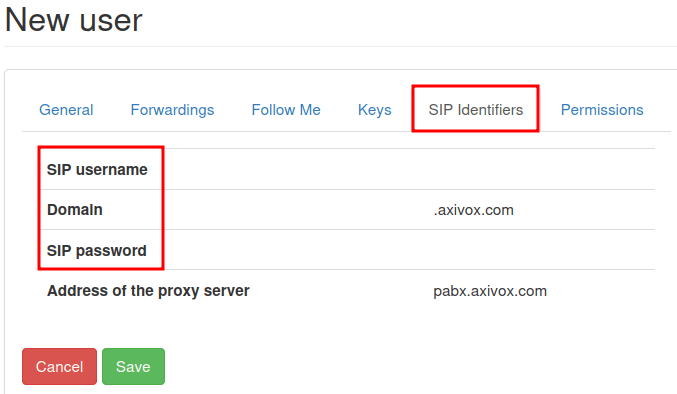
Значення, вказане в полі Адреса проксі-сервера, зазвичай: pabx.axivox.com, але може бути змінене Axivox, тому обов’язково перевірте вкладку Ідентифікатори SIP для отримання найточнішого значення.
Після внесення всіх необхідних налаштувань натисніть Зберегти, потім натисніть Застосувати зміни у верхньому правому куті.
Вкладка дозволів
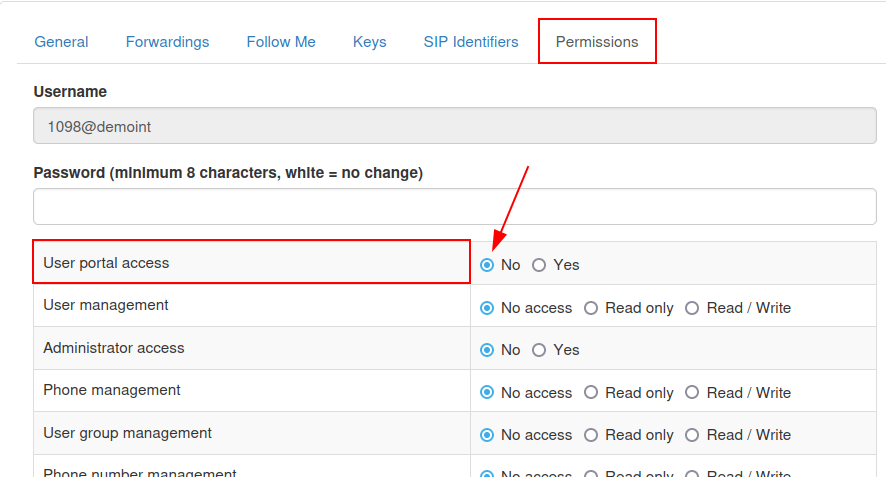
На вкладці Дозволи форми Новий користувач можна ввести Ім’я користувача та Пароль для користувача.
Під цими полями користувачам Axivox можна надати такі дозволи для доступу до порталу:
Доступ користувача до порталу
Керування користувачами
Доступ адміністратора
Керування телефонами
Керування групами користувачів
Керування телефонними номерами
Керування планом набору
Керування групами перехоплення
Керування комутатором
Керування конференціями
Керування чергами
Керування голосовою поштою
Керування аудіоповідомленнями
Керування музикою на утриманні
Керування каталогом
Список викликів
Список підключених користувачів
Глобальні налаштування
Кнопка застосування змін
Завантаження рахунку
Деталі рахунку
Керування чорним списком
Керування учасниками конференції
Щоб отримати доступ до облікових даних для порталу користувача Axivox, перейдіть до верхньої частини вкладки . Потім скопіюйте Ім’я користувача та введіть правильний Пароль для конкретного користувача. Мінімальна довжина пароля користувача становить 8 символів.
Примітка
Це ті самі дозволи, що надаються адміністратору Axivox, які перелічені в меню зліва в консолі керування Axivox. Якщо для параметра вибрано Ні або Немає доступу, то пункт меню не відображається для користувача.
Після завершення всіх необхідних налаштувань натисніть Зберегти, потім натисніть Застосувати зміни у верхньому правому куті.
Після завершення налаштування нового користувача можна прив’язати Вхідні номери.
Групи користувачів
Група користувачів — це угруповання користувачів Axivox, яке можна прив’язати до черги для функціональності кол-центру.
Щоб почати використовувати групи користувачів, перейдіть за адресою https://manage.axivox.com.
Потім увійдіть із відповідними обліковими даними адміністратора. У меню зліва на адміністративній панелі Axivox клацніть Групи користувачів.
Щоб додати групу користувачів на сторінці Групи користувачів, клацніть Додати групу.
Далі назвіть групу, ввівши текст у поле Назва. Потім додайте учасника до групи, ввівши перші кілька літер імені користувача в поле Учасники. Користувач з’явиться у спадному меню під полем. Після цього клацніть на потрібного користувача, і він буде доданий до групи користувачів.
Повторіть цей процес, щоб додати більше користувачів до групи.
Після завершення всіх потрібних налаштувань натисніть Зберегти, потім натисніть Застосувати зміни у верхньому правому куті.