
Голосова пошта та аудіоповідомлення
Керування голосовою поштою є важливою частиною будь-якого бізнесу. Компанія повинна мати легкий доступ до своїх повідомлень і контролювати всі пропущені дзвінки. Запис аудіоповідомлень, таких як подяка абоненту за звернення або направлення його до потрібного додаткового номера, також є чудовим способом персоналізувати бізнес-взаємодію та налаштувати тон спілкування з клієнтом.
Цей документ охоплює налаштування як голосової пошти, так і аудіоповідомлень на адміністративному порталі Axivox.
Встановлення глобальної мови
Щоб почати використовувати голосову пошту та аудіоповідомлення з Axivox, необхідно встановити глобальну мову в налаштуваннях адміністративного порталу Axivox. Для цього перейдіть на manage.axivox.com. Після входу на портал перейдіть до .
Тут встановіть мову на одну з таких: Francais, English, Espanol або Deutsch.
Потім натисніть Save, а після цього Apply changes у верхньому правому куті сторінки General Settings, щоб застосувати зміни у робочому середовищі.
Активація голосової пошти
Щоб користувач міг використовувати голосову пошту в Axivox, функцію голосової пошти необхідно увімкнути в адміністративному порталі Axivox. Щоб почати використовувати голосову пошту для користувача, перейдіть на manage.axivox.com. Потім увійдіть за допомогою відповідних облікових даних адміністратора.
У лівому меню адміністративної панелі Axivox перейдіть до Users.
Потім перейдіть до конкретного користувача, для якого має бути активована голосова пошта. У розділі Voicemail відкрийте спадне меню та натисніть Yes.
Нарешті, Save зміну, потім натисніть Apply changes у верхньому правому куті екрана.
Голосова пошта
Наступним кроком є налаштування окремих поштових скриньок голосової пошти на адміністративному порталі Axivox. Щоб отримати доступ до порталу, відвідайте manage.axivox.com та увійдіть. Потім перейдіть до , розташованого в меню зліва.
Якщо параметр голосової пошти було активовано в профілі користувача за допомогою цього процесу Активація голосової пошти, то голосова пошта автоматично створюється на сторінці Voicemails.
Порада
Слід зазначити, що частина мови адміністративного порталу французькою, оскільки Axivox є бельгійською компанією. Глобальна мова все одно встановлена на один із чотирьох варіантів, як показано тут: Встановлення глобальної мови.
Ручне створення голосової пошти
Щоб вручну створити нову поштову скриньку голосової пошти, натисніть Add a voicemail на сторінці Voicemails. Або відредагуйте наявну поштову скриньку голосової пошти, натиснувши Edit у крайньому правому куті наявної поштової скриньки голосової пошти на сторінці Voicemails.
Example
Припустімо, що відділу продажу або підтримки потрібна загальна поштова скринька голосової пошти. Голосову пошту потрібно буде створити вручну та прикріпити до вхідного номера.
Нову, створену вручну поштову скриньку голосової пошти слід прикріпити до вхідного номера, щоб вона могла отримувати повідомлення. Для цього перейдіть до , розташованого в меню зліва. Потім натисніть Edit у крайньому правому куті конкретного номера, до якого має бути прив’язана голосова пошта.
У полі Destination type for voice call відкрийте спадне меню та виберіть Voicemail. Потім відкрийте спадне меню в наступному рядку з назвою Voicemail та виберіть створену вручну поштову скриньку голосової пошти.
Важливо
Якщо вхідний номер здатний отримувати SMS/текстові повідомлення, відображається додаткове поле Destination email address for Incoming SMS.
Щоб визначити, чи здатний вхідний номер отримувати SMS/текстові повідомлення, натисніть Incoming numbers у меню зліва, потім перевірте стовпець SMS compatible для вхідного номера.
Потім, якщо застосовно, у полі Destination email address for Incoming SMS введіть адресу електронної пошти, на яку можуть надходити вхідні текстові повідомлення, надіслані на вхідний номер. Деякі вхідні номери (US +1) в Axivox здатні отримувати текстові повідомлення від окремих осіб та автоматизованих номерів.
Якщо це поле залишити порожнім, замість нього використовується типова адреса призначення (як раніше встановлено на початку процесу ручного створення голосової пошти).
Після завершення всіх потрібних налаштувань натисніть Зберегти, а потім натисніть Застосувати зміни у верхньому правому куті екрана, щоб впровадити зміни в робочу версію.
Сповіщення
Тепер, коли голосову пошту отримано на будь-яку з автоматично попередньо налаштованих або вручну пов’язаних скриньок голосової пошти, електронний лист надсилається на адресу електронної пошти користувача, як зазначено на сторінці Голосова пошта або в профілі користувача Axivox.
Доступ до цієї інформації можна отримати, перейшовши до у меню зліва та натиснувши Редагувати поруч із відповідним користувачем.
Переадресація на голосову пошту
В Axivox також є численні налаштування переадресації для користувача. Щоб отримати доступ до цих налаштувань переадресації, перейдіть на manage.axivox.com і увійдіть.
Далі перейдіть до , розташованого в меню зліва.
Звідти клацніть на конкретного користувача, до якого потрібно додати переадресацію. Потім відкрийте вкладку Переадресації.
Якщо користувач зайнятий іншим дзвінком або відсутній біля телефону, на цій вкладці є опція Надіслати на голосову пошту в крайньому випадку, розташована в полях Переадресація при відсутності відповіді та Переадресація при зайнятості.
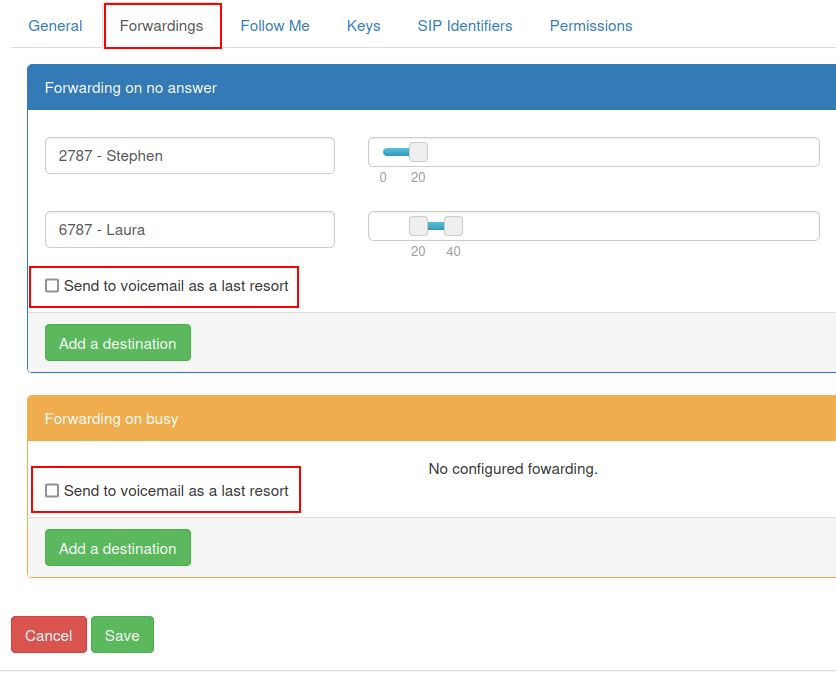
Якщо поле Надіслати на голосову пошту в крайньому випадку відмічено, коли дії переадресації, зазначені в кожному розділі, не є успішними, абонента направляють на голосову пошту, встановлену для конкретного користувача.
Див. також
Для отримання додаткової інформації про переадресацію та перенаправлення відвідайте Вкладка «Переадресація».
Після завершення всіх потрібних налаштувань натисніть Зберегти, а потім натисніть Застосувати зміни у верхньому правому куті екрана, щоб впровадити зміни.
Аудіо повідомлення
Можливо додати аудіоповідомлення перед тим, як дзвінок клієнта буде прийнято, щоб повідомити його про час очікування доставки, наявність товару або будь-які інші важливі рекламні повідомлення.
Щоб записати аудіоповідомлення в Axivox, перейдіть на manage.axivox.com і увійдіть.
Далі натисніть Аудіоповідомлення у меню зліва. На сторінці Аудіоповідомлення натисніть Додати повідомлення.
Введіть Назву і натисніть Зберегти.
Після натискання Зберегти браузер повертається на головну сторінку Аудіоповідомлення, де щойно створене повідомлення можна знайти в списку.
Є два різні способи створити аудіоповідомлення. Користувач може або записати повідомлення по телефону, або ввести повідомлення (у текстовому вигляді) і вибрати комп’ютерного диктора для зачитування повідомлення.
Записати аудіоповідомлення
Щоб записати аудіоповідомлення по телефону, натисніть помаранчеву кнопку з позначкою Записати/Прослухати, розташовану праворуч від потрібного повідомлення в списку для запису, на сторінці Аудіоповідомлення.
При натисканні з’являється спливаюче вікно Записати / прослухати повідомлення. Звідси повідомлення записується через один із добірних номерів, пов’язаних з користувачем. У полі Добірний номер для використання при керуванні повідомленнями клацніть спадне меню та виберіть добірний номер, на який Axivox має зателефонувати для запису повідомлення.
Потім клацніть OK, щоб розпочати виклик.
Примітка
Користувач має бути активним у виробничій базі даних з налаштованим VoIP. Щоб налаштувати VoIP для користувача, див. цю документацію: Odoo Phone s Axivox.
При підключенні до лінії керування аудіозаписом Axivox записаний оператор французькою мовою надає такі варіанти:
Натисніть
1, щоб записати повідомлення.Натисніть
2, щоб прослухати поточне повідомлення.
Натисніть 1 або 2 залежно від того, чи є вже повідомлення в системі для цього конкретного аудіоповідомлення, яке потребує перегляду, перед записом нового.
Запишіть нове аудіоповідомлення після натискання 1, потім натисніть #, щоб завершити запис.
Оператор французькою мовою повертається на лінію, знову представляючи перший набір питань:
Натисніть
1, щоб записати повідомлення.Натисніть
2, щоб прослухати поточне повідомлення.
Натисніть #, щоб завершити виклик.
Написати аудіоповідомлення
Щоб набрати повідомлення та вибрати комп’ютеризований голос для промовляння тексту, перейдіть до у меню зліва.
На сторінці Аудіоповідомлення виберіть синю кнопку Текстове повідомлення поруч із відповідною Назвою аудіоповідомлення, до якого має бути прикріплене повідомлення.
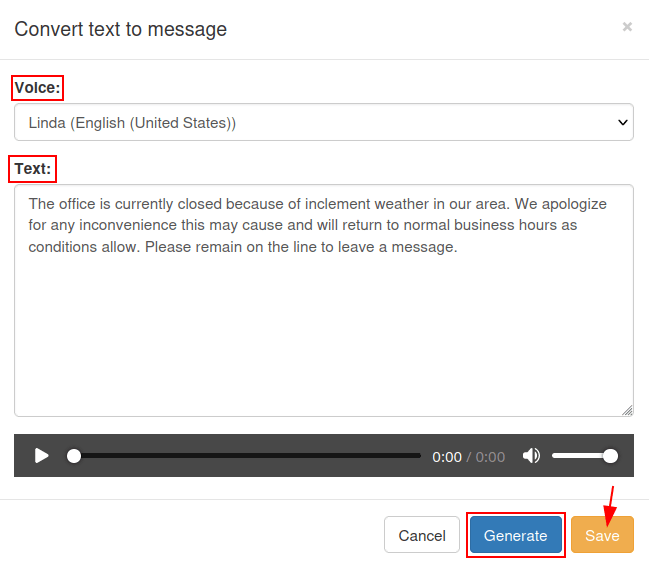
Це відкриває спливаюче вікно Перетворити текст на повідомлення.
У спливаючому вікні Перетворити на текстове повідомлення клацніть спадне меню поруч із полем Голос та виберіть варіант, яким має бути прочитаний Текст.
Після вибору Голосу та написання повідомлення в полі Текст клацніть Згенерувати, щоб обробити аудіофайл.
Текст читається тією ж мовою, якою він написаний у полі Текст. Якщо мова в полі Голос відрізняється, то комп’ютеризований голос використовує акцент.
Нарешті, коли ці кроки виконано, клацніть Зберегти, щоб зберегти аудіоповідомлення.
Щоб застосувати зміни, клацніть Застосувати зміни у верхньому правому куті екрана.
Порада
Щоб встановити привітання або аудіоповідомлення в елементі плану набору, двічі клацніть на елементі. Це може бути елемент Відтворити файл або елемент Меню, в якому абонент має почути термінове повідомлення, або довідник набору за номером.
Для отримання додаткової інформації про плани набору дивіться цю документацію: Основи плану набору номера або Розширені плани набору.
Музика на утриманні
Axivox має можливість додавати власну музику на утриманні до виклику, коли абонент чекає на відповідь. Щоб додати музику на утриманні до адміністративного порталу Axivox, перейдіть на manage.axivox.com та увійдіть.
Потім клацніть Музика на утриманні з меню ліворуч, і з’явиться спливаюче вікно Змінити музику на утриманні.
У спливаючому вікні Змінити музику на утриманні клацніть кнопку Вибрати файл, щоб вибрати файл MP3 (MPEG Audio Layer 3) або WAV (Waveform Audio File Format) для завантаження.
Примітка
На адміністративний портал Axivox можна завантажувати лише файли MP3 або WAV.
Після вибору файлу шкала Прогрес показує стан завантаження. Коли ця дія завершиться, вікно можна закрити, клацнувши Закрити.
Коли бажані зміни завершено, клацніть Застосувати зміни у верхньому правому куті екрана.