
Пристрої та інтеграції
Застосунок Телефон можна використовувати на багатьох різних пристроях, таких як комп’ютер, планшет, мобільний телефон тощо. Це корисно тим, що зменшує витрати, а співробітники можуть працювати з будь-якого місця у світі за наявності широкосмугового підключення до Інтернету.
Odoo Телефон сумісний із SIP (Session Initiation Protocol), що означає, що його можна використовувати з будь-яким SIP-сумісним застосунком.
Цей документ описує процес налаштування Odoo Телефон на різних пристроях та інтеграціях.
Застосунок Телефон повністю інтегрований з усіма застосунками Odoo, що дозволяє користувачам переходити до будь-якого застосунку та планувати дзвінок як активність у чаті.
Example
Наприклад, у застосунку CRM користувач може натиснути на можливість і вибрати Активності у чаті.
Далі вони можуть вибрати Дзвінок, а в розділі Термін виконання вибрати дату.
Після натискання Зберегти у чаті з’являється активність.
Якщо Кінцевий термін припадає на сьогоднішню дату, активність відображається у віджеті Телефон.
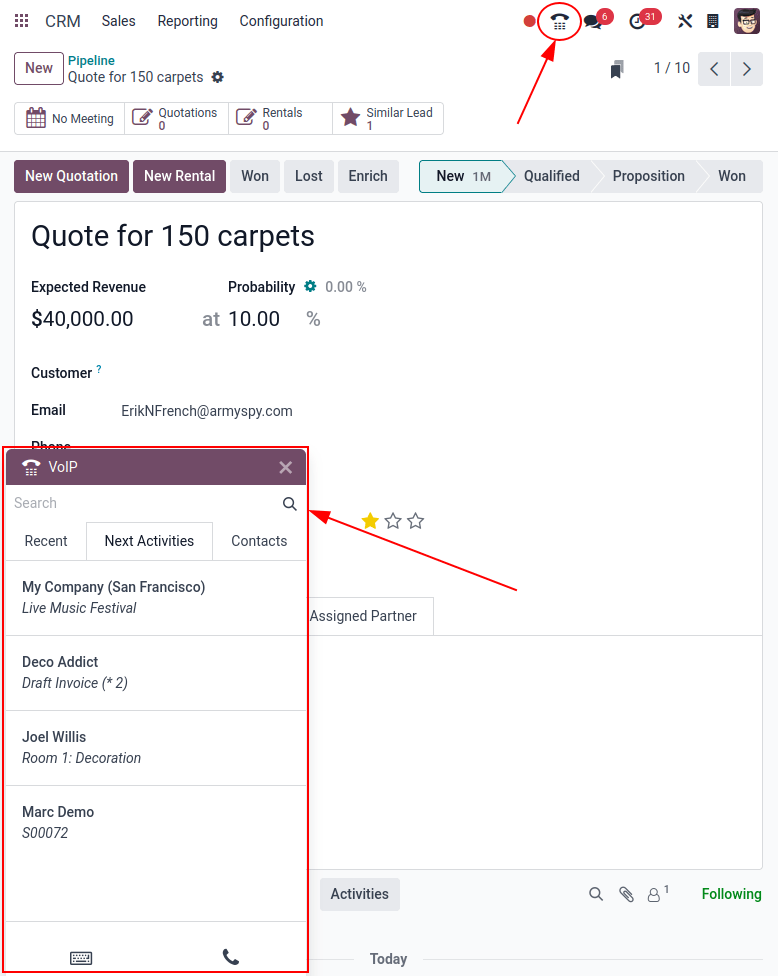
Використання Odoo Телефон на комп’ютері
Застосунок і віджет Odoo Телефон можна використовувати з будь-якого браузера на ноутбуці або настільному пристрої. Просто натисніть піктограму (Телефон) у верхньому правому куті, перебуваючи в базі даних Odoo, і з’явиться віджет.
Див. також
Щоб дізнатися, як використовувати віджет Phone на настільному комп’ютері/ноутбуці, перегляньте цю документацію: Віджет Phone.
Використання Odoo Телефон на мобільному пристрої
Важливо
Хоча вихідні дзвінки можна здійснювати за допомогою Odoo на мобільному пристрої, програма Odoo Телефон не дзвонить при вхідних дзвінках. Якщо користувач повинен бути доступним на мобільному пристрої в будь-який час, слід використовувати програму на кшталт Zoiper. Такі програми залишаються підключеними у фоновому режимі постійно.
Для отримання додаткової інформації див. розділ Zoiper Lite.
Додаток Odoo Phone можна використовувати на планшетах та мобільних телефонах через додатки Odoo для Android або Apple iOS. Крім того, для доступу до бази даних можна використовувати мобільний веб-браузер.
Попередження
Додатки Odoo для Android та Apple iOS більше не підтримуються компанією Odoo на порталах Android та Apple. Це означає, що підтримка Odoo обробляє лише обмежений обсяг запитів підтримки щодо Odoo для Android або Apple iOS.
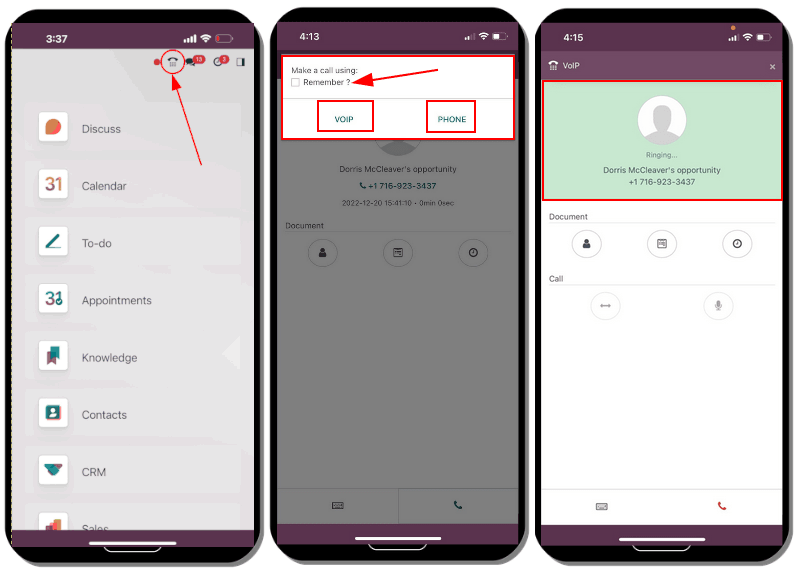
Перебуваючи в мобільному додатку на мобільному пристрої/планшеті, відкрийте віджет Odoo Phone, натиснувши на значок Phone у верхньому правому куті. Віджет з’явиться в нижньому лівому куті.
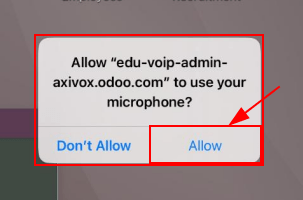
Коли вперше здійснюється дзвінок з планшета за допомогою мобільного додатка, користувачеві пропонується Дозволити базі даних використовувати мікрофон. Клацніть Дозволити у відповідь на запит, щоб продовжити дзвінок за допомогою мікрофона.
Цей крок є необхідним, незалежно від того, чи використовується мобільний додаток Odoo, чи веб-браузер.
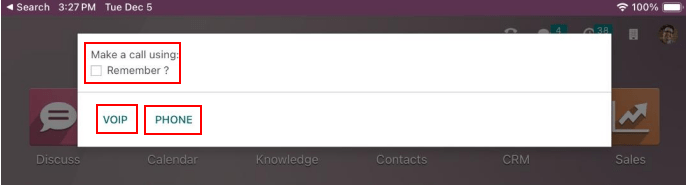
Odoo потім запитає, як здійснити виклик. Доступні два варіанти: VOIP або Phone (якщо планшет підтримує дзвінки). Встановіть прапорець біля Remember?, якщо це рішення має бути типовим надалі.
Ось як виглядає додаток Phone на мобільному пристрої:
Zoiper Lite
Zoiper Lite — це безкоштовний VoIP SIP дайлер з підтримкою голосу та відео.
Щоб почати використовувати додаток Zoiper, завантажте його на пристрій зі сторінки завантаження Zoiper.
Мобільний пристрій є найпоширенішим варіантом інсталяції, і цей документ описує налаштування додатка Zoiper для iOS. Скріншоти та кроки можуть відрізнятися залежно від умов налаштування.
Після встановлення додатка Zoiper на мобільний телефон відкрийте додаток і натисніть Settings. Перейдіть до та натисніть значок + (plus), щоб додати обліковий запис.
Якщо обліковий запис VoIP вже налаштовано, клацніть Так. Це означає, що ім’я користувача та пароль облікового запису вже створено.
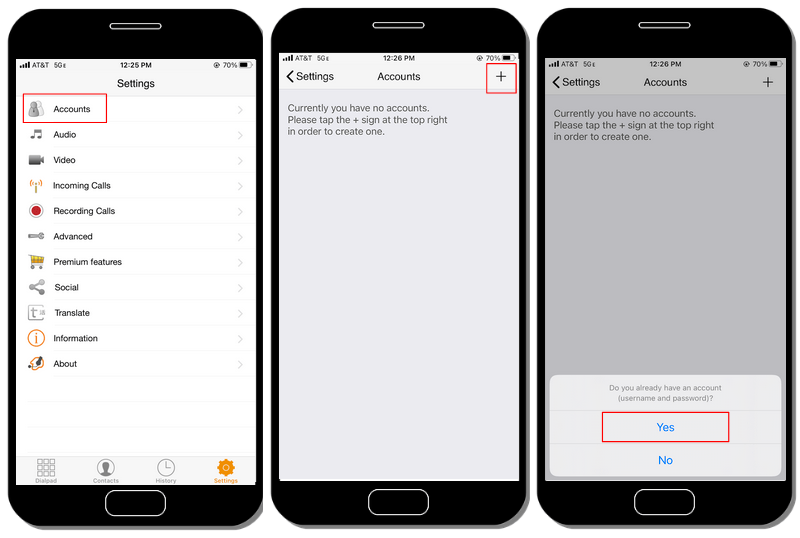
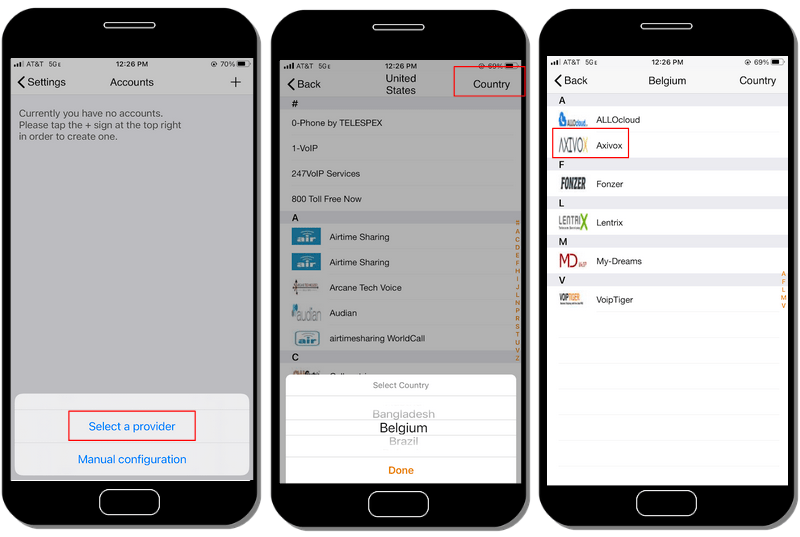
Далі натисніть Вибрати провайдера. На екрані, що з’явиться, натисніть Країна у верхньому правому куті, щоб звузити список провайдерів до певної країни. Виберіть країну для провайдера, який налаштовується, потім знайдіть Провайдер і виберіть його.
Example
Якщо налаштовується провайдер Axivox, виберіть Belgium. Потім оберіть Axivox як провайдера.
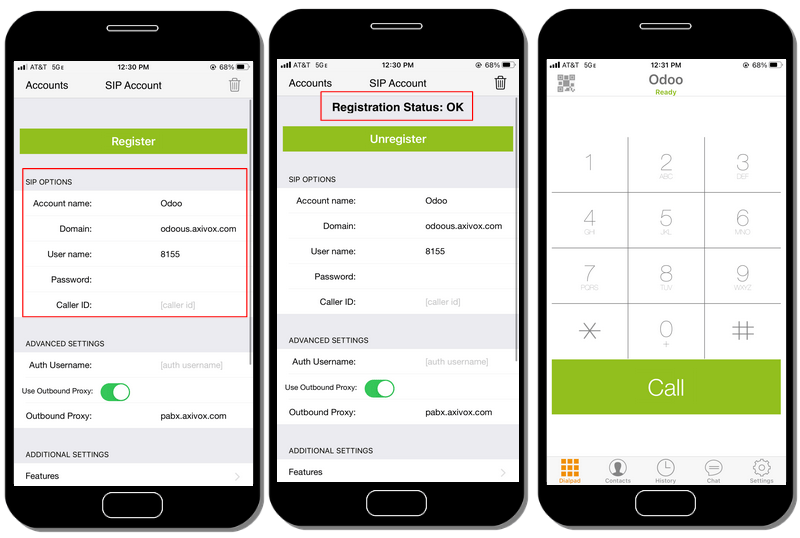
У розділі параметрів SIP введіть Назва облікового запису, Домен, Ім’я користувача та Пароль. Вся ця інформація відрізняється залежно від облікового запису.
Порада
Щоб отримати доступ до цієї інформації через портал Axivox, перейдіть до . SIP username, Domain, SIP password та Address of the proxy server присутні на цій вкладці.
Поле Zoiper |
Поле Axivox |
|---|---|
Назва рахунку |
Може бути будь-яким |
Домен |
Домен |
Ім’я користувач |
Ім’я користувача SIP |
Пароль |
Пароль SIP |
Після введення інформації про обліковий запис натисніть зелену кнопку Зареєструвати у верхній частині екрана. Після перевірки реєстраційної інформації Zoiper відобразить повідомлення Статус реєстрації: OK.
На цьому етапі Zoiper може здійснювати телефонні дзвінки, використовуючи сервіс VoIP.
Linphone
Linphone — це VoIP SIP софтфон з відкритим кодом, який використовується для голосових і відеодзвінків, обміну повідомленнями (груповими та індивідуальними), а також конференц-викликів.
Щоб почати використовувати додаток Linphone, завантажте його на пристрій зі сторінки завантаження Linphone.
Мобільний пристрій є найпоширенішим варіантом інсталяції, і цей документ описує налаштування додатка Linphone для iOS. Скріншоти та кроки можуть відрізнятися залежно від обставин.
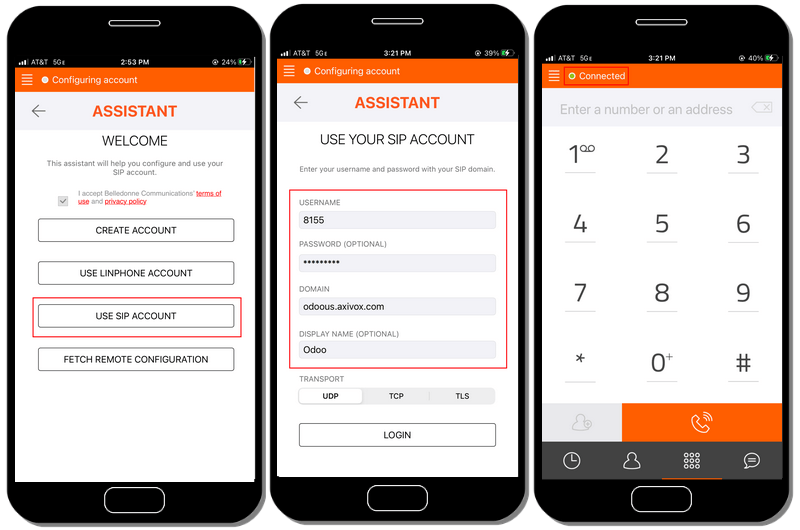
Щоб почати налаштування Linphone для використання з провайдером SIP, спочатку відкрийте Linphone, і з’явиться екран помічника.
На цьому екрані виберіть Використовувати обліковий запис SIP. Потім на наступному екрані введіть Ім’я користувача, Пароль, Домен та Відображуване ім’я. Після завершення натисніть Увійти.
На цьому етапі Linphone готовий до здійснення дзвінків, коли у верхній частині екрана додатка з’явиться зелена кнопка з написом Connected.
Порада
Linphone випускає різноманітні додатки для мобільних і настільних пристроїв в операційних системах, таких як Windows, Linux, Apple та Android. Оскільки Linphone є проєктом з відкритим кодом, багато нових оновлень випускаються регулярно.