
Odoo Phone з DIDWW
DIDWW — це глобальний провайдер VoIP та SIP-транкінгу, який можна налаштувати для роботи з Odoo Phone. Для використання цього сервісу потрібен обліковий запис DIDWW.
Важливо
Перед налаштуванням облікового запису в DIDWW перевірте наступні вимоги:
Бізнес-телефонні номери можна перенести до DIDWW. Деякі провайдери можуть не мати змоги звільнити телефонний номер через місцеві або регіональні правила.
Розташування компанії та її одержувачів дзвінків охоплені послугами DIDWW.
Налаштування облікових даних у DIDWW
Перейдіть до Дашборд DIDWW.
Щоб перенести наявні номери від існуючого постачальника телефонних послуг, виконайте кроки, описані на веб-сайті DIDWW.
Придбати нові номери
Щоб придбати нові телефонні номери, натисніть Купити номери на дашборді, а потім дотримуйтесь інструкцій для завершення покупки.
Під час купівлі нового номера він повинен підтримувати як вхідні дзвінки, так і Local CLI.
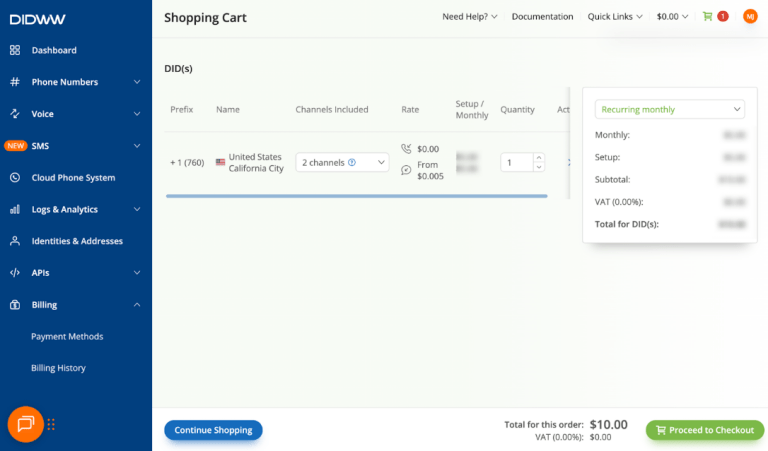
Увімкнути phone.systems
Далі натисніть Cloud Phone System на бічній панелі дашборда. Потім натисніть Launch admin UI.
Важливо
Функція phone.systems PBX є додатковою платною послугою в DIDWW і може потребувати додаткових витрат.
Щоб створити нового користувача, натисніть Users, натисніть знак плюс, а потім введіть необхідну інформацію.

Натисніть Contact Methods, а потім натисніть знак плюс, щоб додати новий SIP Device Route.
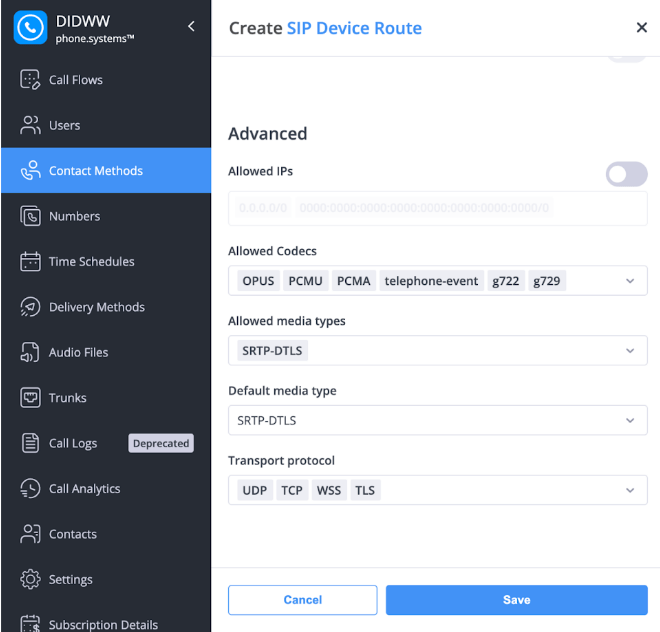
Налаштуйте або додайте наступні параметри:
Allowed Codecs:
OPUS,PCMU,PCMA,telephone-event,g722,g729.Allowed media types:
SRTP-DTLSDefault media type:
SRTP-DTLSTransport protocol:
UDP,TCP,WSS,TLS
Важливо
Медіа-шифрування SRTP та транспорт TLS SIP за замовчуванням вимкнені в DIDWW. Зверніться до відділу продажів DIDWW sales@didww.com, щоб дозволити шифрування трафіку для вашого облікового запису.
Порада
Якщо жоден номер телефону недоступний у випадаючому списку у виборі Inbound and Outbound DID/Caller ID, потрібно змінити Inbound voice trunk. Перейдіть до дашборда, а потім натисніть My Numbers. Прокрутіть до Configuration. У полі Inbound voice trunk виберіть phone.systems.
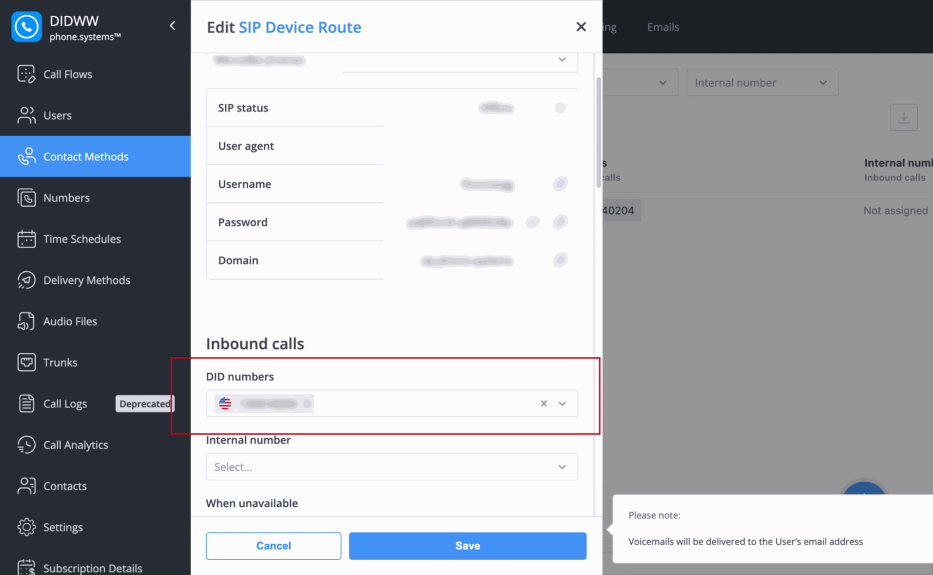
Нарешті, переконайтеся, що номер DID вибрано в розділі Вхідні дзвінки налаштувань маршруту пристрою SIP.
Налаштування DIDWW в Odoo
Додавання облікових даних DIDWW
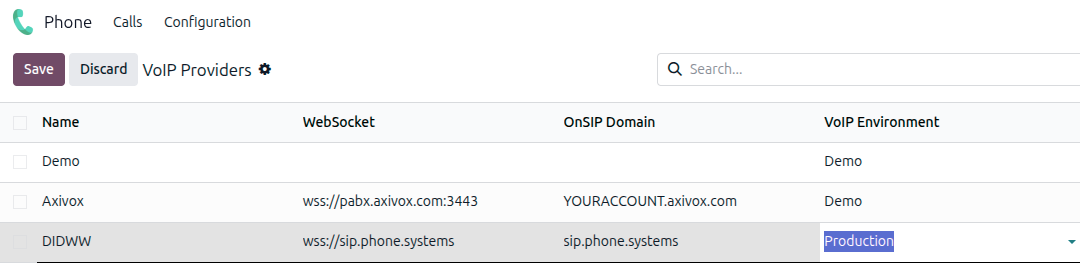
Щоб налаштувати DIDWW як провайдера VoIP в Odoo, перейдіть до . Знайдіть запис провайдера DIDWW і перевірте наступні налаштування:
Домен OnSIP: вже має бути встановлено
sip.phone.systems.WebSocket: вже має бути встановлено
wss://sip.phone.systems.VoIP Environment: vyberte Production.
Налаштування користувача
Далі налаштуйте облікові дані OnSIP для кожного користувача в Odoo. Перейдіть до , виберіть користувача та відкрийте вкладку VoIP.
Додайте наступні облікові дані для користувача:
Username: SIP-ім’я користувача.
Secret: SIP-пароль користувача.
Щоб знайти ці облікові дані в DIDWW, відкрийте Cloud Phone System та натисніть Launch admin UI. Потім відкрийте та натисніть , щоб переглянути поля Username і Password.
Після збереження SIP-облікових даних користувач може здійснювати дзвінки за допомогою Odoo Phone, натиснувши значок (Show Softphone) у верхньому правому куті Odoo.
Див. також
Для додаткових кроків налаштування та усунення несправностей дивіться документацію DIDWW.