
Odoo Phone з OnSIP
OnSIP — це провайдер VoIP, який можна налаштувати для роботи з Odoo Phone. Для використання цього сервісу потрібен обліковий запис OnSIP.
Важливо
Перед налаштуванням облікового запису в OnSIP перевірте наступні вимоги:
Бізнес-телефонні номери можна перенести до OnSIP. Деякі провайдери можуть не мати змоги звільнити телефонний номер через місцеві або регіональні правила.
Розташування компанії та її одержувачів дзвінків покриті послугами OnSIP.
Послуги VoIP OnSIP доступні лише в Сполучених Штатах (США). Для використання сервісу потрібна адреса виставлення рахунків США та кредитна картка США. Ціни можуть відрізнятися на Алясці або Гаваях.
Налаштування OnSIP в Odoo
Щоб налаштувати послуги OnSIP у базі даних Odoo, спочатку встановіть програму Phone.
Перегляд облікових даних в OnSIP
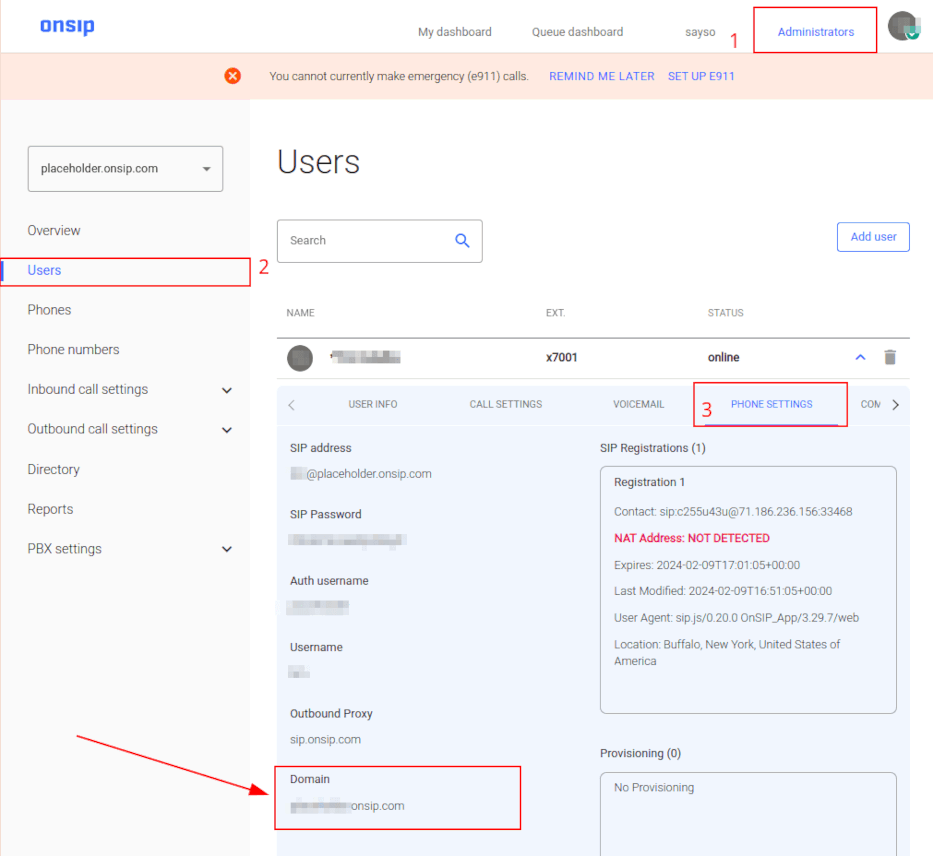
Щоб переглянути необхідні облікові дані OnSIP, перейдіть на OnSIP і увійдіть, потім натисніть посилання Administrators у верхньому правому куті сторінки.
Далі в меню ліворуч натисніть Users і виберіть користувача для налаштування. Праворуч відкриється вкладка USER INFO.
Натисніть на вкладку Phone Settings, щоб переглянути облікові дані конфігурації OnSIP.
Додавання облікових даних OnSIP
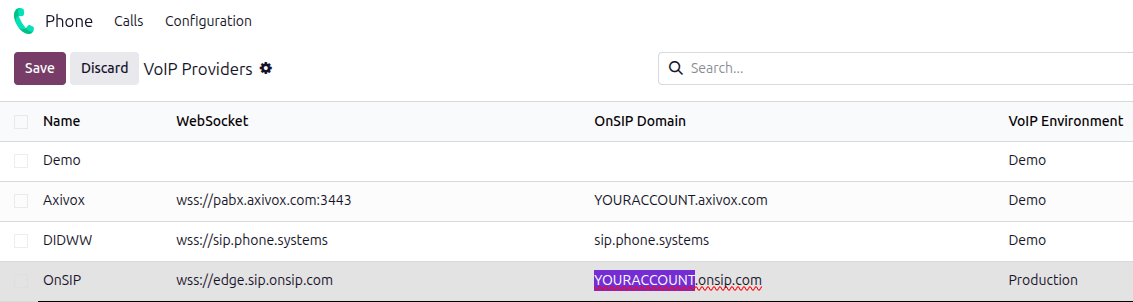
Після встановлення модуля Phone - OnSIP перейдіть до . Знайдіть запис постачальника OnSIP і введіть таку інформацію:
OnSIP Domain: домен, який було призначено під час створення облікового запису на OnSIP. Замініть
YOURACCOUNTна назву облікового запису компанії.VoIP Environment: vyberte Production.
Налаштування користувача
Далі для кожного користувача необхідно налаштувати облікові дані OnSIP в Odoo. Перейдіть до , виберіть користувача і натисніть вкладку VoIP.
Додайте такі облікові дані OnSIP для користувача:
Provider: виберіть OnSIP.
Username: OnSIP username користувача.
OnSIP Auth Username: Auth Username користувача.
Secret: SIP Password користувача.
Після збереження облікових даних OnSIP користувач може здійснювати дзвінки за допомогою Odoo Phone, натиснувши значок (Phone) у верхньому правому куті Odoo.
Див. також
Для отримання додаткових кроків з налаштування та усунення несправностей див. базу знань OnSIP.
Обробка вхідних дзвінків
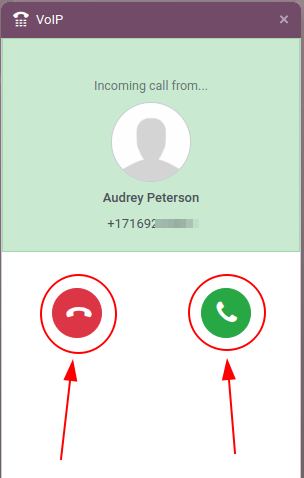
Вхідні дзвінки з’являються у віджеті *Phone*. Натисніть зелений значок 📞 (телефон), щоб відповісти на дзвінок, або натисніть червоний значок 📞 (телефон), щоб проігнорувати дзвінок.
Вирішення проблем
Відсутні параметри
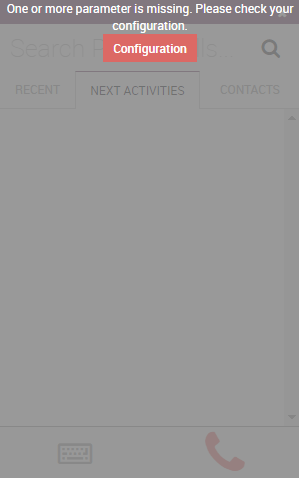
Якщо у віджеті Odoo Phone з’являється повідомлення Missing Parameters (Відсутні параметри), оновіть браузер і спробуйте ще раз.
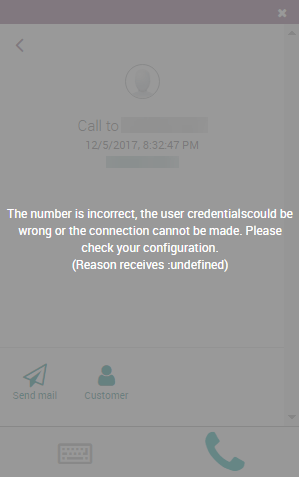
Неправильний номер
Якщо у віджеті Odoo Phone з’являється повідомлення Incorrect Number (Неправильний номер), переконайтеся, що ви вказали міжнародний код країни номера телефону. Наприклад: у номері телефону 16505555555 цифра 1 — це міжнародний код країни для Сполучених Штатів.
Див. також
Для перегляду повного списку кодів країн відвідайте: https://countrycode.org.
Додаток OnSIP для смартфонів
Щоб здійснювати та приймати телефонні дзвінки поза Odoo, користувачі можуть використовувати будь-який SIP-додаток паралельно з Odoo Phone. Додаток OnSIP доступний на Windows, macOS, Linux, iOS та Android.
Див. також