Налаштування
Налаштування
Загальні налаштування Sign, доступні через , дозволяють вам:
додавати Типові положення та умови до електронного листа з запитом на підпис
Керувати доступом до шаблону; після активації можна обмежити доступ до шаблону для певних груп користувачів під час створення або редагування шаблону
увімкнути наступні додаткові методи автентифікації, керувати сервісом та купувати кредити:
Aadhaar eSign (доступно в Індії)
itsme® (доступно в ЄС, Великобританії, Норвегії та Ісландії)
керувати автентифікацією через SMS та купувати кредити
завантажити файл
.p12або.pfx, що містить персональний цифровий сертифікат, що дозволяє додати криптографічний, або цифровий, підпис до документа
Типові положення та умови
Положення та умови дозволяють бізнесу стандартизувати юридичні відносини зі своїми клієнтами, визначити обов’язки та очікування, керувати ризиками та захищати свої інтереси шляхом встановлення чітких правил для таких аспектів, як відповідальність та вирішення спорів.
Щоб додати типові положення та умови до запитів на підпис:
Перейдіть до і ввімкніть Sign Default Terms & Conditions.
Виберіть потрібний варіант:
Terms in Email: Цей варіант вибрано за замовчуванням і розміщує умови та положення внизу електронного листа із запитом на підпис. Додайте свої умови та положення в текстове поле.
Terms as Web Page: Цей варіант відображає умови та положення на веб-сторінці; посилання на цю сторінку додається як посилання в електронному листі із запитом на підпис. Натисніть Save, потім натисніть Update Terms. Додайте свої умови та положення в текстове поле, потім натисніть Save. Натисніть Preview, щоб побачити, як відображатимуться умови та положення.
Порада
У текстовому полі введіть
/, щоб відкрити powerbox, а потім використовуйте команди для вставки заголовків, маркованих списків тощо.Натисніть Зберегти.
Примітка
Також можна вручну прикріплювати файли, наприклад умови та положення, під час налаштування запиту на підпис. Для шаблонів файли можна прикріплювати за замовчуванням у розділі Зв’язок Конфігурації шаблону під час створення або редагування шаблону.
Поля
Поля додаються до документів, щоб вказати, яку інформацію мають заповнити підписанти. За замовчуванням доступні різні поля. Ці поля можна редагувати, а додаткові поля можна створювати за потреби.
Створення та редагування полів
Щоб створити або відредагувати поле:
Перейдіть до .
Натисніть New, щоб створити нове поле, або натисніть на поле, щоб відкрити та відредагувати його.
Заповніть або відредагуйте наступні поля:
Назва поля: Введіть або відредагуйте назву поля. Вона відображається у списку полів на лівій панелі, коли документ готується до підпису.
Тип: Виберіть відповідний тип поля зі спадного меню; доступно дев’ять типів полів.
Placeholder: За бажанням вкажіть текст-заповнювач, який надає підписувачу підказку або приклад під час процесу підписання. Якщо це поле залишити порожнім, Field Name використовуватиметься як текст-заповнювач.
Tip: Додайте підказку, яка відображатиметься всередині стрілки ліворуч від документа під час процесу підписання, щоб допомогти підписувачу зрозуміти, яку дію слід виконати (наприклад, «Підпишіть тут»).
Тільки для полів Text можна за бажанням змінити стандартний Field Size з Regular Text на Short Text або Long Text.
Примітка
Розмір будь-якого поля можна змінити вручну під час додавання поля до документа.
Тільки для полів Текст та Багаторядковий текст можна використати поле Пов’язано з, щоб налаштувати автозаповнення, яке дозволить автоматично заповнити поле під час процесу підпису.
Типи полів
Signature: Підписувачі вводять свій підпис, генеруючи автоматичний підпис на основі свого імені, малюючи його за допомогою миші або завантажуючи локальний файл (зазвичай зображення). Кожне наступне поле Signature в документі повторно використовує дані, введені в першому полі.
Initial: Підписувачі вводять свої ініціали подібно до поля Signature.
Текст та Багаторядковий текст: Підписувачі можуть вводити текст в одному рядку або в кількох рядках відповідно. Ці типи полів можна налаштувати для автозаповнення під час процесу підпису.
Checkbox: Підписувачі можуть встановити прапорець (наприклад, щоб підтвердити прийняття умов та положень).
Перемикач: Підписувачі можуть вибрати один варіант із серії варіантів (визначених під час додавання поля до документа), натиснувши перемикач поруч із потрібним варіантом.
Вибір: Підписувачі можуть вибрати один варіант із серії варіантів (визначених під час додавання поля до документа) через спадне меню.
Strikethrough: Підписувачі можуть відхилити певні фрази, натиснувши поле закреслення, яке додає видиму лінію через текст.
Печатка: Підписувачі можуть додати печатку компанії (визначену під час додавання поля до документа).
Налаштування полів автозаповнення
Щоб зменшити потребу у ручному введенні та забезпечити точну та послідовну інформацію, можна автоматично заповнити певні поля даними з вашої бази даних під час процесу підписання. Це робиться шляхом зв’язування поля Sign з полем певної моделі Odoo.
Щоб увімкнути автозаповнення для поля підпису:
Перейдіть до .
Відкрийте відповідне поле.
У спадному меню поруч із Пов’язано з виберіть модель, наприклад Контакт, що містить поле, з яким потрібно зв’язатися.
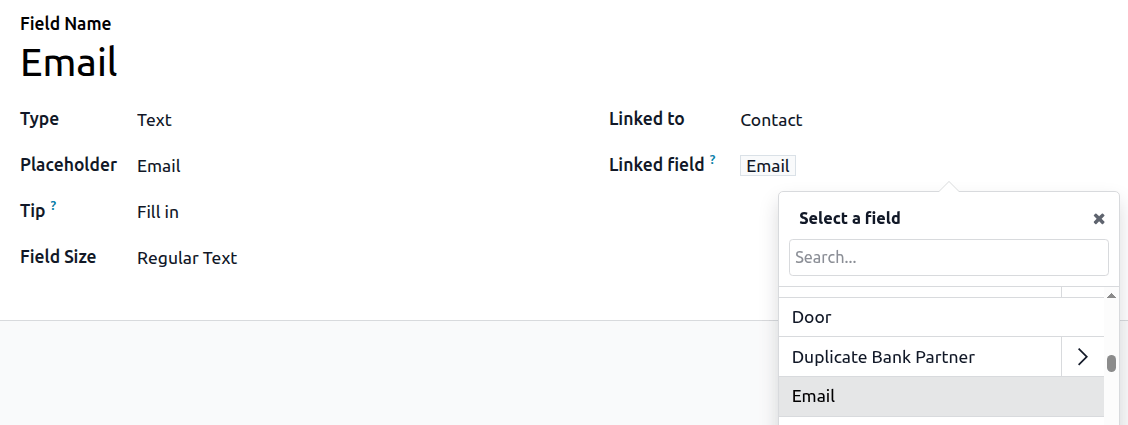
Клацніть поруч із Пов’язане поле, потім скористайтеся селектором полів, щоб вибрати відповідне поле, наприклад Email.
Примітка
Коли документ із цим полем підписується, поле автоматично заповнюється. Типово поле все ще можна редагувати після автозаповнення. Однак це можна запобігти, відредагувавши поле після того, як його було додано до документа, і встановивши для нього значення Тільки для читання.
Example
У прикладі поле Email у застосунку Підпис пов’язане з полем Email у моделі Контакт. Коли контакт завершує документ, його адреса електронної пошти, як вона відображається в його записі в базі даних Odoo, автоматично додається до документа.