
Запит підпису
Через застосунок Odoo Підпис або безпосередньо з запису Odoo ви можете:
запитати підпис одного або кількох підписувачів для разового документа або конверта з кількома разовими документами
використовувати шаблони, щоб запитати підпис одного або кількох підписувачів для документів, що часто використовуються
Після того як документ або конверт документів повністю підписано, тобто завершено та підписано всіма підписувачами, підписані документи та сертифікат про завершення надсилаються електронною поштою запитувачу та будь-яким контактам, доданим у Копія, коли запит на підпис був налаштований.
Разові документи
З застосунку Підпис
Щоб запросити підпис разового документа або конверта документів з додатка Підпис:
Перейдіть до або , натисніть Завантажити PDF, потім виберіть і відкрийте відповідний документ(и)
.pdf. Якщо документ потрібно імпортувати з застосунку Документи, натисніть піктограму (Дії) поруч із назвою подання, потім .Порада
Якщо ви створюєте конверт документів, який включає один документ, збережений у додатку Документи, імпортуйте цей документ перед додаванням наступних документів.
Підготуйте документ(и) до підпису, додавши відповідні поля; за потреби додайте додаткових підписувачів та/або документи.
Натисніть Надіслати.
Заповніть відповідні поля вікна Новий запит на підпис.
Якщо ви:
один із підписантів і готові підписати документ безпосередньо, натисніть Підписати зараз, а потім заповніть і підпишіть документ(и).
не є одним із підписантів або визначено порядок підписання і вам потрібно підписати документ після інших підписантів, натисніть Надіслати.
З запису Odoo
Щоб запросити підпис разового документа або конверта документів із запису Odoo:
Відкривши відповідний запис, натисніть піктограму (Дії) у верхньому лівому куті, а потім Запросити підпис.
У вікні Новий запит на підпис натисніть Завантажити PDF, виберіть відповідний документ(и)
.pdf, а потім натисніть Відкрити.Підготуйте документ(и) до підпису, додавши відповідні поля; за потреби додайте додаткових підписувачів та/або документи.
Натисніть Надіслати.
Заповніть відповідні поля вікна Новий запит на підпис.
Примітка
Під час надсилання запиту на підпис із запису Odoo пов’язаний клієнт (або відповідна сторона) автоматично додається як підписант.
Якщо ви:
один із підписантів і готові підписати документ безпосередньо, натисніть Підписати зараз, а потім заповніть і підпишіть документ(и).
не є одним із підписантів або визначено порядок підписання і вам потрібно підписати документ після інших підписантів, натисніть Надіслати.
Примітка
Після того як документ або конверт документів повністю підписано, підписані документи та сертифікат про завершення також додаються до обговорення запису.
Шаблони
Коли один і той самий документ або конверт із кількох документів потрібно використовувати регулярно, створення та використання шаблону може заощадити час та оптимізувати робочий процес. Шаблони готуються до підпису так само, як разові документи, шляхом додавання необхідних полів, підписувачів, документів та міток, за потреби.
Створити шаблон
Щоб створити шаблон:
Перейдіть до .
Натисніть Завантажити PDF, а потім виберіть і відкрийте відповідний документ(и)
.pdf. Якщо документ потрібно імпортувати з програми Документи, натисніть піктограму (Дії) поряд із назвою перегляду, а потім .Порада
Якщо вам потрібно завантажити кілька документів, тобто створити конверт документів, і один із документів збережено у додатку Документи, імпортуйте цей документ перед додаванням наступних документів.
Після створення шаблону ви можете почати редагувати його.
Редагування шаблону
Шаблон можна редагувати будь-коли, якщо він ще не використовувався для надсилання запиту на підпис.
Щоб відредагувати шаблон, перейдіть до і натисніть на відповідний шаблон, щоб відкрити його. Або наведіть курсор на шаблон, натисніть піктограму (вертикальне багатокрапка) у верхньому правому куті картки, а потім натисніть Редагувати.
Примітка
Коли ви відкриваєте шаблон, який уже використовувався для надсилання запиту на підпис, шаблон перебуває в режимі перегляду. Натискання Редагувати шаблон у цьому випадку створює копію шаблону, яку потім можна редагувати.
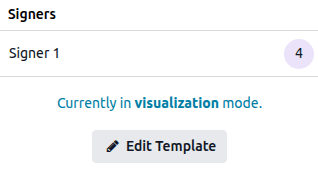
Відредагуйте шаблон:
Підготуйте документ(и) до підпису, додавши або відредагувавши поля, а також, за потреби, додавши або видаливши підписувачів та/або документи.
За бажанням визначте або відредагуйте налаштування для окремих підписувачів, наприклад вимогу додаткової автентифікації, дозвіл на заміну підписувача або призначення фіксованого підписувача.
За бажанням визначте або відредагуйте загальні налаштування шаблону, натиснувши піктограму (шестерня) поряд із назвою шаблону, а потім натиснувши :
За замовчуванням назва шаблону — це назва документа, який було завантажено, або, у випадку конверта документів, назва першого завантаженого документа. За потреби відредагуйте назву шаблону.
Теги: додайте теги для категоризації шаблону.
Модель: Виберіть модель Odoo, до якої прив’язано шаблон, щоб обмежити шаблон запитами на підпис, створеними із записів цієї моделі. Залиште поле порожнім, щоб зробити шаблон доступним з будь-якої моделі.
Посилання переспрямування: додайте url-адресу, на яку перенаправляється користувач після підписання документа, наприклад, на сторінку Дякуємо або на домашню сторінку вашої компанії.
Папка документів: визначте, в якій папці програми Документи повинні зберігатися документи, що використовують цей шаблон, після повного підписання.
Теги документів: визначте, які теги програми Документи мають призначатися документам, що використовують цей шаблон, після повного підписання.
Авторизовані користувачі: визначте, які конкретні користувачі мають право переглядати та використовувати цей шаблон.
Дійсний до: встановіть типову кількість днів, після яких запити на підпис із використанням цього шаблону втрачають чинність; введіть
0, якщо запити на підпис не повинні втрачати чинність.Примітка
Дату дійсності запиту на підпис завжди можна змінити під час налаштування запиту на підпис.
На вкладці Комунікація введіть типовий текст, який буде додано під час надсилання запиту на підпис із використанням цього шаблону електронною поштою; текст можна відредагувати перед надсиланням.
Порада
Введіть
/, щоб відкрити панель команд, а потім використовуйте команди для вставлення заголовків, маркованих списків, документів, зображень тощо.Якщо Керування доступом до шаблону увімкнено в основних налаштуваннях Sign, також можна налаштувати такі поля:
Авторизовані групи: визначте групи користувачів, члени яких мають право переглядати та використовувати цей шаблон.
Відповідальний користувач: типово встановлюється користувач, який створив шаблон, але можна вибрати іншого користувача.
Використати шаблони
Шаблони можна використовувати під час ініціювання запиту на підпис із застосунку Sign або безпосередньо із запису Odoo.
З застосунку Підпис
Під час використання шаблону є два способи надіслати запит на підпис із програми Sign:
через прямий електронний лист одному чи кільком конкретним підписантам; або
через посилання для спільного доступу, якщо документ або конверт документів має лише одного підписанта. Цей варіант корисний, коли кільком особам потрібно підписати особисту копію документа, що вимагає одного підпису, наприклад, угоди про нерозголошення.
Примітка
Кожного разу, коли шаблон використовується для надсилання запиту на підпис через прямий електронний лист, і кожного разу, коли одержувач посилання підписує документ, у Odoo Sign створюється новий документ і з’являється в .
Щоб надіслати запит на підпис із використанням шаблону одному чи кільком конкретним підписантам із програми Sign:
Перейдіть до , щоб переглянути всі наявні шаблони.
У режимі Kanban або списку натисніть Надіслати у рядку відповідного шаблону. Або з режиму Kanban натисніть на шаблон, щоб відкрити його, а потім натисніть Надіслати.
Заповніть відповідні поля вікна Новий запит на підпис.
Якщо ви:
один із підписантів і готові підписати документ безпосередньо, натисніть Підписати зараз, а потім заповніть і підпишіть документ(и).
не є одним із підписантів або визначено порядок підписання і вам потрібно підписати документ після інших підписантів, натисніть Надіслати.
Щоб скопіювати посилання на шаблонний документ або конверт документів:
Перейдіть до , щоб переглянути всі наявні шаблони.
У режимі Kanban або списку натисніть Поділитися у рядку відповідного шаблону. Або з режиму Kanban натисніть на шаблон, щоб відкрити його, а потім натисніть Поділитися.
За бажанням оновіть дату Дійсний до, якщо посилання на запит підпису має втратити чинність; залиште це поле порожнім, якщо запит на підпис не втрачає чинності.
Натисніть , щоб скопіювати посилання в буфер обміну.
Порада
Після того, як посилання було надано спільний доступ, тег Спільний доступ з’являється на картці відповідного шаблону в режимі Kanban Шаблони.
Щоб припинити спільний доступ до посилання, з режиму Kanban Шаблони натисніть Поділитися у рядку відповідного шаблону, а потім натисніть Припинити спільний доступ. Або наведіть курсор на відповідний шаблон, натисніть піктограму (вертикальне трикрапка) у верхньому правому куті картки, а потім натисніть Припинити спільний доступ.
З запису Odoo
Щоб надіслати запит на підпис за допомогою шаблону із запису Odoo:
Відкривши відповідний запис, натисніть піктограму (Дії) у верхньому лівому куті, а потім Запросити підпис.
У вікні Новий запит на підпис виберіть відповідний Шаблон зі спадного меню.
Заповніть відповідні поля вікна Новий запит на підпис.
Якщо ви:
один із підписантів і готові підписати документ безпосередньо, натисніть Підписати зараз, а потім заповніть і підпишіть документ(и).
не є одним із підписантів або визначено порядок підписання і вам потрібно підписати документ після інших підписантів, натисніть Надіслати.
Примітка
Можна вибрати шаблони, пов’язані з поточною моделлю Odoo, а також шаблони, які не пов’язані з жодною моделлю.
Під час надсилання запиту на підпис із запису Odoo пов’язаний клієнт (або відповідна сторона) автоматично додається як підписант.
Після того як документ або конверт документів повністю підписано, підписані документи та сертифікат про завершення також додаються до обговорення запису.
Керування шаблонами
Керуйте шаблонами, перейшовши до . Типово шаблони показуються у вигляді канбан з картками, розташованими горизонтально.
Порада
Для кожного шаблону показується така інформація:
назва шаблону
місяць і рік створення шаблону
аватар користувача, Відповідального за шаблон; типово це користувач, який створив шаблон, але це можна змінити в налаштуваннях конфігурації шаблону, якщо в основних налаштуваннях Підпису увімкнено Керувати доступом до шаблону
будь-які теги, призначені шаблону
кількість документів, створених за допомогою шаблону, для яких запит на підпис має статус Виконується
кількість документів, створених за допомогою шаблону, які повністю Підписано
Порада
Шаблони, які ви створили самостійно, автоматично позначаються як обрані для швидшого доступу. Щоб додати в обрані шаблони, створені іншими, клацніть (зірка) перед назвою шаблону.
При наведенні на картку шаблону у верхньому правому куті з’являється піктограма (вертикальне багатокрапка). Клацніть піктограму, щоб:
Відредагуйте шаблон, який ще не використовувався для надсилання запиту на підпис. Або ж клацніть на шаблоні, щоб відкрити його для редагування.
Дублюйте шаблон. Потім дубльований шаблон можна відредагувати за потреби.
Архівувати шаблон, який наразі не потрібен.
Виберіть Колір, щоб додати кольорову смугу з лівого боку картки для візуального виділення.
Підготовка документа до підписання
Щоб підготувати будь-який документ до підписання, додайте відповідні поля для кожного підписувача.
Також можна:
Додавання полів до документа
Щоб додати поле до документа, перетягніть його з лівої панелі та помістіть у відповідне місце в документі.
Примітка
За замовчуванням доступні різні поля. Ці поля можна редагувати, а додаткові поля можна створювати за потреби.
Поля наступних типів полів потребують додаткового налаштування під час додавання до документа:
Початкове: Коли це поле додається до багатосторінкового документа, з’являється спливаюче повідомлення з питанням, чи слід додати поле на всі сторінки документа, чи лише на поточну сторінку.
Перемикач: За замовчуванням додаються два перемикачі; завжди має бути мінімум два варіанти. Щоб збільшити або зменшити кількість варіантів, клацніть на одному з перемикачів, потім у розділі Варіанти використовуйте значки (збільшити) або (зменшити) за потреби. Кожен перемикач можна переміщувати незалежно, клацнувши та перетягнувши його.
Вибір: Щоб визначити варіанти, введіть кожен варіант на новому рядку в текстовому полі Варіанти, переконавшись, що ви натиснули
Enterпісля кожного варіанта. Щоб видалити варіанти, видаліть відповідний текст з текстового поля.Закреслення: Щоб використовувати це поле для надання підписантам можливості відхилити певну фразу чи фрази, розташуйте поле поверх відповідного тексту, перетягнувши його. Переконайтеся, що поле не є Обов’язковим, щоб дозволити підписанту вільно вирішувати, які фрази відхилити.
Після додавання поля можна:
Змінити розташування поля: Наведіть курсор на поле, доки не з’явиться значок (рука), потім клацніть і перетягніть поле в потрібну позицію.
Змінити розмір поля: Наведіть курсор на нижній край, правий край або нижній правий кут, щоб відобразилися стрілки зміни розміру. Перетягніть вертикальні або горизонтальні стрілки зміни розміру, щоб відрегулювати висоту або ширину відповідно, або перетягніть діагональні стрілки зміни розміру, щоб масштабувати обидва виміри одночасно.
Змінити певні атрибути поля: Клацніть на полі, щоб відкрити його, внесіть необхідні зміни, потім клацніть Зберегти.
Залежно від типу поля, атрибути, які можна змінити, включають:
текст Заповнювач, тобто тимчасовий текст, який бачить підписант перед початком заповнення поля
чи є поле Обов’язковим полем
чи є поле, яке налаштоване на автоматичне заповнення, Тільки для читання
горизонтальне вирівнювання тексту всередині поля
Примітка
Будь-які зміни, внесені до атрибутів поля після додавання поля до документа, застосовуються лише до поточного документа. Щоб внести постійні зміни до поля, відредагуйте поле.
Видалити поле: Клацніть на полі, щоб відкрити його, потім клацніть (видалити), щоб видалити поле з документа.
Дублювати поле: Клацніть на полі, щоб відкрити його, потім клацніть (дублювати), щоб створити копію поля. Також можна використовувати звичайні комбінації клавіш для копіювання та вставки поля.
Порада
Щоб змінити розташування або дублювати кілька полів одночасно, виберіть поля, намалювавши навколо них область виділення мишею. Потім:
щоб змінити розташування полів, наведіть курсор на одне з виділених полів, доки не з’явиться значок (рука), потім клацніть і перетягніть поля в потрібну позицію.
щоб скопіювати та вставити поля, використовуйте звичайну комбінацію клавіш для копіювання полів, помістіть курсор туди, куди потрібно вставити поля, потім використовуйте звичайну комбінацію клавіш для їх вставки.
Конверти документів
Конверт документів дозволяє підписати кілька документів одночасно або надіслати їх для підпису в одному запиті на підпис. Можна створити разовий конверт документів або шаблон на основі конверта документів.
Щоб створити конверт документів під час початкового завантаження файлу, після натискання Завантажити PDF виберіть відповідні документи .pdf і клацніть Відкрити.
Порада
Якщо при створенні конверта документа через додаток Sign вам потрібно включити один документ, збережений у додатку Documents, імпортуйте цей документ перед додаванням наступних документів. Для цього клацніть значок Дії біля назви перегляду, а потім Імпортувати з Documents.
Щоб додати один або кілька документів після первинного завантаження файлу:
Відкрийте початковий документ або конверт документа, потім клацніть Додати у розділі Документи.
Виберіть відповідні
.pdfдокументи, потім клацніть Відкрити.
Порада
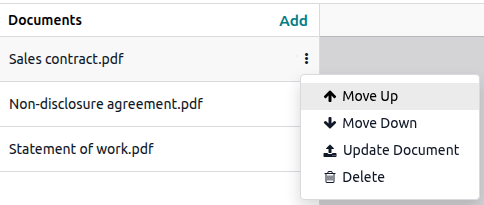
Щоб змінити порядок, у якому документи представляються підписанту, клацніть значок вертикальне три крапки біля відповідного документа у розділі Документи, потім клацніть Перемістити вгору або Перемістити вниз залежно від потреби. Щоб видалити документ з конверта, клацніть Видалити.
Додавання та налаштування підписантів
За замовчуванням документ або конверт документів має одного підписувача. Можна додати додаткових підписувачів і визначити розширене налаштування для одного або кількох підписувачів.
Додавання підписантів
Щоб додати додаткових підписантів до документа або конверта документа:
Відкрийте документ або конверт документа, потім клацніть Додати у розділі Підписанти.
За бажанням відредагуйте ім’я підписанта, навівши курсор на ім’я, наприклад
Signer 2, клацнувши значок олівець, а потім ввівши нове ім’я.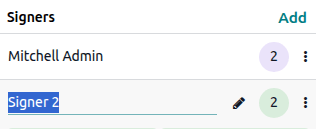
Порада
Кожному підписанту призначається унікальний колір, і всі поля, пов’язані з конкретним підписантом, мають однаковий колір фону.
Коли документ або конверт документів має кількох підписувачів, можна визначити порядок, у якому підписувачі отримують документ і підписують його під час налаштування запиту на підпис.
Налаштування підписанта
Щоб визначити додаткове налаштування для підписувачів, клацніть піктограму (вертикальне багатокрапка) у рядку підписувача. Для кожного підписувача доступні наступні опції:
Автентифікація: Вимагати від підписанта автентифікуватися за допомогою певного методу автентифікації.
Може делегувати: Дозволити заміну підписувача після надсилання запиту на підпис.
Призначити: Призначте конкретний контакт як підписанта, вибравши його зі спадного списку.
Налаштування запиту на підпис
Після підготовки разового документа або конверта документів для підписання або вибору шаблону натисніть Надіслати, а потім налаштуйте запит на підпис у вікні Новий запит на підпис.
Для кожного підписанта виберіть контакт або введіть адресу електронної пошти. За бажанням увімкніть Порядок підписання, щоб контролювати порядок, у якому підписується документ або конверт документів.
Порада
Адресу електронної пошти підписанта можна змінити після надсилання запиту на підпис, якщо потрібно.
Також можна:
встановити дату дійсності, після якої запит на підпис втрачає чинність
встановити нагадування, які надсилатимуться через фіксовані інтервали
увімкніть Додати сертифікат на кожну сторінку, щоб додати посилання на сертифікат завершення на кожну сторінку документа(ів)
повідомити одну або кілька сторін після повного підписання документа, додавши відповідні контакти або електронні адреси в поле CC
додати повідомлення до електронного листа з запитом на підпис
Порада
Під час створення шаблону можна визначити типове повідомлення, яке буде додано до запиту на підпис; його все ще можна відредагувати перед надсиланням.
додати вкладення до запиту на підпис через піктограму (скріпка) внизу вікна або, щоб додати вкладення, збережене в програмі Документи, натисніть піктограму програми Документи
запланувати надсилання запиту на підпис через піктограму (годинник)
Порядок підписання
Коли документ або набір документів потребує підпису кількох сторін і порядок підписання є важливим, можна визначити Порядок підписання під час налаштування запиту на підпис. Це контролює порядок, у якому ваші одержувачі отримують документи для підпису.
Щоб визначити порядок підписання:
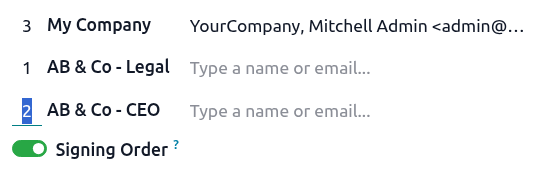
У вікні Новий запит на підпис увімкніть Порядок підписання.
Змініть порядок, відредагувавши номер поруч із кожним підписантом, наприклад, змінивши
3на2у першому стовпці.
Підписант, зазначений на позиції 1, отримує запит на підпис першим, і кожен одержувач отримує запит лише після того, як попередній одержувач підписав документ.
Example
У цьому прикладі контакт AB & Co Legal отримає запит на підпис першим, AB & Co CEO — другим, а Mitchell Admin — останнім.
Дати дійсності та нагадування
Для документів, які потрібно підписати в певні терміни, ви можете вказати останню можливу дату підписання, використовуючи поле Дійсний до під час налаштування запиту на підпис. Після цієї дати документ більше не буде доступний за посиланням в електронному листі з запитом на підпис.
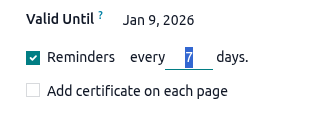
Якщо термін дії запиту на підпис не закінчується, залиште це поле порожнім.
Примітка
Під час використання шаблону, для якого визначено типовий термін дії, дата Дійсний до автоматично оновлюється в електронному листі з запитом на підпис; цю дату можна змінити за бажанням.
Щоб налаштувати автоматичні нагадування, увімкніть Нагадування, а потім визначте інтервал у днях, з яким нагадування мають надсилатися, доки документ не буде підписаний підписантом.
Керування запитами на підпис і підписаними документами
Усі надіслані запити на підпис відображаються в . Списковий вигляд та канбан-вигляд пропонують різні можливості:
У режимі перегляду списком:
Переглянути загальний Статус запиту на підпис, наприклад До підписання, Підписано, Скасовано.
Надіслати повторно запит на підпис вручну.
Підписати документ або конверт документів.
Завантажити повністю підписані документи.
Для скасованого запиту на підпис натисніть Деталі, щоб переглянути деталі запиту.
Порада
Натисніть піктограму (повзунок) у верхньому правому куті, щоб побачити додаткову інформацію для кожного запиту, як-от кожен включений документ, теги та, у випадку запитів, надісланих із запису Odoo, пов’язаний запис.
У режимі перегляду Kanban:
Переглянути статус окремих підписантів для кожного запиту на підпис:
Коли підписант повністю підписав документи, прапорець встановлюється, ім’я підписанта відображається зеленим кольором, а дата підпису додається після імені.
Коли запит на підпис скасовано, ім’я підписанта відображається червоним кольором із піктограмою (хрестик) поруч, після чого вказується дата скасування запиту на підпис.
Переглянути будь-які теги, додані до документів.
Натисніть піктограму (годинник), щоб запланувати дію, пов’язану із запитом на підпис.
Натисніть піктограму (вертикальне три крапки) у верхньому правому куті картки, щоб відкрити додаткові параметри:
Переглянути Деталі запиту на підпис.
Скасувати запит на підпис, який не було повністю підписано.
Archivovat žádost o podpis.
Vyberte barevnou tečku pro přidání barevného pruhu na levou stranu karty, abyste ji vizuálně odlišili.
Podrobnosti žádosti o podpis
Chcete-li zobrazit podrobnosti žádosti o podpis, přejděte do , přepněte do zobrazení Kanban, klikněte na ikonu (svislé tři tečky) na kartě příslušné žádosti o podpis a vyberte Podrobnosti.
Pomocí tlačítek v horní části formuláře můžete:
Zobrazit náhled dokumentu.
Stáhnout dokument a, pokud je k dispozici, jeho certifikát o dokončení.
Zrušit žádost o podpis, pokud nebyla plně podepsána.
Na formuláři jsou k dispozici následující informace:
Примітка
Plně podepsané žádosti o podpis nelze upravovat, s výjimkou jejich štítků a propojeného modelu a záznamu Odoo, pokud jsou k dispozici.
Celkový Stav žádosti o podpis, tj. K podpisu, Podepsáno nebo Zrušeno
Štítky: všechny štítky přidané k žádosti o podpis
Platné do: datum vypršení platnosti žádosti o podpis
Připomínka: nastavení připomínky žádosti o podpis
Propojeno s: model Odoo a záznam propojené s žádostí o podpis, pokud jsou k dispozici.
Podepisující: seznam podepisujících, včetně jejich Role (tj. jména přiřazeného podepisujícímu při přípravě dokumentu k podpisu; ve výchozím nastavení
Podepisující 1,Podepisující 2atd.), e-mailové adresy a stavu podpisu. Klikněte na Znovu odeslat pro ruční opětovné odeslání žádosti podepisujícímu.Kontakty v kopii: kontakty přidané do pole CC při vytváření žádosti o podpis
Protokol aktivit: úplný protokol akcí provedených u žádosti o podpis, jako je její vytvoření, zobrazení, stažení, podpisy nebo odmítnutí.
Nahradit podepisujícího nebo aktualizovat e-mailovou adresu podepisujícího
Podepisující může být nahrazen, pokud byla možnost Může delegovat povolena pro daného podepisujícího při přípravě dokumentu k podpisu. Chcete-li nahradit podepisujícího, klikněte na jeho jméno na kartě Podepisující, poté znovu klikněte na jméno a vyberte nového podepisujícího.
Щоб оновити адресу електронної пошти підписанта, двічі клацніть на ім’я підписанта або, якщо для підписанта було ввімкнено опцію Can delegate, клацніть на ім’я, потім клацніть на значок (Internal Link) поруч з ним і оновіть адресу електронної пошти у формі контакту.
Запит на підпис автоматично надсилається новому підписанту або на нову адресу електронної пошти після збереження або виходу з форми запиту на підпис чи форми контакту.