
Вставити та пов’язати з даними Odoo
Кілька елементів з вашої бази даних Odoo можна вставити в електронну таблицю Odoo, а саме:
списки, тобто дані з перегляду списку
зведені таблиці, тобто дані з перегляду зведеної таблиці
діаграми, тобто дані з перегляду графіка
Кожного разу, коли вставляється список, зведена таблиця або діаграма, створюється джерело даних, яке безпосередньо зв’язує електронну таблицю з основними даними.
Примітка
Списки, зведені таблиці та діаграми з різних додатків і моделей можна вставити в одну електронну таблицю.
Також можна вставити зведену таблицю, яка отримує дані Odoo безпосередньо з електронної таблиці Odoo.
Порада
Якщо ви плануєте використовувати глобальні фільтри для динамічного фільтрування даних Odoo в таблиці або дашборді, не використовуйте ті самі умови для створення початкового списку, зведеної таблиці або діаграми у вашій базі даних.
Також можна:
додавати клікабельні посилання на пункти меню Odoo, на інші аркуші тієї ж електронної таблиці або на зовнішні URL-адреси
вставляти фінансові дані з вашої бази даних Odoo за допомогою спеціальних функцій електронних таблиць Odoo
Джерела даних
Коли ви вставляєте список або діаграму з перегляду списку чи діаграми Odoo в електронну таблицю Odoo, або вставляєте зведену таблицю, що посилається на дані Odoo з перегляду зведеної таблиці Odoo або безпосередньо з електронної таблиці, електронна таблиця автоматично підключається до основних даних завдяки унікальному «джерелу даних».
Це з’єднання гарантує, що дані в електронній таблиці оновлюються при зміні відповідних даних у вашій базі даних, і дозволяє вам отримувати доступ до основних даних.
Примітка
Дані в списку, зведеній таблиці або діаграмі, пов’язані з моделлю Odoo, оновлюються кожного разу, коли електронна таблиця відкривається або сторінка браузера перезавантажується. Також можна вручну оновити дані, натиснувши в рядку меню.
Вставлення зведеної таблиці з діапазону даних також створює джерело даних, яке з’єднує зведену таблицю з основним діапазоном електронної таблиці.
Кожне джерело даних ідентифікується унікальним ідентифікатором, при цьому кожен тип джерела (тобто список, зведена таблиця або діаграма) нумерується окремо, а кожен новий список, зведена таблиця або діаграма нумеруються послідовно, наприклад Список #1, Список #2, Зведена #1 тощо.
Властивості джерела даних можна переглянути через меню Дані, де вони ідентифікуються відповідними значками (зведена таблиця), (список) або (діаграма), за якими йде їх ідентифікатор і назва, наприклад (#1) Аналіз продажів за продуктом.
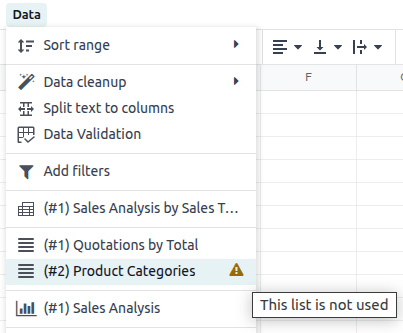
Натискання на джерело даних відкриває пов’язані властивості на панелі праворуч від електронної таблиці.
Примітка
Видалення вставленого списку або зведеної таблиці, або видалення аркуша, в який вони були вставлені, не видаляє основне джерело даних; його можна видалити лише через властивості джерела даних. Однак видалення вставленої діаграми також видаляє основне джерело даних.
Якщо вставлений список або зведена таблиця видалено, але не видалено джерело даних, у меню Дані біля джерела даних з’являється попередження про те, що дані наразі не використовуються в електронній таблиці.
Порада
Панель властивостей також можна відкрити, клацнувши правою кнопкою миші будь-яку комірку вставленого списку або зведеної таблиці, а потім натиснувши Переглянути властивості списку або Переглянути властивості зведеної таблиці, або натиснувши значок (меню) у верхньому правому куті вставленої діаграми, а потім натиснувши Редагувати.
Після відкриття властивостей певного джерела даних вони залишаються відкритими навіть під час переміщення між вкладками електронної таблиці. Щоб закрити панель властивостей, натисніть значок (закрити) у верхньому правому куті панелі.
Щоб згорнути панель властивостей, натисніть значок (подвійний шеврон) у верхній частині панелі.
Щоб закріпити панель властивостей і дозволити іншій панелі, наприклад панелі глобальних фільтрів, відкритися поруч з нею, натисніть значок (кнопка) у верхній частині панелі.
Доступ до базових даних
Базові дані вставленого списку, зведеної таблиці або діаграми можна переглянути в будь-який час. Щоб переглянути:
окремий запис вставленого списку, клацніть правою кнопкою миші будь-яку комірку відповідного рядка, потім виберіть Переглянути запис
список записів, на які посилається окрема комірка вставленої зведеної таблиці, клацніть правою кнопкою миші комірку, потім виберіть Переглянути записи
список записів, представлених точкою даних вставленої діаграми, клацніть точку даних.
Порада
Використовуйте середню кнопку миші або Ctrl + клацання лівою кнопкою (Microsoft/Linux), або Command + клацання лівою кнопкою (Mac OS), щоб відкрити результати в новій вкладці браузера.
Щоб повернутися до електронної таблиці після перегляду базових даних, натисніть назву електронної таблиці в навігаційній стрічці вгорі сторінки.