
Вставити список
Важливо
Перед вставкою списку в електронну таблицю переконайтеся, що список адаптовано до ваших потреб. Подумайте, які поля мають бути видимими, а також як записи фільтруються та/або сортуються. Це може вплинути як на час завантаження, так і на зручність використання вашої електронної таблиці.
Щоб вставити список:
Відкривши відповідне подання списку в базі даних, натисніть значок (Дії) поруч із назвою подання, потім .
Примітка
Щоб вставити лише певні записи, виберіть відповідні записи, натисніть кнопку Дії, яка з’являється вгорі по центру екрана, потім Вставити в електронну таблицю.
У вікні, що відкриється, відредагуйте Назву списку за потреби.
Назва списку використовується в назві аркуша та у властивостях списку.
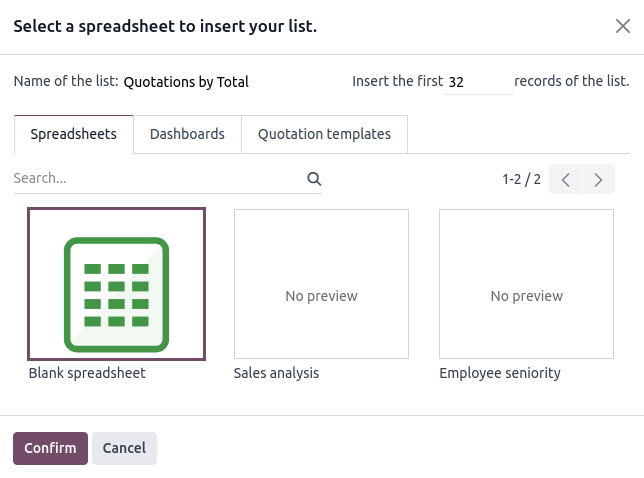
За потреби відредагуйте кількість записів, тобто рядків, які потрібно вставити.
Типово показана кількість — це кількість записів, видимих на першій сторінці списку. Наприклад, якщо список містить 150 записів, але видно лише 80, у цьому полі буде показано 80.
Примітка
Хоча дані у вашому списку залишаються актуальними завдяки з’єднанню з вашою базою даних, вставлений список не розшириться автоматично для розміщення нових записів, наприклад нової категорії продукту чи нового менеджера з продажу.
Якщо ви передбачаєте додавання нових записів, подумайте про додавання додаткових рядків при вставці списку. Записи/рядки також можна додати вручну після того, як електронну таблицю було вставлено.
Example
Наразі ваша компанія має десять категорій продуктів і ви вставляєте цей список в електронну таблицю. Якщо буде створено одинадцяту категорію продукту, а ваш вставлений список мав лише десять рядків, нова категорія буде вставлена у відповідну позицію в електронній таблиці, таким чином видаливши існуючу категорію.
Один із способів уникнути цього — додати додаткові рядки при вставці списку.
Клацніть Порожня таблиця, щоб створити нову електронну таблицю, або виберіть, у яку існуючу електронну таблицю слід вставити список.
Примітка
Під час вставки списку в нову електронну таблицю таблиця зберігається в застосунку Odoo Documents у Мій диск особистій папці.
Клацніть Підтвердити.
Список вставляється в новий аркуш електронної таблиці. Вкладка аркуша в нижній панелі показує назву списку, за якою йде ідентифікатор списку, наприклад Пропозиції за загальною сумою (Список #1). Панель у правій частині екрана показує властивості списку.
Порада
Щоб розірвати зв’язок між вставленим списком і вашою базою даних, виберіть весь список, клацніть правою кнопкою миші та виберіть Копіювати, потім клацніть правою кнопкою миші знову та виберіть .
Не змінюйте ідентифікатор списку в назві аркуша, оскільки вставлений список зберігає цей ідентифікатор протягом усього часу існування електронної таблиці. Цей ідентифікатор списку використовується в функціях електронної таблиці, які отримують дані з вашої бази даних.
Функції списку
Коли список вставляється в електронну таблицю, для отримання значень заголовків і полів відповідно використовуються наступні функції:
=ODOO.LIST.HEADER(list_id, field_name)
=ODOO.LIST(list_id, index, field_name)
Argumenty funkce jsou následující:
list_id: ідентифікатор, призначений під час вставки списку. Першому списку, вставленому в електронну таблицю, присвоюється ідентифікатор списку1, другому — ідентифікатор списку2тощо.index: визначає рядок, на якому запис з’явився у списку перед вставкою. Перший рядок має індекс1, другий — індекс2тощо.field_name: технічна назва поля.
Порада
Клацання по окремій комірці показує відповідну формулу, якщо вона є, у рядку формул. Щоб відобразити всі формули електронної таблиці одночасно, клацніть у рядку меню. Наведений нижче приклад показує функції, які використовуються для отримання заголовків і значень списку.

Властивості списку
Властивості списку з’являються праворуч на екрані під час вставки списку. До них можна отримати доступ у будь-який час через меню Дані, клацнувши на відповідний список із позначкою піктограми (список), або клацнувши правою кнопкою миші будь-де на списку та вибравши Переглянути властивості списку.
Відображаються наступні властивості списку, деякі з яких можна редагувати:
Список #: ідентифікатор списку. Ідентифікатори списків призначаються послідовно в міру вставки додаткових списків у таблицю.
Назва списку: назва списку. За потреби відредагуйте її. Зверніть увагу, що редагування назви списку у властивостях списку не змінює назву списку, відображену в назві аркуша, і навпаки.
Модель: модель, з якої було витягнуто дані.
Стовпці: поля моделі, які були видимі під час вставки списку.
Домен: правила, які використовуються для визначення записів, що відображаються. Натисніть Редагувати домен, щоб додати або відредагувати правила.
Примітка
Коли використовуються глобальні фільтри, цей домен комбінується з вибраними значеннями глобального фільтра перед завантаженням даних в електронну таблицю.
Сортування: спосіб сортування даних, якщо застосовно. Щоб додати правило сортування, натисніть Додати, виберіть поле, а потім оберіть, чи має сортування бути За зростанням, чи За спаданням. Видаліть правило сортування, натиснувши значок (видалити).
Щоб дублювати або видалити джерело даних списку, натисніть значок (шестерня), а потім натисніть Дублювати або Видалити відповідно.
Керування вставленим списком
Після того, як список із бази даних Odoo було вставлено в таблицю Odoo, ви можете:
додавати записи, тобто рядки
додавати поля, тобто стовпці
дублювати список, щоб створити нове ідентичне джерело даних
Додавання записів/рядків до списку
Щоб додати записи до списку, скористайтеся одним із наступних методів:
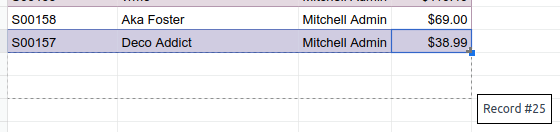
Виберіть останній рядок таблиці, потім наведіть курсор на синій квадрат, поки не з’явиться значок плюса. Клацніть і перетягніть вниз, щоб додати потрібну кількість рядків. Комірки нових рядків заповнюються відповідною формулою для отримання значень списку. Якщо в базі даних є відповідні дані, комірки заповнюються.
Розташуйте курсор у верхній лівій комірці аркуша, натисніть у рядку меню, а потім виберіть відповідний список. У спливаючому вікні вкажіть кількість записів для вставки та натисніть Підтвердити. Оновлений список буде вставлено, замінивши попередній список.
Порада
Наведені вище методи також можна використовувати для додавання додаткових порожніх рядків до таблиці. Це може бути корисним для списків, де ви очікуєте на створення додаткових записів у вашій базі даних, наприклад, нових категорій товарів або нових продавців.
Přidání polí/sloupců do seznamu
Přidání polí/sloupců do seznamu:
Vyberte sloupec napravo nebo nalevo od místa, kam má být vložen nový sloupec.
Klikněte na , poté nebo z nabídky, nebo klikněte pravým tlačítkem a poté Vložit sloupec vlevo nebo Vložit sloupec vpravo podle potřeby.
Zkopírujte buňku záhlaví libovolného sloupce, vložte ji do buňky záhlaví nového sloupce a stiskněte
Enter.Dvakrát klikněte na novou buňku záhlaví a poté klikněte na název pole, který se zobrazí v uvozovkách na konci vzorce; zobrazí se seznam všech technických názvů polí souvisejícího modelu.
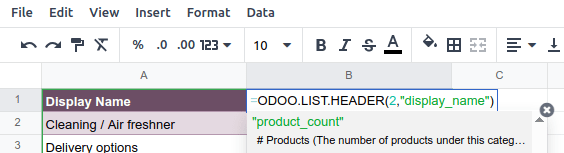
Vyberte příslušný název pole a stiskněte
Enter. Popisek pole se zobrazí v záhlaví.Порада
Chcete-li zjistit technický název pole, přejděte do příslušného zobrazení, aktivujte režim vývojáře a poté zkontrolujte název pole najetím myší na otazník vedle popisku pole.
Když je vybrána buňka záhlaví, dvakrát klikněte na modrý čtverec v pravém dolním rohu. Buňky sloupce se vyplní příslušným vzorcem pro načtení hodnot seznamu. Pokud jsou ve vaší databázi odpovídající data, buňky se vyplní.
Duplikování seznamu
Duplikování seznamu prostřednictvím vlastností seznamu vytvoří další zdroj dat. To umožňuje provádět různé manipulace se stejnými daty v rámci jedné tabulky.
Відкривши властивості списку, натисніть значок (шестерня), а потім Дублювати.
Novému zdroji dat je přiřazeno další dostupné ID seznamu. Například pokud nebyly mezitím vloženy žádné další seznamy, duplikování Seznam č. 1 má za následek vytvoření Seznamu č. 2.
Na rozdíl od vložení seznamu není duplikovaný seznam automaticky vložen do tabulky. Chcete-li jej vložit, proveďte následující kroky:
Přidejte nový list kliknutím na ikonu (přidat list) v levém dolním rohu tabulky.
Klikněte na z nabídky a poté vyberte příslušný seznam.
Definujte počet záznamů, které chcete vložit, a klikněte na Potvrdit.
V případě potřeby upravte Název seznamu na panelu vlastností.
Přejmenujte list kliknutím pravým tlačítkem na kartu listu, výběrem Přejmenovat a zadáním nového názvu listu.
Примітка
Дублювання вставленого списку шляхом копіювання та вставки або дублювання аркуша, до якого його було вставлено, не створює нове джерело даних. Будь-які зміни, внесені до властивостей списку, вплинуть на всі копії списку.
Видалення списку
Щоб повністю видалити список та основне джерело даних із таблиці, виконайте наступні кроки в будь-якому порядку:
Видаліть таблицю з електронної таблиці зручним способом, наприклад, за допомогою клавіатурних команд, меню таблиці або видаливши аркуш. Це видаляє візуальне представлення даних.
На панелі властивостей відповідного списку натисніть значок (шестерня), а потім Видалити. Це видалить джерело даних списку з електронної таблиці.