
Вставка зведеної таблиці
Існує два основних способи інтегрувати дані Odoo в реальному часі в зведену таблицю у Odoo Spreadsheet:
Вставити зведену таблицю з представлення зведеної таблиці Odoo в електронну таблицю Odoo, дашборд Odoo або електронну таблицю калькулятора пропозицій.
Вставити зведену таблицю, яка отримує дані Odoo безпосередньо з електронної таблиці Odoo. Цей варіант дозволяє отримувати дані з будь-якої моделі, включаючи моделі, для яких немає доступного представлення зведеної таблиці, наприклад, моделі Рядок замовлення на продаж.
В обох випадках зведена таблиця з’єднана з базовими даними бази даних завдяки своєму унікальному джерелу даних, яке підтримує актуальність даних і дозволяє отримувати доступ до базових даних безпосередньо з електронної таблиці. Однак важливо розуміти різницю між статичними і динамічними зведеними таблицями в Odoo.
Примітка
Також можна створити зведену таблицю з діапазону даних, які вже присутні в електронній таблиці. Це може бути діапазон статичних даних, введених вручну, або діапазон даних Odoo, вставлених в електронну таблицю, наприклад, з представлення списку Odoo.
Статичні та динамічні зведені таблиці
Коли зведена таблиця з представлення зведеної таблиці Odoo вставляється в електронну таблицю Odoo, за замовчуванням це статична зведена таблиця, де кожна комірка отримує дані з вашої бази даних через специфічну для Odoo функцію. Дані зведеної таблиці підтримуються в актуальному стані, але вона не розширюється для розміщення нових даних, наприклад, даних про продажі за новий квартал або для нового найманого продавця, і її виміри та показники не можуть бути маніпульовані.
Статична зведена таблиця може бути перетворена на динамічну зведену таблицю, щоб дозволити зведеній таблиці розвиватися разом з вашим бізнесом і маніпулюватися нею для отримання різних і глибших аналітичних висновків.
Вставка зведеної таблиці, яка отримує дані Odoo безпосередньо з електронної таблиці Odoo, призводить до створення динамічної зведеної таблиці, де одна специфічна для Odoo функція масиву отримує дані з вашої бази даних. Дані зведеної таблиці підтримуються в актуальному стані, вона розширюється для нових даних, і її виміри та показники можуть бути маніпульовані. Зведена таблиця, вставлена з діапазону даних, також є динамічною зведеною таблицею.
За потреби існують різні способи переглянути окремі функції динамічної зведеної таблиці.
Функції статичної зведеної таблиці
Статична зведена таблиця використовує наступні функції Odoo, щоб отримати значення заголовків і полів відповідно через своє джерело даних:
=PIVOT.HEADER(pivot_id, [domain_field_name, …], [domain_value, …])
=PIVOT.VALUE(pivot_id, measure_name, [domain_field_name, …], [domain_value, …])
Аргументи функцій наступні:
pivot_id: ID přiřazené při vložení kontingenční tabulky. První kontingenční tabulce vložené do tabulkového procesoru je přiřazeno ID kontingenční tabulky1, druhé ID kontingenční tabulky2atd.domain_field_name: технічна назва поля, що використовується як вимір, наприклад,user_id, або, якщо вимір є часовим періодом, технічна назва поля дати, після якої вказується часовий період, наприклад,date_order:month.measure_name: технічна назва того, що вимірюється, після якої вказується тип агрегації, наприклад,product_uom_qty:sum.domain_value: ID запису або, якщо вимір є часовим періодом, дата чи часовий період, на який спрямовано.
Порада
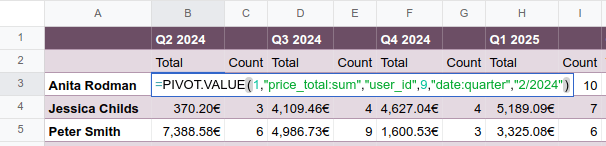
Клацання на окрему комірку відображає пов’язану формулу, якщо вона є, у рядку формул. Щоб відобразити всі формули електронної таблиці одночасно, клацніть у рядку меню. Приклад нижче показує функцію, яка використовується для отримання загальної суми продажів для продавця Anita Rodman за Q2 2024.
Перетворення статичної зведеної таблиці на динамічну зведену таблицю
Щоб маніпулювати вимірами та показниками зведеної таблиці, яка була вставлена з вигляду зведеної таблиці Odoo, її спочатку потрібно перетворити на динамічну зведену таблицю.
Є два основні способи зробити це:
Дублювати статичну зведену таблицю з властивостей зведеної таблиці: Відкрийте панель властивостей зведеної таблиці, клацніть значок (шестерня) у верхньому правому куті панелі, потім клацніть Дублювати.
Vytvoří se nový zdroj dat a dynamická verze kontingenční tabulky se vloží do nového listu. Dynamická kontingenční tabulka má stejný styl jako původní kontingenční tabulka.
Примітка
Když použijete tuto metodu, vaše nová dynamická kontingenční tabulka získá další dostupné ID kontingenční tabulky. To znamená, že můžete vytvořit více pohledů kontingenční tabulky spojených se stejným modelem, ale s odlišnými nastaveními, seskupeními nebo výpočty.
Opětovné vložení dynamické kontingenční tabulky z nabídky Data: Na listu, který obsahuje vaši statickou kontingenční tabulku, umístěte kurzor do prázdné buňky. Klikněte na z řádku nabídek a poté vyberte příslušnou kontingenční tabulku.
Zobrazí se nová dynamická kontingenční tabulka se stejným stylem jako původní kontingenční tabulka.
Порада
Також можна повторно вставити динамічну зведену таблицю, ввівши функцію динамічної зведеної таблиці в порожню комірку, наприклад,
=PIVOT(1), де1— це ідентифікатор зведеної таблиці. Однак при цьому методі стилі таблиці потрібно повторно застосувати вручну.Примітка
Коли ви повторно вставляєте динамічну зведену таблицю з меню даних або через функцію динамічної зведеної таблиці, ваша статична та динамічна зведені таблиці мають спільне джерело даних і, отже, однаковий ідентифікатор зведеної таблиці. Щоб уникнути плутанини, видаліть оригінальну статичну зведену таблицю.
Верхня ліва комірка нової динамічної зведеної таблиці містить функцію масиву Odoo, яка отримує дані з вашої бази даних.
Функція динамічної зведеної таблиці
Замість того, щоб кожна комірка містила унікальну функцію, яка отримує дані через джерело даних, як у статичній зведеній таблиці, динамічна зведена таблиця має одну функцію масиву Odoo:
=PIVOT(pivot_id, [row_count], [include_total], [include_column_titles], [column_count],
 [include_measure_titles] )
Ця функція дозволяє зведеній таблиці автоматично розширюватися, щоб вмістити результати функції. Аргументи функції такі:
pivot_id: ID přiřazené při vložení kontingenční tabulky. První kontingenční tabulce vložené do tabulkového procesoru je přiřazeno ID kontingenční tabulky1, druhé ID kontingenční tabulky2atd.row_countіcolumn_count: встановіть значення, щоб обмежити кількість рядків і стовпців відповідно.include_total: встановіть значення0, щоб приховати підсумки; це може бути корисним при створенні графіка.include_column_titlesіinclude_measure_titles: встановіть значення0, щоб видалити заголовки стовпців і показників відповідно.
Порада
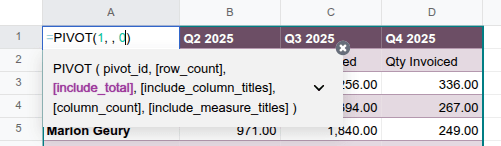
Щоб встановити значення для аргументу функції, з відкритою функцією в рядку формул або у верхній лівій комірці зведеної таблиці, розташуйте курсор після ідентифікатора зведеної таблиці, потім введіть ,, щоб перейти до аргументу, який ви хочете змінити. У прикладі нижче додавання значення 0 для [include_total] видаляє як підсумок рядка, так і підсумок стовпця зі зведеної таблиці.
Перетворення динамічної зведеної таблиці на статичну зведену таблицю
Є два основні способи перетворити динамічну зведену таблицю на статичну зведену таблицю, де кожна комірка має окрему функцію, яка отримує дані з джерела даних:
Повторно вставити статичну зведену таблицю з меню Дані: На аркуші, що містить вашу динамічну зведену таблицю, розташуйте курсор у порожній комірці. Клацніть у рядку меню, потім виберіть відповідну зведену таблицю.
З’являється нова статична зведена таблиця з тим самим стилем, що й оригінальна зведена таблиця. Клацніть на комірці, щоб побачити функцію в рядку формул.
Використовуйте опцію «Перетворити на окремі формули»: клацніть правою кнопкою миші на будь-якій комірці у зведеній таблиці, потім клацніть Перетворити на окремі формули. Кожна заповнена комірка замінюється окремою функцією; клацніть на комірці, щоб побачити функцію в рядку формул.
Порада
Щоб побачити окремі функції за конкретними комірками динамічної зведеної таблиці, скопіюйте відповідні комірки та вставте їх в інше місце електронної таблиці; клацніть на вставленій комірці, щоб побачити функцію в рядку формул.
Вставлення зведеної таблиці з перегляду зведених даних
Щоб вставити зведену таблицю з перегляду зведених даних Odoo в електронну таблицю Odoo:
Відкривши відповідне зведене подання у вашій базі даних, клацніть Вставити в електронну таблицю.
У вікні, що відкриється, за потреби відредагуйте Назву зведеної таблиці. Ця назва використовується як назва аркуша та у властивостях зведеної таблиці, і може бути відредагована пізніше, якщо потрібно.
Клацніть Порожня електронна таблиця, щоб створити нову електронну таблицю, або виберіть існуючу електронну таблицю, до якої слід вставити зведену таблицю.
Примітка
При вставці зведеної таблиці в нову електронну таблицю, електронну таблицю зберігається в застосунку Odoo Documents в особистій папці Мій диск.
Клацніть Підтвердити.
Зведена таблиця вставляється в новий аркуш електронної таблиці; назвою аркуша є назва зведеної таблиці, після якої слідує ідентифікатор зведеної таблиці, наприклад, Аналіз продажів за командами продажів (Pivot #1). За замовчуванням зведена таблиця є статичною зведеною таблицею, де кожна комірка містить специфічну функцію Odoo, яка отримує дані з вашої бази даних.
Панель з правого боку електронної таблиці показує властивості зведеної таблиці.
Порада
Щоб дозволити маніпулювання зведеною таблицею, перетворіть її на динамічну зведену таблицю.
Щоб розірвати зв’язок між вставленою зведеною таблицею та вашою базою даних, виберіть всю зведену таблицю, клацніть правою кнопкою миші та виберіть Копіювати, потім знову клацніть правою кнопкою миші та виберіть .
Див. також
Вставлення зведеної таблиці, яка отримує дані Odoo з електронної таблиці
Щоб вставити зведену таблицю, використовуючи дані Odoo безпосередньо з електронної таблиці Odoo:
Відкрийте відповідну електронну таблицю Odoo з програми Документи або створіть нову порожню електронну таблицю.
Клацніть у рядку меню.
На панелі Нова зведена таблиця Odoo праворуч від аркуша виберіть Модель, з якої слід отримувати дані, потім клацніть Зберегти.
Відкривається новий аркуш з порожньою зведеною таблицею у верхньому лівому куті аркуша; назвою аркуша є назва моделі, після якої слідує ідентифікатор зведеної таблиці, наприклад, Замовлення на продаж (Pivot #1). За замовчуванням зведена таблиця є динамічною зведеною таблицею, де верхня ліва комірка містить специфічну масивну функцію Odoo, яка отримує дані з вашої бази даних після того, як буде додано стовпці, рядки та показники.
Панель з правого боку електронної таблиці показує властивості зведеної таблиці.