Умовне форматування
Умовне форматування застосовує специфічне форматування, таке як колір фону або колір шрифту, до діапазону комірок, які відповідають одному або кільком визначеним критеріям чи правилам. Це дозволяє візуально виділити важливі дані, шаблони, тенденції або аномалії.
Примітка
Коли електронна таблиця, що містить динамічні дані Odoo, знову відкривається або оновлюється, будь-яке визначене умовне форматування оновлюється, щоб відобразити будь-які зміни в даних.
Можливі різні типи умовного форматування:
Один колір: змінює колір фону або шрифту комірки або змінює форматування шрифту, якщо значення комірки відповідають визначеним умовам, наприклад, змінює комірку на червону, якщо рахунок прострочений.
Колірна шкала: використовує інтенсивність кольору для представлення менших і більших значень на двох- або трикольоровій шкалі, наприклад, показує ефективність продажів за допомогою дедалі темніших відтінків одного кольору.
Набір значків: використовує набори стрілок, смайликів або крапок зеленого, помаранчевого та червоного кольорів, щоб візуально показати, як значення комірок у діапазоні порівнюються з певними визначеними значеннями, наприклад, зелений смайлик для представлення ефективності продажів вище певної суми.
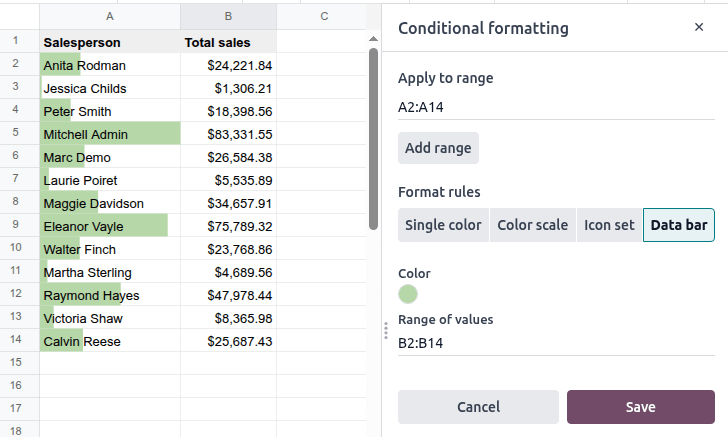
Панель даних: вставляє кольорові смуги всередину комірки, щоб показати, як значення порівнюється зі значенням інших комірок у визначеному діапазоні, наприклад, клієнт, який генерує найбільші продажі, має найдовшу смугу, а смуги зменшуються для клієнтів із нижчими продажами.
Щоб додати умовне форматування до діапазону комірок:
Виберіть комірки, до яких має застосовуватися правило форматування.
Натисніть у рядку меню.
На панелі Умовне форматування, що відкривається праворуч від електронної таблиці, натисніть + Додати інше правило.
Порада
Натисніть Додати діапазон, щоб вибрати додаткові діапазони комірок за потреби.
Виберіть тип Правила форматування, а потім введіть необхідну інформацію залежно від вибраного правила.
Єдиний колір
Якщо діапазон вибрано і як тип правила вибрано Один колір:
Визначте умови, які мають бути виконані для застосування форматування, вибравши потрібне значення зі спадного меню Форматувати комірки, якщо….
Визначте Стиль форматування, який буде застосовано, вибравши відповідне форматування шрифту, колір шрифту та/або колір фону.
Натисніть Зберегти.
Example
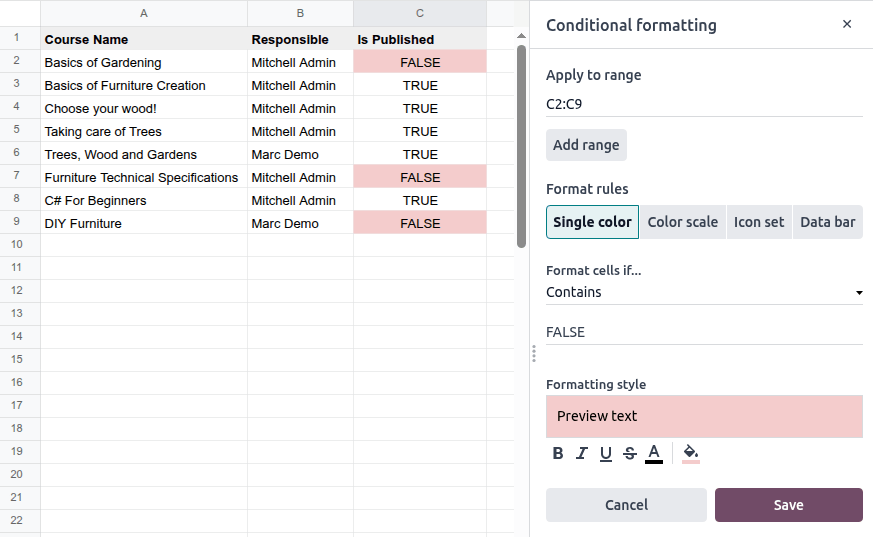
У прикладі одноколірне умовне форматування змінює колір фону комірок, що містять значення FALSE, на червоний, показуючи з першого погляду, які курси електронного навчання ще не опубліковані.
Колірна гамма
Коли діапазон вибрано і як тип правила вибрано Колірна шкала:
Визначте, що використовується як Мінімальна точка, тобто найнижче значення, і Максимальна точка, тобто найвище значення, вибравши відповідну категорію зі спадного списку.
За бажанням, щоб створити триколірну шкалу, додайте Середня точка, тобто середнє значення.
Визначте діапазон кольорів, вибравши колір для найнижчого значення, тобто Мінімальна точка, і найвищого значення, тобто Максимальна точка. Для триколірної шкали також виберіть колір для Середня точка.
Натисніть Зберегти.
Example
У прикладі ефективність продажів за продавцями показана за допомогою двоколірної шкали, де білий колір представляє найнижче значення, а збільшення сум посилює колір у напрямку до обраного зеленого кольору.
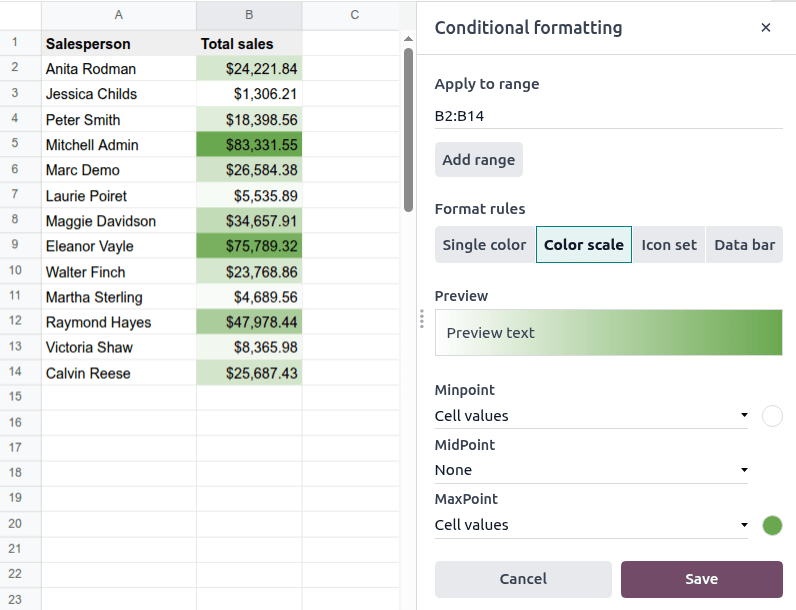
Додавання Середня точка з відповідним кольором дозволяє виділити ефективність відносно визначеної цілі або нейтрального значення, наприклад, нижче або вище цільового %, або для розрізнення позитивних чи негативних значень.
Іконка встановлена
Коли діапазон вибрано і як тип правила вибрано Набір значків:
Клацніть на набір Значки, який потрібно використати.
Для першого та другого значків:
введіть значення, що представляє нижній поріг для значка
вкажіть, чи має значення комірки бути
>(більше ніж) або≥(більше або дорівнює) порогового значеннявизначте, чи є порогове значення Число, Відсоток, Процентиль чи Формула
Третій значок додається до всіх комірок, значення яких нижче порогу для другого значка.
Порада
Клацніть Змінити порядок значків, щоб змінити порядок значків на протилежний.
Натисніть Зберегти.
Example
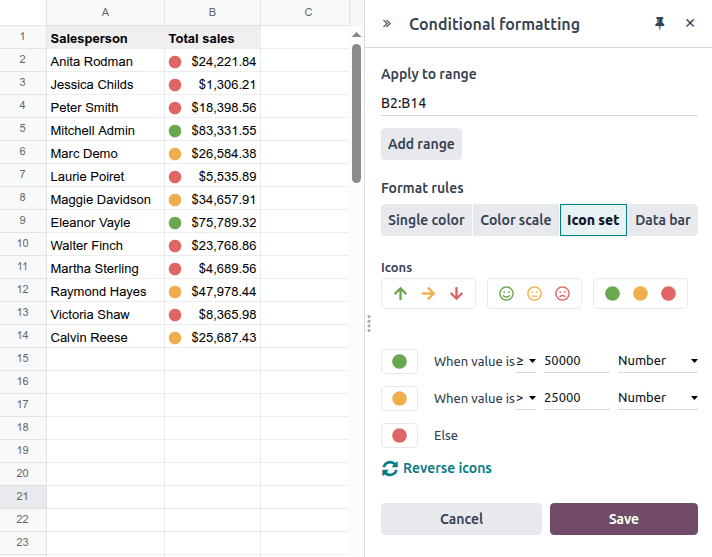
У прикладі ефективність продажів за продавцями показана за допомогою триступеневого набору кольорових крапок:
Зелена крапка представляє високу ефективність і додається до загальних сум продажів більше або дорівнює $50,000.
Помаранчева крапка представляє середню ефективність і додається до загальних сум продажів більше $25,000 (але менше $50,000, оскільки це нижній поріг для зеленої крапки).
Червона крапка означає низьку продуктивність і додається до всіх інших сум (тобто до сум нижче $25 000, оскільки це нижня межа для помаранчевої крапки).
Гістограма
Примітка
На відміну від інших правил умовного форматування в Odoo Spreadsheet, це правило дозволяє застосовувати форматування або до комірок, що містять значення, на яких базується правило, або до відповідного діапазону комірок, наприклад, до стовпця з текстом. Застосувати до діапазону визначає, де показується форматування, тоді як Діапазон значень визначає, на яких комірках базується правило.
Якщо вибрано тип правила Гістограма:
Клацніть під Застосувати до діапазону, потім у таблиці виберіть діапазон комірок, де мають з’явитися гістограми. Клацніть Підтвердити.
Клацніть на крапці Колір, щоб вибрати колір гістограм.
Клацніть під Діапазон значень, потім у таблиці виберіть діапазон комірок, що містять значення, на яких має базуватися правило. Клацніть Підтвердити.
Натисніть Зберегти.
Example
У прикладі правило базується на сумах Total sales у стовпці B (з Діапазоном значень B2:B14), тоді як форматування застосовується до імен Salesperson у стовпці A (з Застосувати до діапазону A2:A14).