
WhatsApp
WhatsApp — це додаток для обміну миттєвими повідомленнями та голосових дзвінків через IP, який дозволяє користувачам надсилати повідомлення, здійснювати дзвінки та обмінюватися вмістом. Компанії можуть використовувати WhatsApp Business для спілкування зі своїми клієнтами за допомогою текстових повідомлень, надсилання документів і надання підтримки. Ця документація охоплює інтеграцію облікового запису WhatsApp Business (WABA) з Odoo за допомогою WhatsApp Business API.
Примітка
WhatsApp — це додаток лише для Odoo Enterprise, який не працює у випуску Odoo Community. Щоб використовувати додаток WhatsApp в Odoo, перейдіть з Community на Enterprise.
Підключення облікового запису WhatsApp Business до бази даних Odoo забезпечує таке в додатку WhatsApp Odoo:
Надсилайте та отримуйте повідомлення WhatsApp безпосередньо з бази даних Odoo.
Створюйте та надсилайте попередньо схвалені шаблони з динамічними заповнювачами/змінними, наприклад:
Комерційні пропозиції з застосунку Продажі.
Чеки та рахунки-фактури з застосунку Точка продажу.
Квитки з застосунку Події.
Важливо
Інтеграція WhatsApp сумісна лише з обліковими записами WhatsApp Business Platform. Особисті облікові записи WhatsApp та облікові записи WhatsApp Business App не сумісні з інтеграцією Odoo WhatsApp. Перегляньте документацію Meta, щоб дізнатися більше:
Інтеграція WhatsApp підтримує два потоки: ініційований компанією та ініційований клієнтом. Компанія може розпочати обговорення, надіславши шаблон одному або кільком клієнтам. Якщо клієнт відповідає протягом 15 днів, з’являється вікно чату Обговорення, щоб розпочати розмову.
Якщо клієнт ініціює контакт, надіславши повідомлення на публічний номер WhatsApp компанії, Odoo відкриває груповий чат з усіма операторами, відповідальними за канал WhatsApp.
Порада
Розгляньте можливість налаштування окремих облікових записів WhatsApp для кожного відділу, щоб краще керувати комунікаціями.
Налаштування WhatsApp у Meta
WhatsApp керується Meta, материнською компанією Facebook. Інтеграція WhatsApp в Odoo використовує стандартне з’єднання API, налаштоване в Meta:
Створіть бізнес-обліковий запис Meta.
Створіть обліковий запис розробника Meta.
Налаштуйте додаток і продукт WhatsApp у консолі розробника Meta.
Перевірити з’єднання з API.
Після підключення API WhatsApp користувачі Odoo можуть надсилати та отримувати повідомлення через додаток Odoo Discuss.
Створити бізнес-обліковий запис Meta
Важливо
Щоб створити бізнес-обліковий запис Meta, користувач повинен мати особистий обліковий запис Facebook, який існує мінімум одну годину до налаштування бізнес-облікового запису Facebook. Спроба створити бізнес-обліковий запис раніше цього часу призводить до помилки.
Щоб створити бізнес-обліковий запис у Meta, перейдіть до Meta Business Suite. Натисніть Створити обліковий запис, а потім введіть назву компанії, ім’я адміністратора та робочу адресу електронної пошти. Натисніть Далі і підтвердьте адресу електронної пошти у спливаючому вікні, що з’явиться. Після підтвердження натисніть Готово, щоб закрити вікно.
Далі виконайте інструкції в електронному листі, надісланому Facebook, щоб підтвердити створення бізнес-облікового запису та завершити процес налаштування.
Важливо
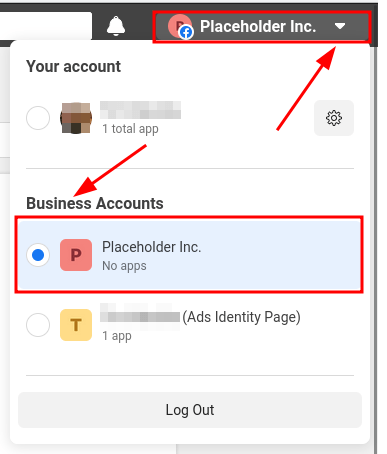
Якщо бізнес-обліковий запис пов’язаний з особистим обліковим записом Facebook, адміністратор повинен перемикатися між своїм особистим обліковим записом і бізнес-обліковим записом протягом решти налаштування.
Щоб перемкнутися на бізнес-обліковий запис, перейдіть до панелі розробника Meta і натисніть ім’я облікового запису у верхньому правому куті. У розділі Бізнес-облікові записи виберіть компанію, яку потрібно налаштувати.
Створення додатка розробника Meta для Odoo
На панелі панелі розробника Meta увійдіть в обліковий запис розробника Meta. Якщо обліковий запис ще не налаштовано, прив’яжіть обліковий запис Facebook, щоб створити обліковий запис розробника Meta.
Примітка
Обліковий запис розробника Facebook відрізняється від бізнес-облікового запису Facebook. Хоча облікові записи розробників прив’язані до особистих облікових записів Facebook, бізнес-облікові записи не прив’язані, оскільки вони представляють компанію та керують усіма активами компанії в Meta, такими як додатки.
Див. також
Після входу в обліковий запис розробника Meta натисніть Мої додатки у верхньому правому куті. Це перенаправить адміністратора до всіх додатків, які розробник налаштував у конкретному обліковому записі розробника. Натисніть Створити додаток, щоб налаштувати новий додаток Meta.
Додавання відомостей про додаток
Перший крок процесу Створення додатка — заповнення розділу Відомості про додаток. Введіть Odoo у полі Назва додатка.
Примітка
Назву додатка можна змінити в налаштуваннях пізніше.
Попередження
Торгові марки та фірмові елементи не можна використовувати в цьому текстовому розділі. Це включає групу компаній Meta. Не вказуйте слово WhatsApp, інакше система позначить це як помилку.
Далі введіть адресу електронної пошти розробника в полі Електронна пошта для зв’язку, потім натисніть Далі.
Вибір типу додатка
Наступним кроком у створенні застосунку є розділ Випадки використання. У виберіть Інше, виберіть Інше, потім натисніть Далі. Сторінка перенаправляє до Виберіть тип застосунку.
Виберіть Бізнес. Цей вибір дозволяє створювати та керувати WhatsApp API. Натисніть Далі, щоб налаштувати застосунок за потреби.
Виберіть бізнес-портфоліо
Останнім кроком процесу створення застосунку є підключення бізнес-портфоліо.
У розділі Бізнес-портфоліо - Необов’язково натисніть спадне меню та виберіть профіль бізнес-облікового запису Meta. Перегляньте угоди Умови платформи Meta та Політики розробників, потім натисніть Створити застосунок, щоб прийняти їх і створити застосунок.
Щоб прийняти угоди та створити застосунок, введіть пароль облікового запису Facebook і натисніть Надіслати. Потім браузер перенаправляє до дашборду Meta для розробників.
Попередження
Якщо бізнес-обліковому запису Meta заборонено рекламу, застосунок неможливо заявити. Щоб вирішити цю проблему, перейдіть до Meta Business Suite для отримання допомоги.
Додаткову інформацію див. в документації Meta щодо рекламних обмежень.
Додати продукт WhatsApp до застосунку
Тепер, коли базову структуру застосунку створено, потрібно додати продукт до застосунку. Перейдіть до дашборду розробника Meta і натисніть на застосунок, який налаштовується. Сторінка перенаправляє до дашборду застосунку.
У розділі Додати продукти до вашого застосунку перейдіть до WhatsApp внизу сторінки та натисніть Налаштувати.
Потім браузер перенаправляє на сторінку конфігурації API платформи WhatsApp Business.
У розділі Виберіть бізнес-обліковий запис Meta виберіть бізнес Meta, який потрібно налаштувати, потім натисніть Продовжити, щоб підтвердити вибір і погодитися з умовами Meta, посилання на які є на дашборді застосунку Meta.
Після додавання продукту WhatsApp до застосунку Meta надає тестовий телефонний номер WhatsApp. Цей тестовий номер може надсилати необмежену кількість повідомлень максимум п’ятьом одержувачам.
У розділі Надсилання та отримання повідомлень виберіть поле Кому і оберіть Керувати списком номерів телефонів. Додайте до п’яти дійсних номерів WhatsApp як одержувачів, потім введіть коди підтвердження, надіслані на ці номери телефонів у WhatsApp, для верифікації.
Див. також
Швидкий старт API WhatsApp
Після налаштування облікових записів Meta та застосунку натисніть Продовжити, щоб перейти до сторінки Швидкого старту WhatsApp. Ця сторінка надає відправну точку для налаштування API WhatsApp, додаючи номер телефону та надсилаючи початкове тестове повідомлення.
Примітка
Якщо браузер не перенаправляє автоматично на сторінку WhatsApp Швидкий старт, перейдіть до дашборду розробника Meta і виберіть застосунок Odoo.
У меню з лівого боку сторінки натисніть значок (шеврон вниз) поруч із заголовком розділу WhatsApp. Відкривається невелике меню з такими параметрами:
Швидкий старт
Налаштування API
Налаштування
Натисніть параметр Швидкий старт, а потім натисніть Почати використовувати API.
Налаштування API
Після натискання Почати використовувати API сторінка переходить до Налаштування API. Тепер, коли тестовий номер створено, можна надіслати тестове повідомлення, щоб підтвердити, що WhatsApp працює правильно. Перейдіть до розділу Надсилання та отримання повідомлень. У Крок 1 Виберіть номери телефонів натисніть спадне меню поруч із Кому.
Далі виберіть єдиний доступний параметр: Керувати списком номерів телефонів. Виконайте кроки та додайте до п’яти номерів телефонів для надсилання безплатних тестових повідомлень. Введіть відповідний код країни та номер телефону, потім натисніть Далі.
Важливо
Додавання номера телефону для надсилання на цьому етапі дозволяє успішно надіслати тест через термінал. Це критично важливо для забезпечення роботи API WhatsApp.
На наступній сторінці введіть код підтвердження, надісланий на номери телефонів, і натисніть Далі, щоб верифікувати номери.
Надіслати тестове повідомлення через термінал
Після перевірки номера телефону надішліть тестове повідомлення через термінал. У розділі Крок 2 Надсилання повідомлень через API натисніть Надіслати повідомлення. Це має надіслати тестове повідомлення на додані номери телефонів.
Після успішного отримання повідомлення на номери перейдіть до наступного розділу, щоб створити та налаштувати вебхуки.
Налаштування WhatsApp в Odoo
Щоб створити URL зворотного виклику і Токен перевірки вебхука, потрібно налаштувати в Odoo номер телефону, токен, ідентифікатор програми та ідентифікатор облікового запису; ці значення використовуються для налаштування вебхуків, які дають змогу отримувати повідомлення в базі даних. Усі кроки налаштування в цьому розділі виконуються в базі даних Odoo.
В Odoo перейдіть до , потім натисніть Створити, щоб налаштувати бізнес-акаунт WhatsApp в Odoo.
В іншій вкладці браузера перейдіть до Дашборд розробника Meta. Виберіть , а потім скопіюйте наступні значення з консолі розробника Meta у відповідні поля в Odoo:
Ім’я |
Консоль Meta |
Інтерфейс Odoo |
|---|---|---|
Телефон |
Ідентифікатор номера телефону |
Ідентифікатор номера телефону |
Токен |
Тимчасовий токен доступу |
Токен доступу |
ID додатка |
Ідентифікатор застосунку |
Ідентифікатор застосунку |
ID облікового запису |
Ідентифікатор бізнес-облікового запису WhatsApp |
Ідентифікатор облікового запису |
Щоб отримати Секрет застосунку, перейдіть до Дашборд розробника Meta і виберіть застосунок Odoo. У меню ліворуч, у розділі Налаштування застосунку, виберіть Основні.
Далі натисніть Показати поруч із Секрет застосунку і введіть пароль облікового запису. Скопіюйте Секрет застосунку, а потім вставте його в поле Секрет застосунку на дашборді налаштування Бізнес-акаунта WhatsApp в Odoo.
Щоб завершити налаштування бізнес-акаунта WhatsApp в Odoo, натисніть Перевірити з’єднання. Якщо налаштування виконано правильно, у верхньому правому куті дашборду з’явиться зелене повідомлення про успіх.
Налаштування вебхуків
Щоб налаштувати вебхуки для застосунку Odoo WhatsApp, перейдіть до дашборду розробника Meta і виберіть застосунок Odoo. У меню ліворуч натисніть . Перейдіть до Крок 3: Налаштуйте вебхуки для отримання повідомлень і натисніть Налаштувати вебхуки.
Порада
Налаштування вебхуків також можна відкрити, перейшовши до Дашборд розробника Meta, вибравши застосунок Odoo, а потім вибравши Вебхуки в меню ліворуч.
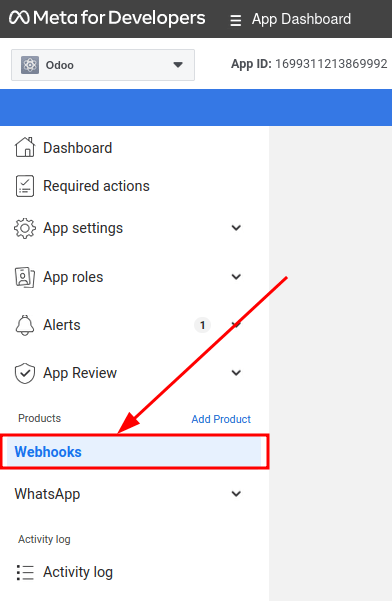
На сторінці натисніть Редагувати. Тут додаються значення URL зворотного виклику і Токен перевірки вебхука з Odoo.
Примітка
Значення URL зворотного виклику і Токен перевірки вебхука обидва автоматично заповнюються після натискання Перевірити з’єднання на попередньому кроці.
В окремому вікні браузера отримайте необхідні значення в Odoo, перейшовши до , а потім вибравши обліковий запис, який налаштовується. Значення розташовані в розділі Отримання повідомлень.
Скопіюйте та вставте URL зворотного виклику з Odoo в поле URL зворотного виклику в Meta, потім скопіюйте та вставте Токен перевірки вебхука у поле Токен перевірки в консолі розробника Meta. Натисніть Перевірити та зберегти.
Додавання полів вебхука
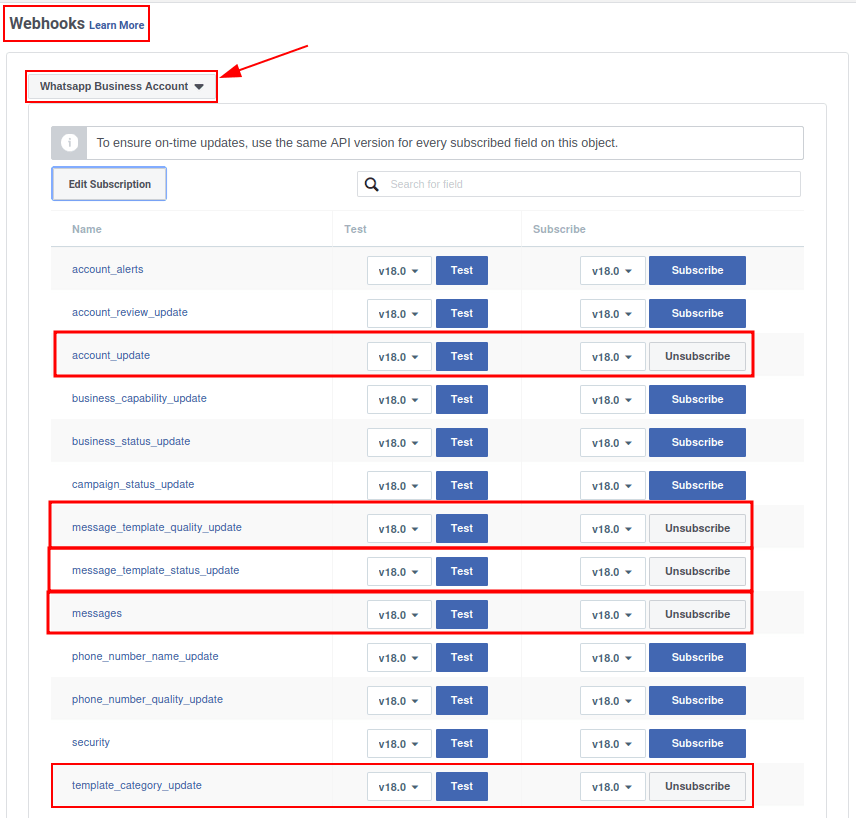
Тепер, коли база даних Odoo і WhatsApp налаштовані для взаємодії, наступним кроком є додавання полів вебхука для визначення інформації, яка має передаватися між ними. Щоб додати окремі поля вебхука в консолі розробника Meta, перейдіть до розділу Поля вебхука і натисніть Керувати. У вікні, що з’явиться, встановіть прапорці в колонці Підписатися для таких назв полів:
account_update
message_template_quality_update
message_template_status_update
messages
template_category_update
Після вибору натисніть Готово.
Якщо конфігурацію Webhooks виконано успішно, кнопки в стовпці Subscribe мають змінитися з Subscribe на Unsubscribe:
Важливо
Поля Webhook з’являються лише після підтвердження підписки за допомогою Callback URL та Webhook Verify Token.
Додайте номер телефону
Щоб налаштувати бізнес-номер телефону для використання з WhatsApp в Odoo, поверніться до дашборду розробника Meta і виберіть застосунок Odoo. У меню ліворуч у розділі WhatsApp натисніть Налаштування API. Перейдіть до Крок 5: Додайте номер телефону і натисніть Додати номер телефону.
Введіть Назву компанії та Веб-сайт компанії або сторінку профілю.
Порада
Поле Веб-сайт компанії або сторінка профілю може бути посиланням на сторінку в соціальних мережах.
Виберіть країну, в якій працює компанія, з випадного меню Країна; адреса компанії є необов’язковою. Після додавання місця розташування компанії натисніть Далі.
На наступній сторінці заповніть такі дані профілю WhatsApp Business:
Відображуване ім’я бізнес-профілю WhatsApp
Часовий пояс
Категорія
Опис компанії (необов’язково)
Після заповнення цих розділів натисніть Далі. Сторінка оновиться, а потім адміністратору буде запропоновано Додати номер телефону для WhatsApp у відповідному полі. Введіть номер телефону компанії, який буде використовуватися з WhatsApp.
Виберіть Текстове повідомлення або Телефонний дзвінок як спосіб перевірки номера телефону, а потім натисніть Далі, щоб продовжити.
Номер телефону компанії отримає код WhatsApp через обраний спосіб перевірки. Введіть код перевірки в поле Код перевірки та натисніть Далі, щоб підтвердити номер телефону компанії.
Попередження
Спосіб оплати необхідно додати, щоб продовжити. Це є частиною системи виявлення шахрайства Meta. Щоб переконатися, що обліковий запис/компанія є реальними, потрібен спосіб оплати. Перегляньте документацію Meta про те, як додати спосіб оплати в Meta Business Suite.
Статус номера телефону застряг у режимі очікування
Під час додавання номера телефону в Meta Developer App номер може залишатися в статусі Очікування замість переходу в статус Підключено.
Це може завадити правильній роботі інтеграції WhatsApp.
Щоб вирішити цю проблему, згенеруйте тимчасовий токен доступу та ввімкніть повний доступ до облікового запису:
Перейдіть на https://developers.facebook.com і відкрийте свій додаток.
Перейдіть до .
Натисніть Згенерувати токен доступу.
Виберіть Редагувати попередні налаштування.
Виберіть опцію: Підключити всі поточні та майбутні облікові записи WhatsApp.
Натисніть Продовжити, потім Зберегти, і нарешті Зрозуміло.
Згенеруйте тимчасовий токен доступу.
Після виконання цих кроків статус номера телефону має оновитися з Очікується на Підключено.
Створіть постійний токен
Після завершення налаштування та тестування створіть постійний токен, щоб замінити Тимчасовий токен.
Перейдіть до Meta Business Suite, а потім перейдіть до . Виберіть наявного системного користувача або створіть нового, натиснувши Додати.
Щоб згенерувати постійний токен, необхідно додати ресурси до системного користувача. Натисніть Додати ресурси, і з’явиться спливаюче вікно. Виберіть Додатки у розділі Вибрати тип ресурсу, потім виберіть додаток Odoo і переведіть дозволи в положення Увімкнено у параметрі Повний контроль, а потім натисніть Зберегти зміни. Натисніть Готово у вікні підтвердження, яке з’явиться.
Натисніть Згенерувати новий токен, і з’явиться спливаюче вікно з запитанням, для якого додатка має бути згенеровано цей токен. Виберіть додаток Odoo, а потім встановіть дату закінчення терміну дії на 60 днів або Ніколи.
Meta запитує, які дозволи надає системний користувач. Додайте обидва наступні дозволи:
business_managementwhatsapp_business_messagingwhatsapp_business_managementwhatsapp_business_manage_events
Коли дозволи встановлено, натисніть Згенерувати токен. Скопіюйте значення токена, яке з’явиться на наступному екрані.
З цим значенням токена оновіть поле Токен доступу в бізнес-обліковому записі WhatsApp в Odoo, перейшовши до .
Дозвіл токена доступу
Під час створення постійного токена доступу дозвіл business_management може бути недоступним.
Щоб вирішити цю проблему:
Переконайтеся, що додаток створено з відповідним варіантом використання (наприклад, тип додатка Бізнес).
Переконайтеся, що обліковий запис, використаний для створення додатка, має достатні дозволи:
Уникайте використання стандартного облікового запису тільки для розробників.
Використовуйте обліковий запис з роллю Менеджер продукту або вище в бізнес-обліковому записі Meta.
Якщо дозвіл все ще відсутній, повторно створіть додаток з правильною конфігурацією та дозволами.
Вимоги до URL зворотного виклику
Під час налаштування webhook URL зворотного виклику має бути повністю кваліфікованою публічною URL-адресою.
URL-адреса має включати:
https://Дійсне доменне ім’я
Повний шлях до кінцевої точки вебхука
Важливо
URL зворотного виклику має бути публічно доступним, щоб сервери Meta могли успішно надсилати події вебхука.
Запуск додатка Meta в роботу
Нарешті, щоб запустити додаток, додаток Meta повинен бути встановлений у режим Live на Дашборді розробника Meta. Натисніть на додаток, який налаштовується, а потім переключіть поле Режим додатка з Розробка на Live.
Важливо
Якщо статус програми не встановлено як live, тоді база даних може зв’язуватися лише з тестовими номерами, вказаними в консолі розробника.
Попередження
URL-адреса політики конфіденційності повинна бути встановлена, щоб програма могла бути встановлена як live. Перейдіть до Дашборду розробника Meta і виберіть програму Odoo. Потім у меню ліворуч перейдіть до . Введіть гіперпосилання політики конфіденційності в поле URL-адреса політики конфіденційності у формі. Натисніть Зберегти зміни, щоб застосувати політику конфіденційності до програми.
Після того, як додаток запущено в роботу в консолі розробника Meta, адміністратору надсилається електронний лист із підтвердженням.
Шаблони WhatsApp
Шаблони WhatsApp дозволяють користувачам зберігати повідомлення, які часто надсилаються. Створюючи шаблони для конкретних ситуацій, користувачі можуть надсилати попередньо затверджені повідомлення, не поступаючись якістю і не складаючи один і той самий текст неодноразово. Це забезпечує швидке виконання та узгоджене обслуговування клієнтів, а також підвищує загальний рівень залученості клієнтів.
Шаблони WhatsApp можна створювати як у консолі Odoo, так і в консолі Meta.
Важливо
WhatsApp має процес затвердження, який має бути завершений до того, як шаблон можна буде використовувати. Див. Затвердження шаблону Meta.
Щоб отримати доступ до шаблонів WhatsApp, перейдіть до дашборду .
Кожен шаблон має три вкладки:
Body: зберігає тіло повідомлення. Тіло повідомлення може містити заповнювачі для динамічного вмісту, який заповнюється під час надсилання повідомлення.
Buttons: додає кнопки/гіперпосилання, на які можна натиснути, внизу шаблону WhatsApp. Наразі існує три типи кнопок: Quick Reply, Visit Website та Call Number. Visit Website підтримує статичні, динамічні та відстежувані URL-адреси.
Variables: містить список усіх заповнювачів у шаблоні, а також змінних, які слід заповнити. Наприклад, повідомлення можуть містити заповнювачі для імені одержувача, придбаних товарів або номера замовлення на продаж.
Створення шаблонів WhatsApp в Odoo
Щоб створити шаблон WhatsApp, перейдіть до дашборду і натисніть New. Введіть Name для шаблону та виберіть Language.
Важливо
Для виконання наступного завдання потрібні права доступу адміністратора, щоб редагувати поле Застосовується до.
У спадному меню Account виберіть обліковий запис WhatsApp business в Odoo, до якого має бути прив’язаний цей шаблон. Далі в полі Applies to виберіть модель, до якої серверна дія повинна застосувати цей шаблон.
Порада
До цих моделей також можна отримати доступ у режимі розробника. У формі контакту (або подібній релевантній формі в Odoo) перейдіть до моделі, на яку потрібно посилатися, і наведіть курсор на назву поля. Це відобразить інформацію бекенду, включно з конкретною назвою Моделі Odoo в бекенді. Знайдіть фронтенд-назву моделі в шаблоні WhatsApp у спадному меню Застосовується до.
Попередження
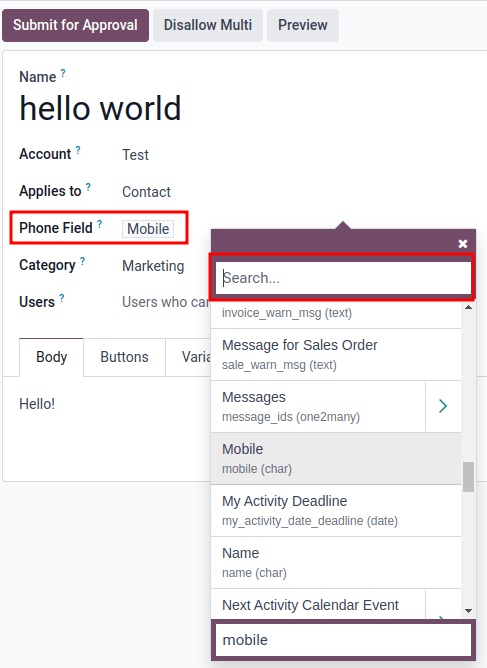
Phone Field може видати помилку під час зміни моделі або поля Applies to. Phone Field завжди має бути встановлено на модель Phone або Mobile.
Щоб шукати доступні поля, введіть назву фронтенду в поле Пошук…. Це відобразить результати з усіх доступних полів для моделі (Застосовується до), для якої створюється шаблон.
Примітка
Щоб знайти конкретні поля, можливо, потрібно буде пройти кілька рівнів у полі результатів пошуку. Використовуйте піктограми (праве шеврон) і (ліва стрілка) для переходу між рівнями меню.
Змініть Category на одну з наступних:
Маркетинг: промоакції або інформація про бізнес, продукти чи послуги. Або будь-яке повідомлення, яке не є утилітарним або автентифікаційним.
Utility: повідомлення про конкретну транзакцію, обліковий запис, замовлення або запит клієнта.
Автентифікація: одноразові паролі, які клієнти використовують для автентифікації транзакції або входу.
Важливо
Вказівка неправильної категорії може призвести до позначки/статусу відхилення від Meta під час процесу затвердження.
Додайте будь-яких Користувачів, яким дозволено використовувати цей шаблон. У правій колонці також можна налаштувати Тип заголовка разом із Повідомленням заголовка.
Доступні Типи заголовків є такими:
Текст
Зображення
Відео
Документ
Місцезнаходження (потрібно встановити змінні)
Перейдіть до вкладки Тіло, щоб налаштувати основне повідомлення шаблону.
Коли всі необхідні зміни внесено до шаблону, натисніть кнопку Submit for approval у верхньому лівому куті, і статус шаблону зміниться на Pending.
Статус залишається Pending, доки Meta не прийме рішення, після чого надсилається електронний лист з підтвердженням про те, що шаблон схвалено або відхилено. Далі синхронізуйте шаблони з бази даних Odoo.
Див. також
Порада
У Odoo доступні попередньо налаштовані шаблони демонстраційних даних для використання або зміни. Ці шаблони можна використовувати як є або змінювати відповідно до конкретних бізнес-потреб.
Щоб використовувати ці шаблони, перейдіть до і виберіть попередньо налаштований шаблон. Натисніть Submit for Approval, щоб розпочати процес затвердження. Електронний лист надсилається адміністратору облікового запису Meta, коли шаблон буде затверджено.
Заповнювачі та змінні
Динамічні змінні посилаються на певні поля в базі даних Odoo для створення унікальних даних у повідомленні WhatsApp при використанні шаблону. Динамічні змінні кодуються для відображення полів з бази даних, посилаючись на поля всередині моделі.
Example
Багато компаній люблять персоналізувати свої повідомлення WhatsApp, додаючи особисту інформацію про клієнта, щоб привернути увагу. Це можна здійснити в Odoo, посилаючись на поле в моделі шляхом встановлення динамічної змінної. Наприклад, ім’я клієнта можна вказати в електронному листі з поля Клієнт моделі Замовлення на продаж.
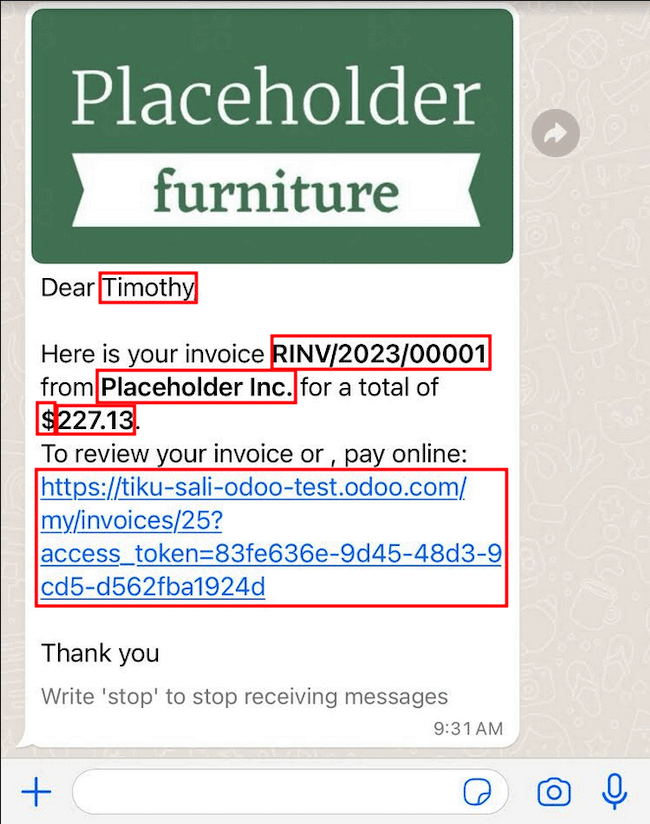
Динамічні змінні можна додати до Тіла, додавши заповнювачі в текст. Щоб додати заповнювач у тіло повідомлення, введіть такий текст {{1}}. Для другого заповнювача введіть {{2}} і збільшуйте інкрементально, додаючи більше заповнювачів до тексту.
Example
Нижче наведено текст з тіла шаблону квитанції про оплату:
Шановний(а) {{1}},
Дякуємо
Див. також
Ці заповнювачі повинні бути налаштовані на вкладці Variables шаблону перед поданням на затвердження від Meta. Щоб редагувати динамічні змінні в шаблоні, спочатку змініть Type на Field of Model. Це дозволяє Odoo посилатися на поле в моделі для створення унікальних даних у повідомленні, що надсилається.
Далі відредагуйте Поле динамічних змінних. Поле Застосовується до у шаблоні має бути відредаговане заздалегідь, щоб забезпечити посилання на правильну модель і поле.
Щоб знайти доступні поля, введіть назву поля в рядку пошуку. Це знаходить результат з усіх доступних полів для моделі (Застосовується до), для якої створено шаблон. Може знадобитися налаштувати кілька рівнів.
Example
Нижче наведено приклад змінних, встановлених для зазначених вище заповнювачів у квитанції про оплату:
Ім’я |
Зразок значення |
Тип |
Поле |
|---|---|---|---|
тіло - {{1}} |
Azure Interior |
Поле моделі |
|
тіло - {{2}} |
INV/2022/00001 |
Поле моделі |
|
тіло - {{3}} |
Моя компанія |
Поле моделі |
|
тіло - {{4}} |
$ |
Поле моделі |
|
тіло - {{5}} |
4000 |
Поле моделі |
|
тіло - {{6}} |
https://.. |
Посилання порталу |
Example
Наприклад, на вкладці Тіло, якщо введено «Привіт {{1}},», тоді {{1}} необхідно встановити на вкладці Змінні. Для цього конкретного випадку повідомлення має вітати клієнта на ім’я, тому {{1}} слід налаштувати так, щоб заповнити поле Поле значенням Клієнт.
Попередження
Налаштування шаблонів WhatsApp виходить за межі підтримки Odoo.
Затвердження шаблону Meta
Після оновлення динамічних змінних у шаблоні його потрібно повторно надіслати до Meta для схвалення. Натисніть Надіслати на затвердження, щоб розпочати процес затвердження. Електронний лист надсилається адміністратору облікового запису Meta, коли шаблон буде затверджено.
Після затвердження Meta синхронізуйте шаблони знову в базі даних Odoo. Дивіться цю документацію: Синхронізація шаблонів.
Порада
Щоб переглянути статус, перейдіть до Meta Business Suite і виберіть .
Синхронізація шаблонів
Шаблони необхідно синхронізувати в базі даних Odoo після їх затвердження командою Meta. Для цього перейдіть до і виберіть конфігурацію, яку слід синхронізувати. У розділі внизу натисніть Синхронізувати шаблони. Meta оновлює затверджені шаблони, щоб їх можна було використовувати з різними застосунками в базі даних.
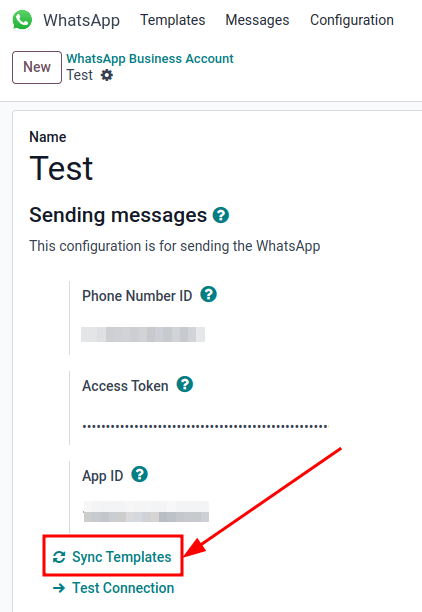
У верхньому правому куті з’являється зелене повідомлення про успіх із зазначенням кількості оновлених шаблонів.
Порада
Шаблони також можна синхронізувати окремо з самого шаблону. Перейдіть до дашборду і виберіть шаблон для синхронізації. Потім натисніть кнопку Синхронізувати шаблон, розташовану у верхньому меню форми шаблону.
Створення шаблонів WhatsApp у Meta
Спочатку перейдіть до Meta Business Suite, а потім до .
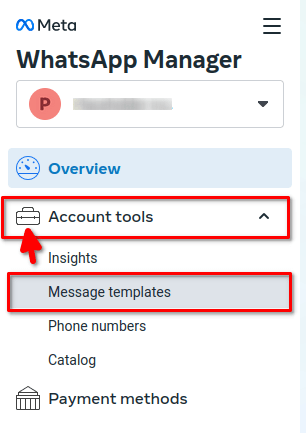
Щоб створити шаблон WhatsApp, натисніть синю кнопку Створити шаблон, а потім виберіть Категорію з одного з наступних варіантів:
Маркетинг: промоакції або інформація про бізнес, продукти чи послуги. Або будь-яке повідомлення, яке не є утилітарним або автентифікаційним.
Utility: повідомлення про конкретну транзакцію, обліковий запис, замовлення або запит клієнта.
Автентифікація: одноразові паролі, які клієнти використовують для автентифікації транзакції або входу.
Введіть Назву шаблону, а потім виберіть Мову для шаблону.
Примітка
Можна вибрати кілька мов, ввівши назви мов, а потім вибравши інші потрібні мови.
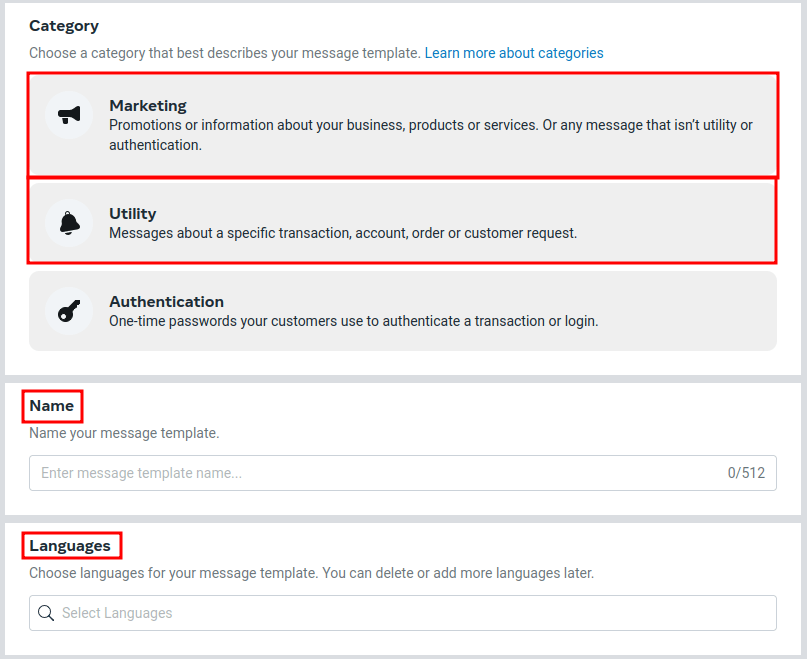
Після внесення відповідних налаштувань натисніть Продовжити у верхньому правому куті. Браузер перенаправить на сторінку Редагувати шаблон, де налаштовуються Заголовок, Текст, Нижній колонтитул та Кнопки. Праворуч від шаблону знаходиться попередній перегляд того, як шаблон виглядатиме в робочому режимі.
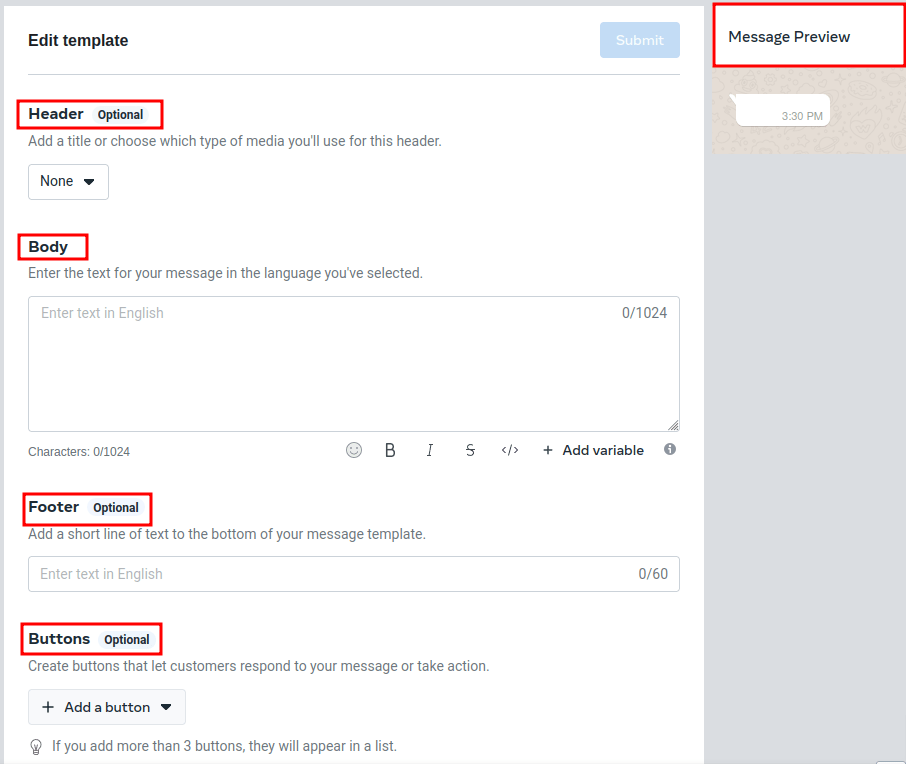
Коли всі необхідні зміни внесено до шаблону, натисніть кнопку Надіслати у верхньому правому куті, і з’явиться вікно для підтвердження мови. Натисніть Підтвердити, щоб схвалити, а потім з’явиться інше вікно, яке повідомляє, що шаблон надіслано до Meta на розгляд і затвердження.
Статус шаблону залишається На розгляді, доки Meta не прийме рішення. Після отримання електронного листа з підтвердженням затвердження шаблону його потрібно синхронізувати з бази даних Odoo.
Сповіщення
Сповіщення в WhatsApp обробляються аналогічно до розмови повідомленнями в Odoo. З’являється спливаюче вікно з отриманою розмовою від клієнта. За замовчуванням сповіщення встановлюються в конфігурації бізнес-облікового запису WhatsApp в Odoo.
Налаштування сповіщень можна змінити, перейшовши до . Звідти виберіть обліковий запис і прокрутіть вниз до розділу , де обробляються сповіщення. Під заголовком Сповіщати користувачів введіть у поле, яких користувачів слід сповіщати для цього конкретного каналу WhatsApp.
Примітка
Після того, як розмова розпочнеться між користувачем і клієнтом, сповіщення всім користувачам, зазначеним у конфігурації бізнес-облікового запису WhatsApp, не відбуватимуться. Надсилаються лише сповіщення користувачам у розмові. Якщо користувач не відповість протягом 15 днів, відповідь клієнта після 15 днів знову надсилатиметься всім користувачам, зазначеним у конфігурації WhatsApp.
Додавання користувачів до чату
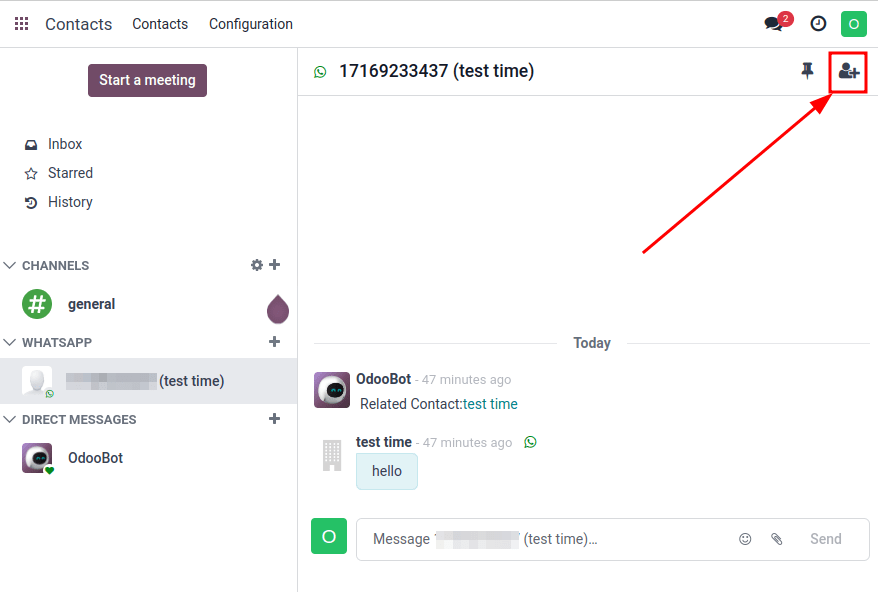
Користувачів можна додати до чату WhatsApp, розгорнувши спливаюче вікно WhatsApp. Розмови WhatsApp знаходяться в застосунку Discuss. Виберіть розмову, потім натисніть значок (Додати користувача) у верхньому правому куті, і з’явиться вікно для запрошення користувачів до розмови.
Поширені запитання щодо API WhatsApp
Верифікація
Станом на 1 лютого 2023 року, якщо застосунок Meta вимагає доступу до дозволів вищого рівня, може знадобитися пройти повну бізнес-верифікацію. Це включає надання офіційних бізнес-документів до Meta. Див. цю документацію.
Неможливо отримати повідомлення
Якщо бізнес-обліковий запис не може отримувати повідомлення, перевірте всі конфігурації webhook. Перейдіть до або натисніть тут. За необхідності увійдіть до бізнес-облікового запису. У розділі Request Syntax натисніть Try it і заповніть наступні поля:
authorization: введіть permanent access token.
WABA-ID: введіть WhatsApp Business Account ID (WABA ID).
override_callback_uri: введіть callback URL.
verify_token: введіть verification code.
Щоб отримати WABA ID, перейдіть до у меню ліворуч Meta Developer Dashboard. WABA ID розташований у розділі Send and receive messages, під Step 1: Select phone numbers. Після заповнення всіх полів натисніть Send request.
Помилки шаблонів
Редагування шаблонів може призвести до відстежень помилок та збоїв, якщо не дотримуватися точного процесу.
Помилка дублювання перевірки
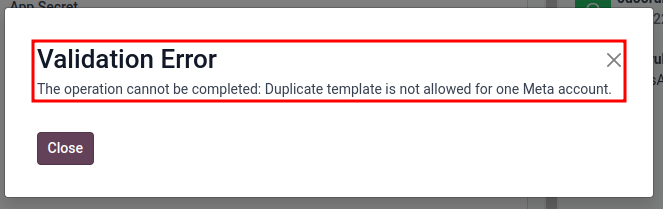
При синхронізації шаблонів може виникнути ситуація, коли в бізнес-менеджері Meta та в Odoo є кілька шаблонів з однаковою назвою. Це спричиняє помилку валідації дублікатів. Odoo відображає Validation Error: The operation cannot be completed: Duplicate template is not allowed for one Meta account. Щоб виправити цю проблему, перейменуйте назву шаблону-дубліката в Odoo і sync the templates once again.
Помилки токена
Помилка користувача 190
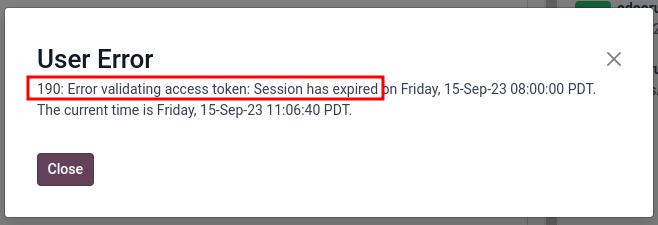
Якщо тимчасовий токен не замінено на постійний токен, Odoo відображає User Error 190: Error validating access token: Session has expired. Щоб виправити цю проблему, додайте постійний токен.
Помилка користувача 100
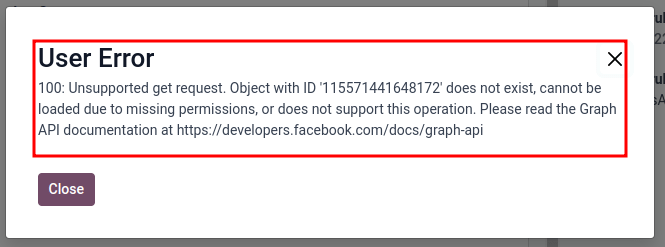
Якщо Співробітник намагається налаштувати постійний токен, Odoo відображає User Error 100: Unsupported get request.
Щоб виправити цю помилку, створіть системного користувача Admin.
Інше
Шаблон неможливо надіслати кільком контактам
Переконайтеся, що функція Multi-Template увімкнена в шаблоні.
Не вдалося надіслати повідомлення
Увімкніть стовпці Тип помилки та Причина помилки у WhatsApp —> Повідомлення.
Інші коди помилок
Для інших помилок дивіться Developer Suite Meta для WhatsApp Error Codes.