
Геміфікація CRM
У додатку CRM Odoo інструменти гейміфікації надають можливість оцінювати та мотивувати користувачів через налаштовувані виклики, цілі та винагороди. Цілі створюються для орієнтування на дії в додатку CRM і можуть автоматично відстежуватися та винагороджуватися для команд продажів, що беруть участь.
Налаштування
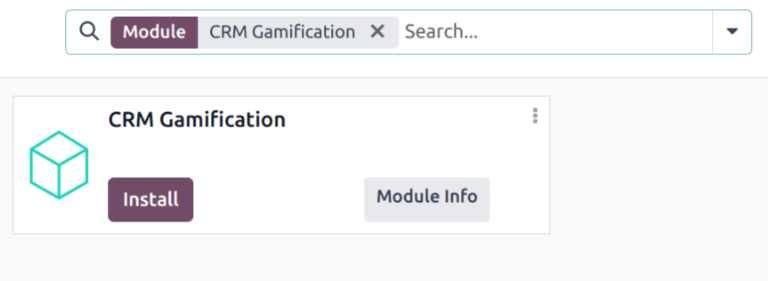
Щоб установити модуль CRM Gamification, перейдіть до додатка . Клацніть у рядок Search… у верхній частині сторінки і видаліть фільтр Apps. Введіть CRM Gamification для пошуку.
У модулі CRM Gamification клацніть Install. Цей модуль містить цілі та виклики, пов’язані з додатками CRM та Sales.
Примітка
Якщо встановлено обидва додатки CRM та Sales, модуль CRM Gamification автоматично встановлюється в базі даних.
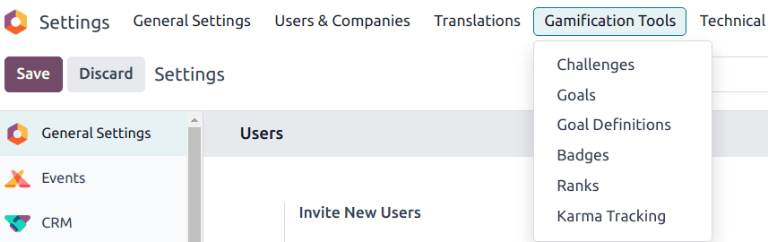
Щоб отримати доступ до меню Gamification Tools, спершу увімкніть Режим розробника (режим налагодження).
Далі перейдіть до .
Створення значків
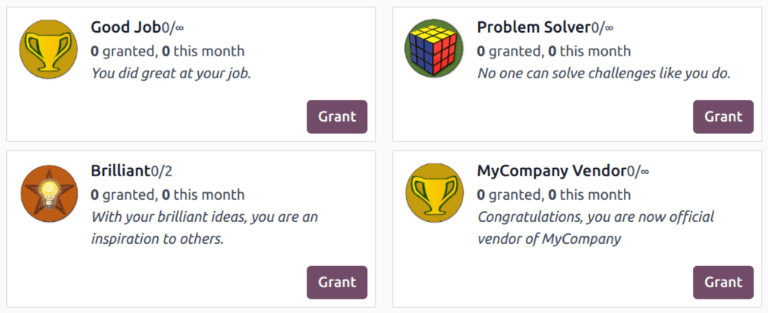
Значки присуджуються користувачам після виконання завдання. Різні значки можуть присуджуватися залежно від типу виконаного завдання та можуть видаватися більш ніж одному користувачу залежно від часу досягнення мети.
Щоб переглянути наявні значки або створити новий, перейдіть до .
Примітка
Деякі значки також можуть присуджуватися поза завданнями. Виберіть картку Kanban для потрібного значка, потім натисніть Присудити. Відкриється спливаюче вікно Присудити значок. Виберіть користувача з поля Кого ви хочете нагородити?.
Додайте будь-яку додаткову інформацію щодо причини отримання нагороди користувачем у поле нижче, потім натисніть Присудити значок.
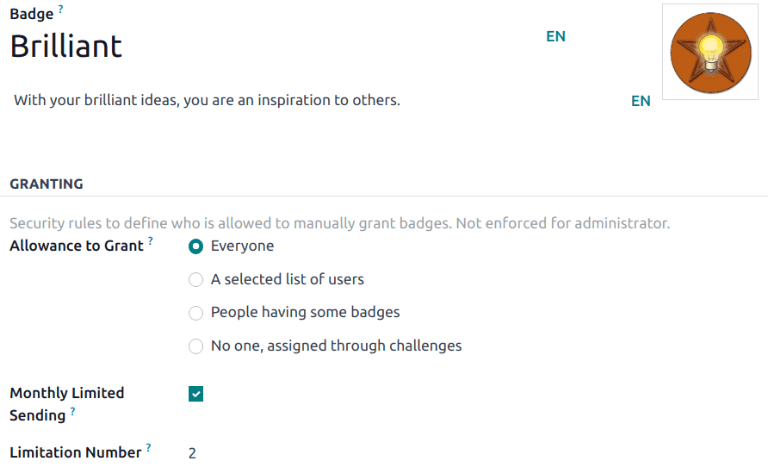
Щоб створити новий значок, натисніть Створити у верхньому лівому куті сторінки, щоб відкрити порожню форму. Введіть назву для Значка, а потім опис.
Поле Дозвіл на присудження визначає, коли і ким може бути присуджений значок:
Усі: цей значок може бути присуджений вручну будь-яким користувачем.
Обраний список користувачів: цей значок може присуджуватися лише обраною групою користувачів. Якщо вибрано цю опцію, створюється нове поле Авторизовані користувачі. Виберіть відповідних користувачів із цього випадаючого списку.
Люди з певними значками: цей значок може присуджуватися лише користувачами, які вже отримали певний значок. Якщо вибрано цю опцію, створюється нове поле Необхідні значки. Використовуйте цей випадаючий список для вибору значків, які повинен мати користувач, перш ніж зможе присудити цей значок іншим.
Ніхто, призначається через завдання: цей значок не може бути присуджений вручну, він може бути присуджений лише через завдання.
Щоб обмежити кількість значків, які може надіслати користувач, встановіть прапорець Щомісячна обмежена витрата. Це встановлює обмеження на кількість разів, коли користувач може присудити цей значок. У полі Номер обмеження введіть максимальну кількість разів, коли цей значок може бути надісланий на місяць на людину.
Створити виклик
Щоб створити завдання, перейдіть до . Натисніть Створити у верхньому лівому куті, щоб відкрити порожню форму завдання.
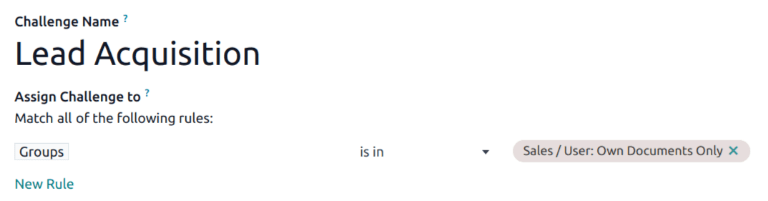
У верхній частині форми введіть Назву завдання.
Створення правил призначення
Щоб призначити завдання конкретним користувачам, необхідно використовувати одне або кілька правил призначення.
Клацніть у перше поле під Призначити виклик і виберіть параметр зі спадного списку, щоб визначити правило. Потім клацніть у наступне поле, щоб визначити оператор правила. За потреби клацніть у третє поле для подальшого визначення параметра.
Порада
Щоб включити всіх користувачів з дозволами в застосунку Продажі, створіть правило з такими параметрами:
Групи
входить до
Продажі/Користувач: лише власні документи
У полі Періодичність виберіть часові рамки для автоматичної оцінки цілей.
Додати цілі
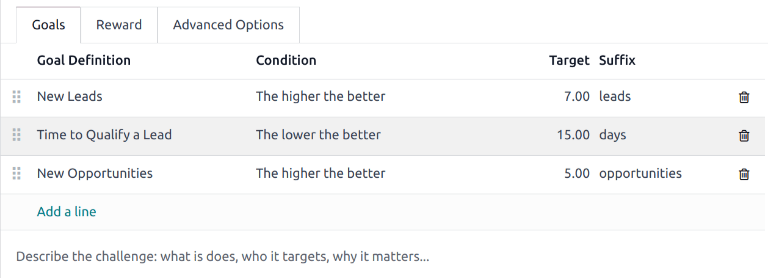
Виклики можуть базуватися на одній меті або включати кілька цілей із різними показниками. Щоб додати ціль до виклику, клацніть Додати рядок на вкладці Цілі.
У полі Визначення цілі виберіть ціль зі спадного списку. Поле Умова автоматично оновиться відповідно до умови, встановленої у визначенні цілі.
Порада
Модуль CRM Gamification містить попередньо налаштовані цілі, орієнтовані на команди продажів:
Нові ліди
Час на кваліфікацію ліда
Днів до закриття угоди
Нові можливості
Нові замовлення на продаж
Введіть Ціль для цілі на основі Суфікса.
Повторіть ці кроки для кожної додаткової цілі.
Додати винагороди
Далі натисніть вкладку Винагорода. Виберіть значки, які будуть присуджені Для 1-го користувача та Для кожного наступного користувача, вибравши їх зі спадних списків.
Примітка
Значки надаються після завершення челенджу. Це відбувається або наприкінці періоду виконання, у кінцеву дату челенджу, або коли челендж закривається вручну.
Після завершення налаштування натисніть кнопку Розпочати челендж у верхньому лівому куті сторінки, щоб почати челендж.