
Активності та плани активностей у CRM
У додатку CRM активності — це завдання для подальших дій, прив’язані до потенційних клієнтів і можливостей, які видимі у спілкуванні. У додатку CRM доступний набір попередньо налаштованих типів активностей, але також можна створювати користувацькі типи активностей відповідно до потреб бізнесу. Щоб переглянути список доступних типів активностей у додатку CRM, відкрийте додаток і перейдіть до . Ця сторінка показує як створені Odoo активності, так і будь-які користувацькі активності.
Примітка
Різні додатки підтримують різні типи активностей. Щоб побачити повний список типів активностей, перейдіть до , потім прокрутіть до розділу Обговорення і натисніть посилання Типи активностей.
Типові та користувацькі типи активностей
Попередньо налаштовані типи активностей для додатка CRM:
Електронна пошта: додає нагадування до спілкування, що спонукає менеджера з продажу надіслати електронний лист.
Дзвінок: Відкриває посилання на календар, де менеджер з продажу може запланувати телефонний дзвінок.
Зустріч: Відкриває посилання на календар, де менеджер з продажу може запланувати зустріч.
Завдання: Додає загальне нагадування до обговорення.
Завантажити документ: Додає посилання в активності, куди можна завантажити зовнішній документ. Зверніть увагу, що програма Документи не потрібна для використання цього типу активності.
Примітка
Якщо встановлено інші застосунки Odoo, такі як Продажі або Бухгалтерія, на сторінці Типи активностей програми CRM можуть з’явитися додаткові типи активностей.
Створення власного типу активності
Щоб створити власний тип активності, перейдіть на сторінку Типи активностей і натисніть Створити у верхньому лівому куті сторінки, щоб відкрити порожню форму. Почніть з введення Назви для нового типу активності.
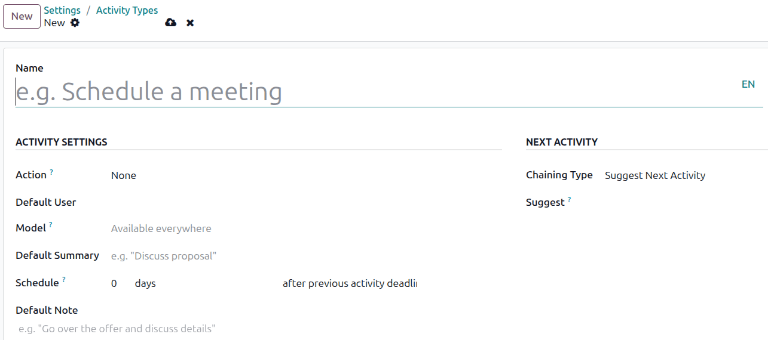
Налаштування активностей
Дія
Поле Дія визначає, яку дію має виконати менеджер з продажу, призначений до можливості. Деякі дії запускають певну поведінку після планування активності, а не після додавання активності до можливості.
Якщо вибрано Завантажити документ, посилання для завантаження документа додається безпосередньо до запланованої активності в чаті.
Якщо вибрано Телефонний дзвінок або Зустріч, користувачі мають можливість відкрити свій календар, щоб запланувати час для цієї активності.
Якщо вибрано Запросити підпис, до запланованої активності в чаті додається посилання, яке відкриває спливаюче вікно запиту підпису.
Примітка
Доступні дії для типу активності можуть відрізнятися залежно від програм, встановлених у базі даних.
Типовий користувач
Щоб автоматично призначити цю активність конкретному користувачу, коли цей тип активності запланований, виберіть ім’я зі спадного меню Користувач за замовчуванням. Якщо це поле залишити порожнім, активність призначається користувачу, який створює активність.
Стандартна назва
Типовий підсумок слугує заголовком для активностей при їх виборі в можливостях і потенційних клієнтах. Це буде видно користувачам, таким як менеджери з продажу та керівники, тоді як Назва у верхній частині форми Типу активності — це те, як активність відображається в конфігурації програми CRM.
Планування
Встановіть типовий термін для власної активності в полі Планування. Для цього налаштуйте бажану кількість днів, тижнів або місяців. Потім визначте, чи має термін настати після дати завершення попередньої активності, чи після терміну попередньої активності.
Примітка
Типове налаштування після терміну попередньої активності означає дату, на яку встановлено термін, незалежно від того, чи був термін фактично дотриманий. Щоб переконатися, що активність планується лише після завершення попередньої активності, використовуйте опцію після дати завершення попередньої активності.
Типова примітка
Щоб додати примітки при створенні цього типу активності, введіть їх у поле Типова примітка. Це можна використовувати для включення інструкцій для іншого користувача, як у прикладі тексту в цьому полі.
Примітка
Інформація у всіх попередніх полях автоматично включається при створенні активності в межах можливості. Однак інформацію все ще можна змінити перед плануванням або збереженням активності.
Наступна активність
Щоб автоматично запропонувати або запустити нову активність після позначення активності як завершеної, необхідно встановити Тип ланцюжка.
Запропонувати наступну активність
Якщо для дії встановлено Тип ланцюжка як Запропонувати наступну дію і в полі Запропонувати вказано дії, користувачам пропонуються рекомендації щодо дій як наступних кроків.
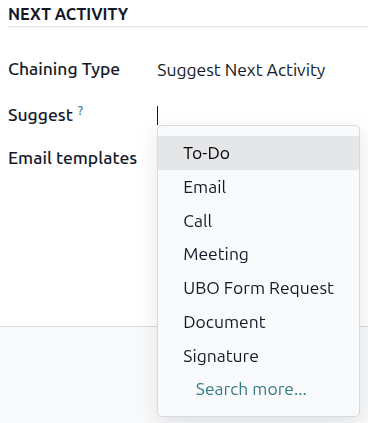
У полі Тип ланцюжка виберіть Запропонувати наступну активність. Після цього поле нижче зміниться на: Запропонувати. Натисніть спадне меню Запропонувати, щоб вибрати будь-які активності для рекомендації як подальших завдань до цього типу активності.
Активувати наступну активність
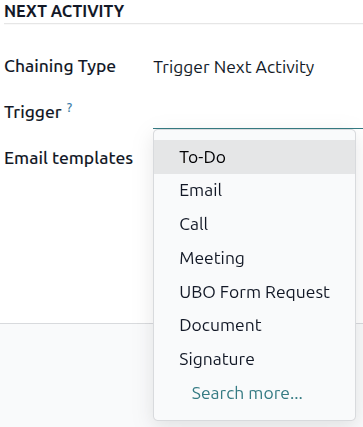
Коли для дії встановлено Тип ланцюжка як Запустити наступну дію, позначення дії як Виконано негайно запускає наступну дію, вказану в полі Запустити.
Встановлення Типу ланцюжка як Запустити наступну дію негайно запускає наступну дію після завершення попередньої.
Якщо в полі Тип ланцюжка вибрано Запустити наступну дію, поле нижче змінюється на: Запустити. У спадному меню поля Запустити виберіть дію, яку слід запустити після завершення цієї дії.
Шаблони електронних листів
Виберіть або створіть шаблон електронного листа, який буде запропоновано під час додавання активності до можливості. Шаблон з’явиться поруч з активністю в чаті і може бути надісланий як є або відредагований користувачем.
Відстеження дій
Щоб підтримувати воронку в актуальному стані з найточнішим поглядом на статус активностей, як тільки відбувається взаємодія з лідом, пов’язану активність слід позначити як Виконано. Це гарантує, що наступна активність може бути заплановано за потреби. Це також запобігає захаращенню воронки прострочених активностей.
Конвеєр найефективніший, коли він підтримується актуальним і точно відображає взаємодії, які відстежуються.
Плани дій
Плани активностей — це попередньо налаштовані послідовності активностей. Коли запускається план активностей, кожна активність у послідовності та будь-які активності, налаштовані на запуск з активностей у межах послідовності, плануються автоматично.
Щоб створити новий план, перейдіть до . Натисніть Створити у верхньому лівому куті сторінки, щоб відкрити порожню форму Плани активностей лідів.
Введіть назву для нового плану в полі Назва плану. На вкладці Активності для створення натисніть Додати рядок, щоб додати нову активність.
Виберіть Тип дії зі спадного меню. Натисніть Шукати ще, щоб побачити повний список доступних типів дій або створити новий.
Далі в полі Опис або залиште його порожнім, щоб використовувати Стандартний опис активності, або введіть новий опис того, що включає активність. Введення нового опису не перезаписує наявний стандартний опис. Вміст цього поля включається до запланованої активності і може бути відредагований пізніше.
У полі Призначення виберіть один із таких варіантів:
Запитати під час запуску: Активності призначаються користувачеві під час планування плану. За замовчуванням вони будуть призначені користувачеві, який створює активність, навіть якщо це не користувач, відповідальний за можливість, для якої створюється активність.
Стандартний користувач: Активності завжди призначаються конкретному користувачеві.
Якщо в полі Призначення вибрано Користувач за замовчуванням, виберіть користувача в полі Призначено.
Порада
Плани дій можуть містити дії, які призначено користувачам за замовчуванням і користувачам, призначеним під час запуску плану.
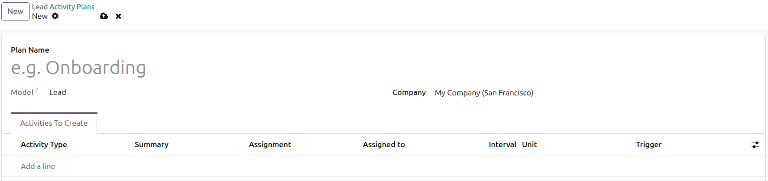
Далі налаштуйте часову шкалу для активності. Активності можуть бути заплановані або до дати плану, або після. Планування активностей до дати плану може бути корисним для активностей, запланованих на майбутнє, які потребують деякої підготовки заздалегідь. Використовуйте поля Інтервал та Одиниці, щоб встановити крайній термін для цієї активності. Нарешті, в полі Тригер виберіть, чи повинна активність відбутися до чи після дати плану.
Example
Створюється план дій для обробки високопріоритетних лідів. Зокрема, з цими лідами слід зв’язатися швидко, а зустріч має бути заплановано протягом двох днів після першого контакту. План налаштовано з такими діями:
Електронний лист два дні до дати плану
Зустріч нуль днів до дати плану
Створити пропозицію три дні після дати плану
Завантажити документ три дні після дати плану
Подальші дії п’ять днів після дати плану
Це встановлює дату плану як кінцевий термін зустрічі, що є метою плану. До цієї дати є час для контакту з клієнтом і підготовки до зустрічі. Після цієї дати продавець має час створити пропозицію, завантажити документ і провести подальші дії.
Повторіть ці кроки для кожної дії, включеної до плану.
Використання плану активностей
Щоб використовувати план активностей з можливістю CRM, перейдіть до і натисніть на картку Канбан можливості, щоб відкрити її.
Над чатом можливості натисніть Активність, щоб відкрити спливаюче вікно Запланувати активність.
У полі План виберіть потрібний план активностей для запуску з розділу над окремими активностями. Це створює Опис плану, в якому перелічені активності, включені в план. Виберіть Термін виконання за допомогою календарного спливаючого вікна. Це автоматично оновлює Опис плану з термінами на основі інтервалів, налаштованих у плані активностей.
Виберіть користувача в полі Відповідальний. Цей користувач призначається до будь-яких активностей плану, які було налаштовано з Запитати під час запуску у полі Призначення.
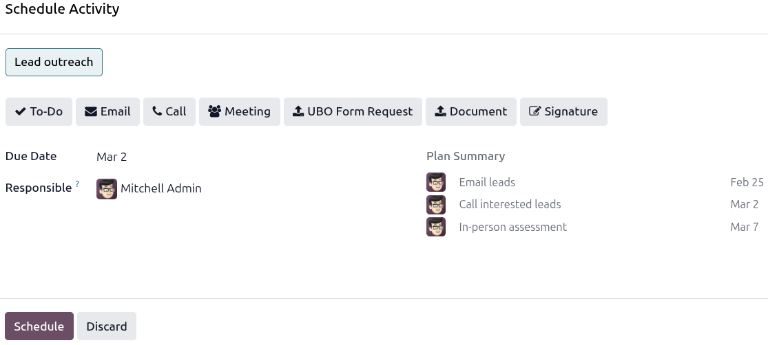
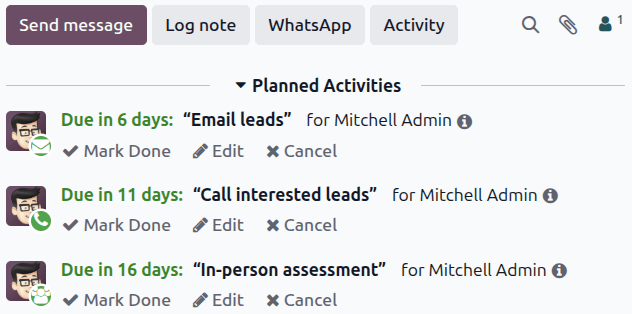
Натисніть Запланувати. Деталі плану додаються до розділу Заплановані активності чату, на додаток до кожної з активностей, що становлять план.
Див. також