
Звіт про очікувані доходи
Очікувані доходи — це загальна грошова вартість лідів, які очікуються закритими до певної дати, зазвичай до кінця поточного місяця.
Звіт про очікувані доходи збирає всі активні ліди в конвеєрі продажів, які мають встановлену очікувану дату закриття, і порівнює результати роботи команд продажів у заданому проміжку часу.

Завдяки щомісячному звіту про очікувані доходи менеджери з продажу можуть бачити, які члени команди досягають своїх цілей і кому може знадобитися додаткова допомога для закриття цінних угод.
Створення звіту про очікувані доходи
Щоб створити звіт про очікувані доходи, спочатку перейдіть до . Відкриється дашборд Аналіз конвеєра.
Важливо
Дашборд Аналіз конвеєра містить кілька фільтрів у рядку пошуку за замовчуванням. Видаліть їх перед додаванням будь-яких додаткових власних фільтрів.
У верхньому лівому куті звіту натисніть Показники, потім виберіть Очікувані доходи зі спадного меню.
У верхній частині сторінки натисніть піктограму 🔻(трикутник, спрямований вниз) праворуч від рядка Пошук…, щоб відкрити спадне меню, що містить стовпці Фільтри, Групувати за і Вибране. У стовпці Фільтри натисніть Додати власний фільтр, що відкриє спливне вікно Додати власний фільтр.
Додавання власних фільтрів
Щоб згенерувати звіт про очікувані доходи, потрібно створити фільтри для таких умов:
Очікувана дата закриття: обмежує результати, щоб включити лише ліди, які очікуються закритими в певному часовому проміжку.
Виключити непризначені ліди: виключає ліди без призначеного продавця.
Певні команди продажів: обмежує результати, щоб включити лише ліди, призначені одній або кільком командам продажів. Цей фільтр є необов’язковим і не повинен включатися, якщо звіт призначений для всієї компанії.
Додавання фільтра для очікуваної дати закриття
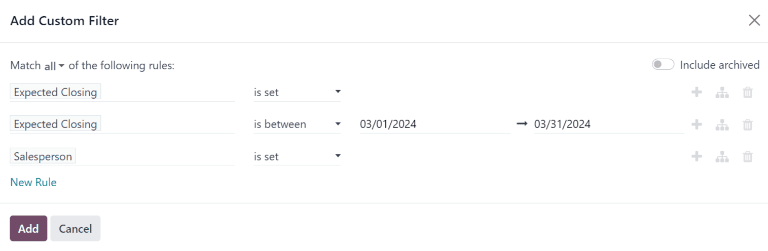
У спливному вікні Додати власний фільтр клацніть у перше поле нового правила. Введіть Expected Closing у рядок Пошук… або прокрутіть, щоб вибрати його зі списку. Клацніть у друге поле і виберіть встановлено. Це обмежує результати, щоб включити лише ліди, де вказано очікувану дату закриття.
Далі натисніть піктограму ➕ (плюс) праворуч від правила, щоб дублювати його.
Порада
Використання значка ➕ (плюс) полегшує додавання кількох правил на основі одного фільтра.
У другому полі нового правила виберіть знаходиться між з випадаючого меню. Це створює часові рамки, протягом яких має відбутися очікувана дата закриття, щоб потенційні клієнти були включені в результати.
Натисніть на кожне поле дати по черзі та використайте спливаюче вікно календаря, щоб додати як початкову, так і кінцеву дату до правила. Зазвичай це початок і кінець поточного місяця або фінансового кварталу.
Виключення непризначених потенційних клієнтів
Після фільтрації за очікуваною датою закриття додайте Нове правило. Потім натисніть на перше поле нового правила та введіть Менеджер з продажу у рядку Пошук… або прокрутіть список, щоб вибрати його. Натисніть на друге поле правила та виберіть встановлено з випадаючого меню. Це виключає будь-які результати без призначеного менеджера з продажу.
Додавання фільтра для команд продажів
Примітка
Цей фільтр є необов’язковим. Щоб переглянути результати для всієї компанії, не додавайте цей фільтр і перейдіть до розділу Перегляд результатів.
Щоб обмежити результати звіту однією або кількома командами продажів, натисніть Нове правило. Далі натисніть на перше поле нового правила та введіть Команда продажів у рядку Пошук… або прокрутіть список для пошуку.
У другому полі правила виберіть є в з випадаючого меню. Вибір цього оператора обмежує результати командами продажів, вказаними в наступному полі.
Нарешті, натисніть на третє поле та або виберіть зі списку, що з’явиться у спливаючому меню, або введіть перші кілька символів назви конкретної команди продажів, щоб швидко знайти та вибрати її як параметр.
Порада
До правила Команда продажів можна додати кілька команд, де кожен параметр обробляється з оператором «або» (наприклад, «будь-який») у логіці пошуку.
Перегляд результатів
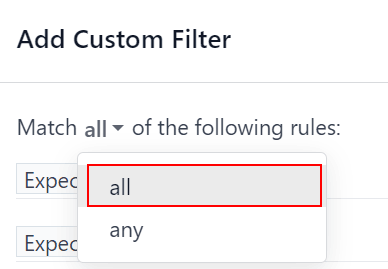
У верхній частині форми Додати користувацький фільтр є опція відповідності будь-якому або всім правилам. Щоб правильно виконати звіт, повинні бути включені лише записи, які відповідають всім наступним фільтрам. Перед додаванням фільтрів переконайтеся, що в цьому полі вибрано всім.
У нижній частині форми Додати користувацький фільтр натисніть Додати.
Параметри перегляду
Звіт про очікувані доходи виграє від використання кількох режимів перегляду. Режим графіка за замовчуванням можна використовувати для визначення того, які менеджери з продажу мають принести найбільший дохід, тоді як режим списку та зведений режим надають більше деталей щодо конкретних угод.
Режим графіка використовується для візуалізації даних і є корисним для виявлення закономірностей і тенденцій.
Стовпчасті діаграми використовуються для відображення розподілу даних за кількома категоріями або серед кількох продавців.
Лінійні діаграми корисні для відображення зміни тенденцій протягом певного періоду часу.
Кругові діаграми корисні для відображення розподілу або порівняння даних серед невеликої кількості категорій або продавців, зокрема того, як вони формують значущу частину загальної картини.
Типовим поданням звіту про очікувані доходи є стовпчаста діаграма з накопиченням. Щоб змінити вигляд діаграми, натисніть одну з іконок у верхньому лівому куті звіту. Хоча лінійна діаграма та стовпчаста діаграма доступні у вигляді з накопиченням, кругова діаграма — ні.

Іконки видів діаграм по порядку: стовпчаста діаграма, лінійна діаграма, кругова діаграма, з накопиченням.
Подання списком надає список усіх лідів, які очікується закрити до вказаної дати. Клацання на ліді в поданні списком відкриває запис для детального аналізу, але багато інформації можна отримати з базового подання.
Щоб перейти до подання списком, натисніть іконку ≣ (список) у верхньому правому куті звіту.

Щоб додати додаткові показники до звіту, натисніть меню додаткових параметрів, позначене іконкою перемикач у верхньому правому куті списку.
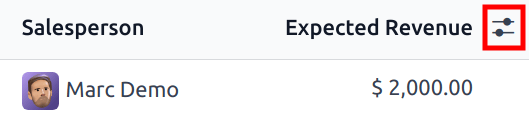
Клацання іконки перемикача в поданні списком відкриває меню додаткових параметрів.
Виберіть будь-які додаткові показники зі спадного меню, щоб додати їх до подання списком. Деякі корисні параметри: Очікуване закриття та Ймовірність.
Зведене подання упорядковує всі ліди, які очікується закрити до вказаної дати, у динамічну таблицю.
Щоб перейти до зведеного подання, натисніть іконку Зведене у верхньому правому куті звіту.
Коли для цього звіту вибрано зведене подання, вісь X відображає етапи воронки продажів, тоді як вісь Y типово групує результати за датою створення. Щоб поміняти ці угруповання місцями, натисніть іконку обміну осей (⇄) у верхній частині звіту.
Щоб додати додаткові показники до звіту, натисніть кнопку Показники у верхньому лівому куті звіту. Виберіть будь-які додаткові метрики зі спадного меню.
Щоб додати групу до рядка або стовпця у зведеному поданні, натисніть ➕ (знак плюс) поруч з Усього, а потім виберіть одну з груп. Щоб видалити групу, натисніть ➖ (знак мінус) і зніміть відповідний прапорець.
Натисніть Вставити в таблицю, щоб додати зведену таблицю в редагований формат електронної таблиці в застосунку Дашборди. Якщо встановлено застосунок Odoo Documents, звіт можна вставити в порожню або наявну електронну таблицю й експортувати.