
Звіт про розподіл лідів
Звіт про розподіл лідів може використовуватися для перевірки, чи призначаються активні ліди рівномірно між членами команди продажів. Його також можна використовувати для перегляду розподілу хороших або якісних лідів і того, як часто кожен менеджер з продажу отримує (і утримує) ліди.
Звіти про розподіл лідів можна запускати щотижня, щоб допомогти менеджерам з продажу дотримуватися графіка, водночас забезпечуючи їх достатньою кількістю хороших лідів. Ці звіти також можна використовувати для перевірки того, чи залишаються менеджери з продажу продуктивними, якщо хороші ліди занадто часто втрачаються одним менеджером з продажу, і який відсоток хороших лідів утримується загалом.
Створення звітів про розподіл лідів
Щоб створити звіт про розподіл лідів, спочатку перейдіть до , що відкриває дашборд Аналіз воронки продажів.
Видаліть усі типові фільтри в рядку пошуку у верхній частині сторінки. Це відобразить дані, пов’язані з усіма лідами.
Тепер можна додати власні фільтри, натиснувши піктограму (стрілка вниз) праворуч від рядка пошуку, щоб відкрити спадне меню параметрів пошуку та фільтрів.
Відображаються три стовпці: Фільтри, Групувати за та Обране. Для початку перейдіть до нижньої частини стовпця Фільтри та натисніть Додати власний фільтр. Це відкриє спливаюче вікно Додати власний фільтр, де можна додати основні фільтри по одному.
Основні фільтри
Наведені нижче умови фільтрів використовуються для створення базового звіту з розподілу лідів. Разом вони збирають усі ліди, створені протягом певного проміжку часу, які мають пов’язаний спосіб зв’язку та були призначені відділу продажів.
Дата створення ліда
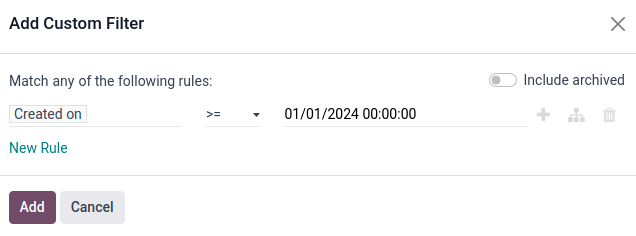
Натисніть перше поле під Відповідає будь-якому з наступних правил:, яке має значення Країна. У спливаючому вікні, що з’явиться, введіть Created on у рядок пошуку або прокрутіть список, щоб знайти та вибрати його.
Потім у другому полі цього рядка виберіть >= зі спадного меню. Цей оператор лише включає значення, більші або рівні значенню в третьому, крайньому правому полі.
Третє поле у спливаючому вікні Додати власний фільтр має містити найранішу дату, з якої вибираються ліди.
Наприклад, встановлення 01/01/2024 00:00:00 включає лише ліди, створені з першого дня 2024 року включно.
Відділ продажів
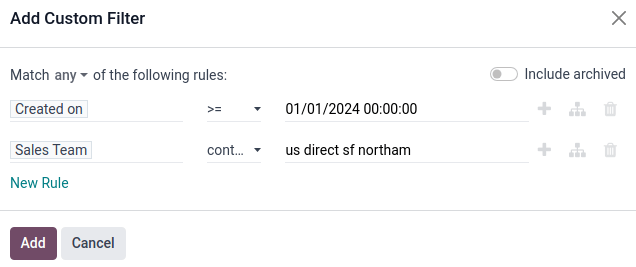
Натисніть Нове правило, щоб додати ще один рядок до форми, і виберіть Відділ продажів для параметра цього правила. Потім натисніть друге поле нового правила та виберіть містить зі спадного меню. Вибір цього оператора фільтрує будь-які записи, що містять слова в третьому, крайньому правому полі.
Порада
Для певних заздалегідь визначених обмежених варіантів, таких як відділ продажів, оператор є в допомагає зробити вибір легшим і точнішим за допомогою спадного меню в третьому полі, замість ризику друкарської помилки або неправильного значення в текстовому полі, яке супроводжує оператор містить.
У цьому третьому полі введіть назву бажаного відділу (відділів) продажів, які мають бути включені до звіту. Важливо, щоб усі значення аргументів містить були достатньо конкретними та правильно написаними, як вони існують в Odoo, інакше це може повернути кілька (або нуль) значень.
Важливо
Додавши більше одного правила до форми, з’являється нова опція у верхній частині спливаючого вікна над усіма фільтрами, щоб вказати, чи повинні відповідати будь-які або всі умови. Цю відмінність важливо встановити правильно, оскільки вона впливає на основну логіку того, як фільтри повертають дані.
Натисніть стандартний пункт меню будь-які та переконайтеся, що замість цього вибрано опцію всі . Це налаштування показуватиме лише записи, що відповідають усім правилам, що містяться у формі.
Спосіб зв’язку
Примітка
Інструкція нижче не є обов’язковою, проте настійно рекомендується додати встановлене контактне значення до критеріїв пошуку звіту. Багато спаму, дублікатів або лідів низької якості можна легко відсіяти зі звіту, просто додавши правило Телефон або Електронна пошта.
Додайте ще одне Нове правило до форми та встановіть перше поле на Телефон. Потім виберіть встановлено зі спадного меню в другому полі. Вибір цього оператора фільтрує лише записи, які мають номер телефону, пов’язаний з лідом.
Альтернативно (або на додаток до вищезазначеного правила) натисніть Нове правило та встановіть перше поле на Електронна пошта. Потім виберіть встановлено зі спадного меню в другому полі.
Ці правила додають до звіту лише ліди з пов’язаним методом контакту.
Статус активності
Клацніть піктограму (Додати гілку) праворуч від рядка Phone is set, щоб додати нове правило, яке розгалужується від правил вище.
Нижче з’являються два горизонтальні набори полів під рядком, що показує будь-який з:. Це налаштування фільтрує записи, які відповідають будь-якому з правил, що містяться всередині. Це використовує ту саму логіку, що й логічний оператор АБО (|).
Встановіть перше поле на Active. Потім виберіть встановлено у наступному полі.
Далі клацніть кнопку (Додати нове правило) поруч із Active is set, щоб створити новий рядок полів під ним.
Встановіть перше поле на Active. Потім виберіть не встановлено у наступному полі.
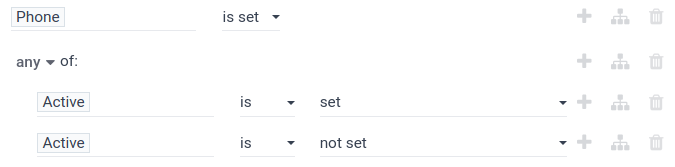
Це правило додає статус активності ліда до звіту.
Примітка
Статус активності є важливим фільтром для включення під час створення звіту про розподіл лідів, оскільки він включає усі ліди незалежно від статусу виграно/програно або активний/неактивний у звіті. Це забезпечує комплексний огляд усіх лідів, призначених кожному торговому представнику.
Групувати за
Після встановлення всіх фільтрів клацніть кнопку Додати, щоб додати ці фільтри до рядка пошуку. Щоб звіт було згруповано належним чином, клацніть піктограму (стрілка вниз) праворуч від рядка пошуку та клацніть Торговий представник у розділі Групувати за. Усі результати тепер згруповані за торговим представником, призначеним кожному ліду.
Після встановлення правил для фільтра клацніть фіолетову кнопку Підтвердити внизу спливаючого меню, щоб зберегти користувацький фільтр і закрити спливаюче меню.
Дашборд Аналіз воронки тепер знову відображається з кожним правилом фільтра в рядку пошуку.
Клацніть піктограму (Графік) праворуч від рядка пошуку, щоб переглянути звіт у вигляді стовпчастої діаграми. Або клацніть піктограму (Список), щоб переглянути ліди у згрупованому списку.
Порада
Щоб зберегти фільтр, щоб його можна було легко застосувати повторно, клацніть кнопку Зберегти поточний пошук у розділі Вибране спадного меню рядка пошуку.
Далі введіть назву фільтра в текстове поле нижче. Поставте прапорець Спільний доступ, щоб надати спільний доступ до фільтра будь-якому користувачеві з доступом до воронки. Нарешті, клацніть фіолетову кнопку Зберегти нижче, щоб зберегти фільтр.
Фільтр тепер з’явиться під назвою, яку йому було надано, у розділі Вибране спадного меню, і його можна повторно застосувати, клацнувши на ньому.
Фільтрація якісних лідів
Наступні додаткові умови надаються як приклад хорошого, але не вичерпного набору правил для пошуку якісних лідів. Ці фільтри слід застосовувати поверх Основні фільтри у вказаному порядку для досягнення детального фільтра.
Хто направив: Фільтр для рекомендацій, наприклад, за зустріччю або торговим представником.
Джерело: Фільтр для конкретних UTM-міток джерела, таких як Facebook або LinkedIn.
Примітки: Фільтр для внутрішніх приміток.
Теги: Фільтр для категоріальних тегів.
Email: Фільтр для конкретних доменів електронної пошти, таких як gmail.com або yahoo.com.
Торговий представник: Фільтр для лідів, пов’язаних із певними торговими представниками.
Ці умови можна додавати, видаляти або змінювати, щоб найкраще відповідати бажаній інформації у звіті.