
Звіти про маркетингову атрибуцію
Використовуйте програму CRM Odoo для складання звіту про маркетингову атрибуцію, який аналізує джерело лідів і групує їх таким чином, щоб розрахувати загальний вплив маркетингу на генерацію лідів, атрибуцію, коефіцієнт виграшів тощо.
Дашборд аналізу лідів
Почніть із переходу до дашборду Аналіз лідів, перейшовши до .
Порада
Звіти також можна запускати на дашборді , який доступний лише якщо функцію Ліди активовано на сторінці Налаштування.
Якщо функцію Ліди не активовано, дашборд також можна використовувати для запуску звітів.
Обидва дашборди містять необхідні критерії Фільтри та Групувати за для запуску звіту про атрибуцію.
Див. також
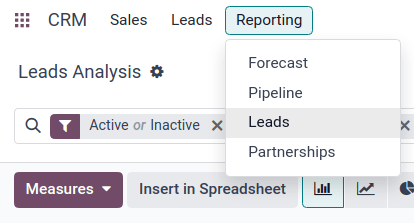
Подання (графік) показано за замовчуванням з активними фільтрами Активні або неактивні та Створено: [поточний рік] у рядку Пошук…. Візуалізація графіка відображає кількість згенерованих лідів за місяць і за відділом продажів, при цьому кожен відділ продажів має свій колір для кожного показаного місяця.
Перемкніть вигляд на параметр (список), натиснувши відповідну піктограму, розташовану у верхньому правому куті дашборду. Це дозволяє легко відображати ліди у групуванні, встановленому параметрами Групувати за.

Додавання UTM-параметрів
Модулі відстеження Urchin (UTM) — це фрагменти тексту, вбудовані в URL-адреси, які використовуються для відстеження даних відвідувачів. Це включає параметри, що стосуються того, як відвідувач потрапив на посилання, наприклад, тип відвіданого веб-сайту та/або маркетингову кампанію, з якої прийшов відвідувач.
Odoo може використовуватиці UTM як параметри у звіті про маркетингову атрибуцію для відстеження показників і ефективності маркетингових кампаній.
Створення UTM
Трекер посилань в Odoo можна використовувати для створення та налаштування UTM.
UTM також можуть автоматично генеруватися застосунками Email Marketing та Marketing Automation.
UTM-параметри, що використовуються у звіті про маркетингову атрибуцію, — це Medium, Source та Campaign, у порядку спадання охоплення.
Medium — це UTM з найширшим охопленням, який використовується для визначення засобу, використаного для доступу до посилання. Це можуть бути такі засоби, як соціальні мережі, електронна пошта або плата за клік (CPC).
Source є більш вузьким і використовується для визначення джерела трафіку. Наприклад, назва веб-сайту, використана пошукова система або конкретна платформа соціальних мереж.
Campaign є найвужчим і може відстежувати конкретні маркетингові кампанії за назвою. Це може включати конкурс або назву продукту, тип розпродажу тощо.
Створення звітів
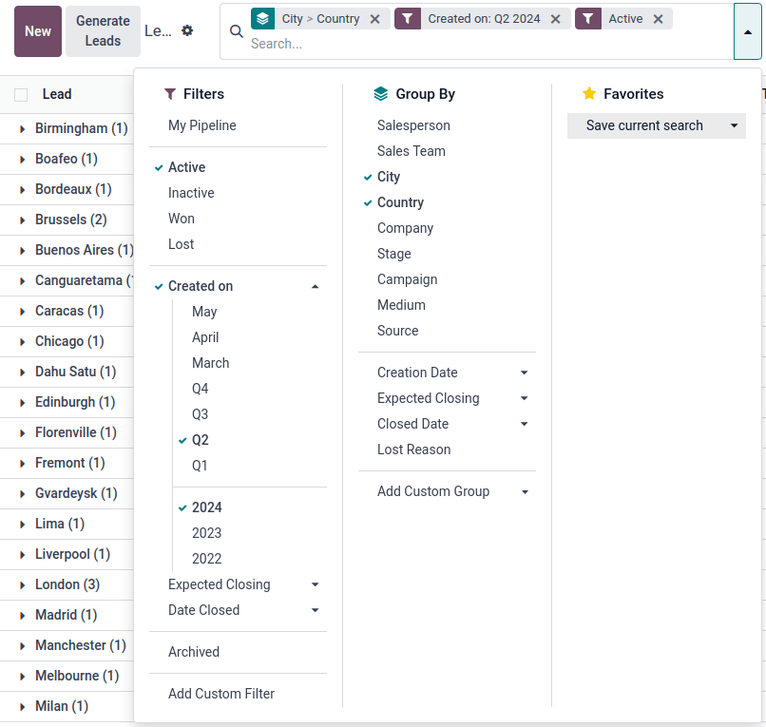
Щоб почати створення звіту, натисніть (стрілка вниз) праворуч від рядка Пошук…, щоб побачити список параметрів фільтрування та групування.
Фільтри, розташовані у лівій колонці параметрів пошуку, можна використовувати для збереження лише результатів, що відповідають фільтру. Наприклад, вибір фільтра Виграно показує лише ліди, які були виграні у звіті про атрибуцію.
Групувати за, що знаходиться в середній колонці, використовується для організації результатів у групи і може використовуватися з фільтрами або без них.
Порада
Встановлення кількох параметрів Групувати за створює вкладені групи відповідно до того, який параметр вибрано першим. Наприклад, вибір Medium, потім Source, а потім Campaign у колонці Групувати за сортує всі результати спочатку за засобом, потім за конкретними джерелами в кожному засобі, а потім за кампаніями в кожному джерелі.
Це можна перевірити, переглянувши напрямок і порядок виборів у плитці групи, що з’являється в рядку Пошук….

Example
Для корисного першого звіту:
#. From the Filters column, select the Active filter to view only leads that are still marked as active. #. From the Group By column, select (in this specific order) Source, followed by the City or Country, depending on which grouping is more relevant.
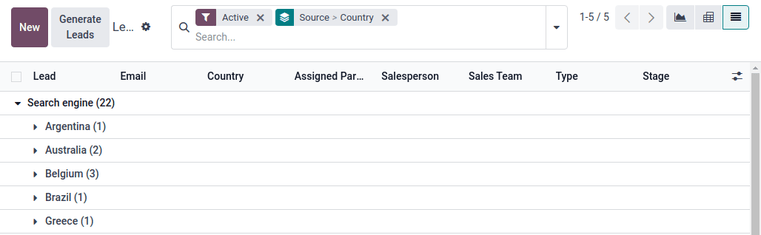
Цей звіт містить усіх активних потенційних клієнтів, згрупованих спочатку за джерелом потенційного клієнта, потім за містом або країною, з якої походить кожен потенційний клієнт. Це корисно для перегляду щільності активних можливостей, відсортованих за місцезнаходженням.
За допомогою цих даних маркетингові кампанії, такі як конференції або білборди, можна націлити на місця, які генерують найбільший обсяг потенційного доходу. Так само більше уваги можна приділити збільшенню охоплення в місцях, де існуючі маркетингові кампанії є менш ефективними.
Експорт звітів
Щоб налаштувати показники звіту, почніть з переходу до (зведений перегляд) на дашборді Аналіз потенційних клієнтів.
Натисніть кнопку Показники, щоб переглянути доступні показники звіту. Виберіть потрібні показники зі спадного меню (можна вибрати кілька показників) і переконайтеся, що показники, фільтри та групи правильно відображаються в зведеній таблиці. Це гарантує, що дані готові для експорту.
Щоб швидко експортувати дані у списку як файл .xlsx, перейдіть до (перегляд списком). Натисніть значок Дії (шестерня), розташований праворуч від Аналіз потенційних клієнтів у верхньому лівому куті сторінки, і натисніть Експортувати все. Звіт автоматично завантажується як файл .xlsx.
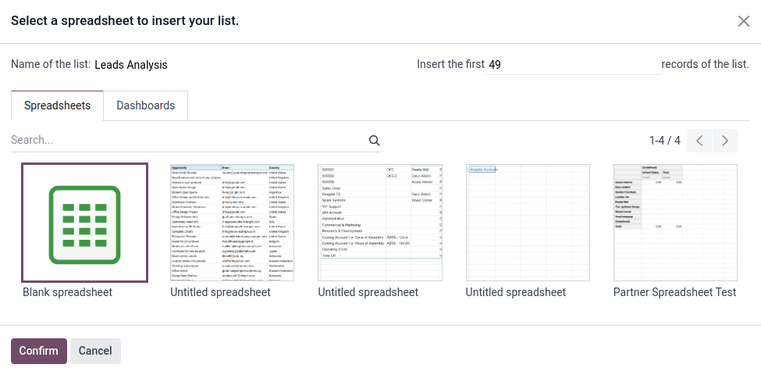
Для додаткових варіантів експорту звіт можна експортувати до застосунку Odoo Документи. З (перегляд списком) сторінки Аналіз потенційних клієнтів почніть із натискання знову значка Дії (шестерня). Тепер перейдіть до Електронна таблиця і натисніть Вставити список в електронну таблицю. З’явиться спливаюче вікно з назвою Виберіть електронну таблицю для вставки вашого списку..
Звіт можна перейменувати за допомогою поля Name of the list, якщо потрібно. Кількість елементів у звіті можна встановити за допомогою поля з міткою: Insert the first _ records of the list. Далі виберіть або нову Порожню електронну таблицю, або експортуйте в існуючу електронну таблицю. Нарешті, натисніть кнопку Підтвердити.
Щоб експортувати звіт як файл .xlsx для використання у зовнішній програмі електронних таблиць, натисніть значок Дії (шестерня) і виберіть параметр Експортувати все. Якщо буде запропоновано, виберіть розташування файлу, назвіть файл, потім натисніть Зберегти.