
Звіт про якісних потенційних клієнтів
Якісний потенційний клієнт — це потенційний клієнт, який, ймовірно, призведе до продажу. Він повинен відповідати характеристикам, які найчастіше вважаються такими, що допомагають продавцям укласти угоду, на додаток до більш точних критеріїв, специфічних для кожної організації.
Примітка
Конкретні критерії, що визначають якісного потенційного клієнта, різні для кожної організації. Для отримання додаткової інформації див. Визначення якісного потенційного клієнта.
Звіт про якісних потенційних клієнтів порівнює, скільки якісних потенційних клієнтів отримав кожен продавець протягом певного періоду часу, наприклад, за останні 30 днів. Менеджери з продажу можуть використовувати такий звіт для прийняття більш обґрунтованих рішень під час призначення нових потенційних клієнтів своїй команді
Example
Менеджер з продажу складає звіт про якісних потенційних клієнтів, використовуючи критерії своєї компанії:
Потенційні клієнти повинні включати номер телефону та адресу електронної пошти.
Адреса електронної пошти повинна бути з професійного домену.
Джерелом потенційного клієнта має бути розмова в чаті або зустріч з продавцем.
Після формування звіту менеджер може побачити, що, хоча здатність закривати угоди в усіх різна, деякі члени команди продажів отримали більшу кількість якісних лідів, ніж інші.
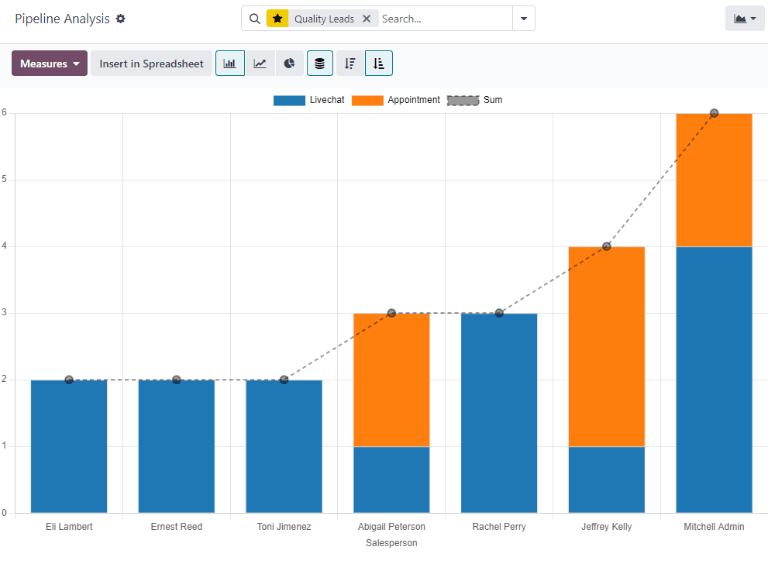
Використовуючи цю інформацію, менеджер з продажів може вирішити призначити більше якісних лідів тим продавцям, які наразі мають нижчі показники, щоб збалансувати розподіл якісних лідів.
Створення звіту з якісних лідів
Щоб створити звіт з якісних лідів, спершу перейдіть до , щоб відкрити дашборд Аналіз воронки. Клацніть у полі Пошук… у верхній частині сторінки та видаліть усі активні фільтри.
Клацніть піктограму 🔻 (трикутник, що вказує вниз) праворуч від поля Пошук…, щоб відкрити спадне мегаменю, яке містить стовпці Фільтри, Групувати за та Обране. Клацніть Додати власний фільтр. Відкриється спливне вікно Додати власний фільтр.
Спливне вікно Додати власний фільтр дозволяє створювати більш специфічні фільтри.
Додавання власних фільтрів
Щоб створити звіт з якісних лідів, потрібно налаштувати фільтри для таких умов:
Дата початку: обмежує результати тими, що створені в певному часовому проміжку.
Конкретні команди продажів: обмежує результати, щоб включити ліди лише для однієї або кількох команд продажів. Цей фільтр є необов’язковим і не повинен включатися, якщо звіт призначений для всієї компанії.
Виключити непризначені ліди: виключає ліди без призначеного продавця.
Включити архівовані ліди: гарантує, що в результати включені як активні, так і неактивні ліди.
Додати правила для якісних лідів: включає або виключає результати на основі критеріїв, специфічних для компанії або команди продажів.
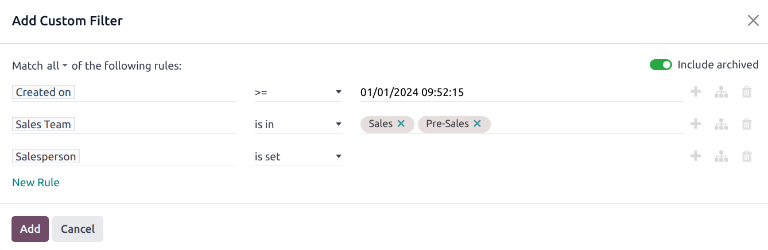
Приклад спливного вікна Власний фільтр з усіма налаштованими типовими правилами.
Додавання фільтра за датою початку
Почніть із визначення параметра правила з діапазоном дат, клацнувши в перше поле зліва в рядку та ввівши Created On у полі Пошук… або прокрутивши список меню, щоб знайти його.
У спадному меню оператора правила визначте параметр детальніше, вибравши один з варіантів:
>= (більше або дорівнює), щоб вказати дату початку та включити всі записи після цієї дати початку (а також саме початкове значення); або
знаходиться між, щоб чіткіше визначити часовий проміжок із конкретною датою початку та закінчення. До звіту включаються всі відповідні записи, що потрапляють у визначені дати початку та закінчення.
Використовуючи будь-який з варіантів, скористайтеся засобами вибору дня та часу у спливаючому календарі у крайньому правому полі, щоб визначити відповідний діапазон дат. Встановлення цих значень завершує створення першого правила.
Додайте фільтр відділу продажів
Примітка
Цей фільтр необов’язковий. Щоб переглянути результати для всієї компанії, не додавайте цей фільтр.
Щоб обмежити результати звіту однією або кількома командами продажів, натисніть Нове правило. Далі натисніть на перше поле нового правила та введіть Команда продажів у рядку Пошук… або прокрутіть список для пошуку.
У другому полі правила виберіть входить до зі спадного меню. Вибір цього оператора обмежує результати відділами продажів, вибраними в наступному полі.
Нарешті, у третьому полі виберіть потрібний відділ продажів зі спадного меню. У це поле можна додати кілька команд, де кожен параметр обробляється з оператором «або» (наприклад, «будь-який») у логіці пошуку.
Виключення непризначених потенційних клієнтів
Далі додайте Нове правило. Потім клацніть у перше поле для нового правила та введіть Salesperson у рядку Пошук… або прокрутіть, щоб знайти його у списку.
У другому полі правила виберіть встановлено зі спадного меню. Вибір цього оператора виключає будь-які потенційні угоди, не призначені конкретному менеджеру з продажу.
Включіть заархівовані потенційні угоди
Порада
Цей фільтр також необов’язковий, оскільки він додає заархівовані (неактивні) потенційні угоди до звіту, однак рекомендується включити його, оскільки він витягує всі призначені потенційні угоди, незалежно від статусу, у звіт. Це забезпечує більш точне відображення призначених потенційних угод. Однак для формування звіту, який включає лише активні потенційні угоди, не активуйте цю функцію.
Далі, у верхньому правому куті спливаючого вікна Додати користувацький фільтр, перемістіть перемикач Включити заархівовані в активне положення.

Увімкнення цієї функції додає заархівовані (неактивні) потенційні угоди до звіту.
Додайте правила для якісних потенційних угод
Фільтри, додані на цьому кроці, відрізняються залежно від того, як організація визначає якісну потенційну угоду.
Визначте якісну потенційну угоду
Як визначено раніше, якісна потенційна угода — це потенційна угода, яка, ймовірно, призведе до виграної можливості. Хоча точні критерії якісної потенційної угоди відрізняються від організації до організації, це часто комбінація факторів, які зазвичай приписуються позитивним результатам продажів, а також факторів, цінних для конкретної організації.
На додаток до основних фільтрів та параметрів групування, викладених у загальному звіті про якісні потенційні угоди, розгляньте наступні фільтри при визначенні якісної потенційної угоди:
Електронна пошта або Телефон: інформація в цих полях може допомогти визначити, чи є потенційна угода професійним контактом.
Джерело: це поле пов’язане з маркетинговими зусиллями та зусиллями щодо генерації потенційних угод з інших застосунків Odoo, включаючи Онлайн-чат, Меркетинг соцмереж та Email-маркетинг.
Етап: цей фільтр можна використовувати для виключення або націлювання на потенційні угоди, які досягли певних етапів.
Середній: джерело ліда може вказувати на його рівень якості, оскільки різні канали мають різні показники виграшів та очікувані доходи.
Кампанія: додавання цього фільтра допомагає відстежувати успіх різних маркетингових зусиль для захоплення високоякісних лідів.
Причина втрати: виключити ліди, які можуть здаватися якісними на основі різних критеріїв, але були позначені як втрачені з певних причин.
Мітки: включити або виключити результати на основі однієї або кількох налаштованих міток.
Порада
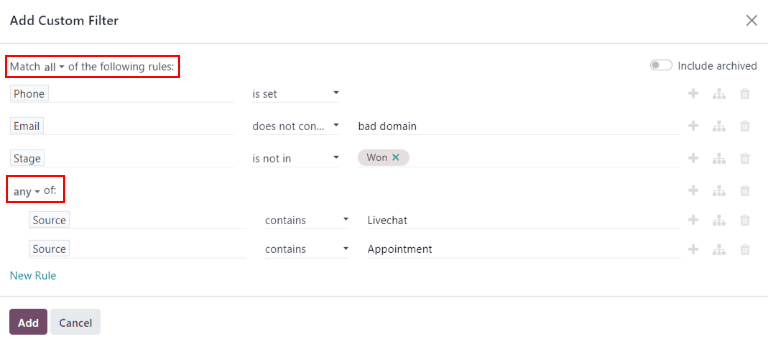
Додаючи правила до власного фільтра, майте на увазі оператори, що передують кожному правилу. Оператор над правилом визначає, чи результати пошуку повинні відповідати всім правилам під оператором, чи будь-якому з правил під оператором.
Перегляд звіту
Важливо
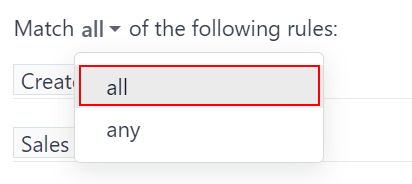
У верхній частині форми Додати користувацький фільтр є опція відповідності будь-якому або всім правилам. Щоб правильно виконати звіт, повинні бути включені лише записи, які відповідають всім наступним фільтрам. Перед додаванням фільтрів переконайтеся, що в цьому полі вибрано всім.
Після налаштування фільтрів натисніть Додати. Стандартне відображення звіту — стовпчаста діаграма, де ліди згруповані за етапом.
Щоб згрупувати результати за менеджером з продажу, натисніть піктограму 🔻 (трикутник вниз) праворуч від панелі Пошук…, щоб відкрити спадне мегаменю. Під заголовком Групувати за виберіть Менеджер з продажу. У тому ж стовпці під заголовком Групувати за натисніть Додати власне групування, потім виберіть Активний у спадному меню, що з’явиться, щоб додати статус ліда під батьківським групуванням Менеджер з продажу.
Тепер звіт відображає загальну кількість якісних лідів, які кожен менеджер з продажу отримав у визначений період часу. Оскільки є багаторівневі фільтри Групувати за, згруповані ліди також позначені кольором для визначення, чи вони активні, чи позначені як втрачені.
Порада
Щоб зберегти цей пошук на майбутнє, натисніть піктограму 🔻 (трикутник вниз) поруч із панеллю Пошук…, щоб відкрити спадне меню. Під заголовком Обране натисніть Зберегти поточний пошук.
У спадному меню перейменуйте звіт зі стандартної мітки Pipeline на Якісні ліди та натисніть Зберегти.