
Звіт про необроблені ліди
Необроблені ліди — це ліди, які мають заплановані активності, що або заплановані на сьогодні, або прострочені. Щоразу, коли планується активність, Odoo відстежує термін виконання та надсилає нагадування електронною поштою користувачам, яким призначено активність.
Звіт про необроблені ліди компілює всі активні ліди у воронці з активностями, що заплановані на сьогодні або прострочені, дозволяючи менеджеру з продажу визначити, які можливості потребують негайної уваги.
Збираючи щоденний звіт про необроблені ліди, менеджери з продажу можуть нагадувати своїм командам про необхідність розглянути невиконані активності до того, як вони стануть простроченими, що допомагає уникнути занедбаних лідів і зміцнює проактивну поведінку серед їхніх продавців.
Example
Менеджер з продажу розпочинає свій день зі збору звіту про необроблені ліди, і після перемикання на режим списку бачить наступне:

Їхній член команди, Мітчелл, має два ліди на етапі Пропозиція з активностями, які заплановані на сьогодні.
Жовта піктограма 📞 (телефон) вказує, що для ліда Modern Open Space заплановано телефонний дзвінок на сьогодні. Червона піктограма ✉️ (конверт) вказує, що для ліда 5 VP Chairs заплановано активність електронної пошти, яка прострочена.
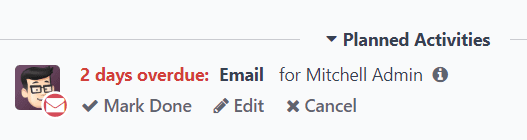
Натиснувши на ліда 5 VP Chairs, менеджер з продажу відкриває запис ліда та переглядає чат. Вони бачать, що електронний лист було заплановано надіслати два дні тому, але Мітчелл так і не позначив цю дію як виконану.
Важливо
Щоб сформувати звіт про ліди без уваги, відділи продажу повинні регулярно використовувати дії в конвеєрі CRM, на окремих картках лідів та можливостей.
Неможливо скласти повний звіт, якщо продавці не використовують функцію Дії в чаті
Для отримання додаткової інформації зверніться до Дії
Створення звіту про ліди без уваги
Щоб створити звіт про ліди без уваги, спочатку перейдіть до , щоб відкрити дашборд Аналіз конвеєра. Клацніть у рядку Пошук… у верхній частині сторінки та видаліть усі фільтри за замовчуванням.
Примітка
Фільтр Створено може залишатися активним, оскільки ця змінна може бути корисною для включення у звіт.
Далі додайте власні фільтри, натиснувши значок 🔻 (трикутник, спрямований вниз) праворуч від рядка Пошук…, щоб відкрити спадне меню, що містить стовпці Фільтри, Групувати за та Обране. У стовпці Фільтри натисніть Додати власний фільтр, що відкриває спливаюче вікно Додати власний фільтр.
Спливне вікно Додати власний фільтр дозволяє створювати більш специфічні фільтри.
Додавання власних фільтрів
Щоб сформувати звіт про ліди без уваги, потрібно створити фільтри для таких умов:
Прострочені дії: обмежує результати, щоб включати лише ліди з призначеною дією, термін виконання якої минув. Це можна змінити, щоб включати також дії, які мають відбутися в дату формування звіту.
Непризначені ліди: виключає ліди без призначеного продавця.
Конкретні команди продажу: обмежує результати, щоб включати лише ліди, призначені одній або кільком командам продажу. Цей фільтр є необов’язковим і не повинен включатися, якщо звіт призначений для всієї компанії.
Додавання фільтра для прострочених дій
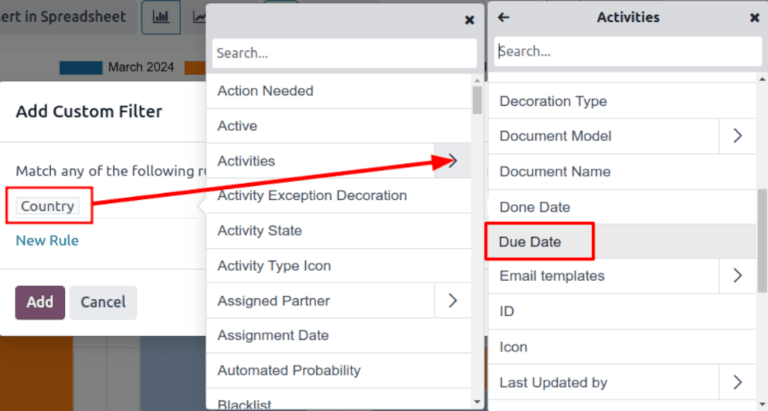
Клацніть перше поле для нового правила та введіть Activities у рядку Пошук… або прокрутіть список для пошуку. Потім поруч з Дії натисніть > (знак більше), щоб відкрити нове спадне меню з вторинними умовами.
Введіть Due Date у рядку Пошук… або прокрутіть список для пошуку. Натисніть Термін виконання, щоб додати його до правила.
Потім клацніть у наступне поле та виберіть <= зі спадного меню. Вибір цього оператора включає всі дії з терміном виконання до обраної дати в наступному полі включно.
Третє поле можна залишити як сьогоднішню дату або налаштувати за потреби.
Виключення непризначених потенційних клієнтів
Після фільтрування за діями додайте Нове правило. Потім клацніть у перше поле для нового правила та введіть Salesperson у рядку Пошук… або прокрутіть список для пошуку.
У другому полі правила виберіть встановлено зі спадного меню. Вибір цього оператора виключає будь-які потенційні угоди, не призначені конкретному менеджеру з продажу.
Додати команду продажів
Примітка
Цей фільтр є необов’язковим. Щоб переглянути результати для всієї компанії, не додавайте цей фільтр і перейдіть до Перегляду результатів
Щоб обмежити результати звіту однією або кількома командами продажів, натисніть Нове правило. Далі натисніть на перше поле нового правила та введіть Команда продажів у рядку Пошук… або прокрутіть список для пошуку.
У другому полі правила виберіть входить до зі спадного меню. Вибір цього оператора обмежує результати відділами продажів, вибраними в наступному полі.
Нарешті, у третьому полі виберіть потрібний відділ продажів зі спадного меню. У це поле можна додати кілька команд, де кожен параметр обробляється з оператором «або» (наприклад, «будь-який») у логіці пошуку.
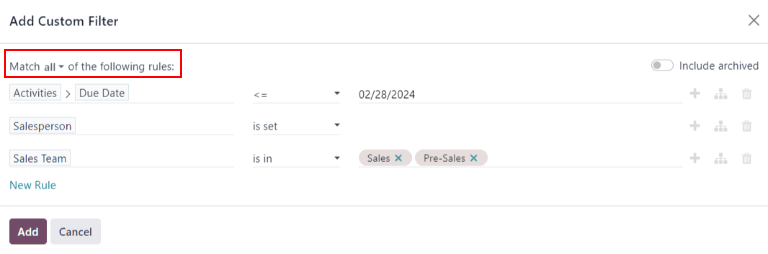
Приклад спливаючого вікна Додати власний фільтр з усіма налаштованими правилами.
Перегляд результатів
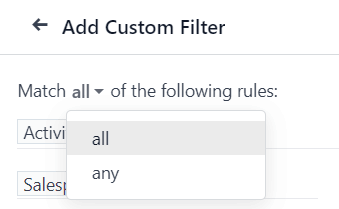
У верхній частині форми Додати користувацький фільтр є опція відповідності будь-якому або всім правилам. Щоб правильно виконати звіт, повинні бути включені лише записи, які відповідають всім наступним фільтрам. Перед додаванням фільтрів переконайтеся, що в цьому полі вибрано всім.
Після налаштування фільтрів натисніть Додати. У результаті звіт відображає всі ліди, призначені менеджеру з продажу, де активність прострочена або має виконатися в поточну дату. Стандартне відображення — це стовпчаста діаграма, де ліди згруповані за етапом.
Щоб згрупувати результати за менеджером з продажу, натисніть значок 🔻(трикутник, що вказує вниз) праворуч від панелі Пошук…, щоб відкрити спадне меню, яке містить стовпці Фільтри, Групувати за і Вибране. Під заголовком Групувати за виберіть Менеджер з продажу.
Примітка
Опція групування за Командою продажів також доступна під заголовком Групувати за.
Щоб перейти до відображення списком, натисніть значок ≡ (список) у верхньому правому куті екрана.
Порада
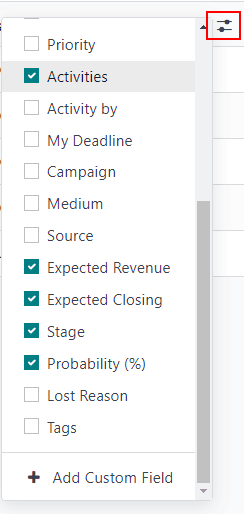
Натискання значка (перемикача) відкриває спадне меню з додатковими стовпцями, які можна додати до звіту.
Деякі опції, корисні для цього звіту, включають:
Активності: резюме останньої активності для цього ліда.
Очікуване закриття: прогнозована дата, коли лід буде виграно.
Ймовірність: прогнозований відсоток успіху на основі етапу.
Див. також