
Передналаштування
Пресети — це попередньо налаштовані параметри, які використовуються для швидкого застосування визначених конфігурацій до замовлень точки продажу, таких як схема оподаткування, прайс-лист, години роботи, обмеження місткості замовлень тощо. Вони особливо корисні для бізнесу, якому потрібні різні конфігурації залежно від типу продажу.
Example
Ресторани можуть використовувати пресети для коригування прайс-листів та місткості залежно від типу замовлення, наприклад У закладі, На винос або Доставка.
Квіткові магазини можуть використовувати пресети для застосування різних податків при продажу квітів та рослин (оподатковуються як товари) порівняно зі створенням композицій для похоронів або весіль (оподатковуються як послуги). Пресети також можуть допомогти оптимізувати повернення та застосовувати різні прайс-листи (зі знижками) для лояльних клієнтів та/або членів.
Див. також
Налаштування
Примітка
Якщо в базі даних існує ресторанна точка продажу, попередньо налаштовані пресети автоматично доступні.
Щоб увімкнути та налаштувати пресети для точки продажу, виконайте такі кроки:
Перейдіть до налаштувань Точки продажу.
У розділі Точка продажу увімкніть На винос / Доставка / Члени.
У полі Доступні:
Якщо доступні попередньо налаштовані пресети, виберіть відповідний(-і) або натисніть Шукати ще, потім Створити, щоб створити та налаштувати новий пресет.
Якщо попередньо налаштовані пресети недоступні, натисніть Створити …, потім налаштуйте пресет.
Визначте типовий пресет у полі Типовий.
Натисніть Зберегти.
За потреби натисніть Налаштувати пресети, потім виберіть потрібний пресет і відредагуйте його або натисніть Створити, щоб створити новий.
Порада
Після створення пресетів у базі даних до них можна отримати доступ з .
Пресети автоматично вмикаються при створенні нової точки продажу ресторану через екран адаптації та виборі картки Ресторан.
У відповідній формі Пресети застосуйте або відредагуйте наступні параметри:
Введіть Мітку пресету.
За потреби додайте зображення, натиснувши кнопку (Редагувати) при наведенні на зображення камери. Це зображення відображається в режимі кіоску.
Прайс-лист: Виберіть або налаштуйте прайс-лист.
Схема оподаткування: Виберіть або налаштуйте схему оподаткування. Схеми оподаткування особливо важливі в середовищах, де клієнти повинні сплачувати різні ставки податків залежно від типу замовлення.
Управління замовленнями за часом: Увімкніть цю опцію, щоб визначити часові інтервали для планування замовлень. Потім
виберіть робочий час у полі Розклад на основі;
визначте Потужність підготовки, щоб вказати, скільки замовлень може бути оброблено в заданому часовому проміжку;
налаштуйте робочі години на вкладці Розклад.
Ідентифікація: Вкажіть, чи потрібні деталі ідентифікації замовлення (наприклад, Ім’я або Адреса).
Режим повернення: Виберіть цей режим лише для обробки повернень. Усі товари, додані до кошика, вводяться як від’ємні кількості.
Колір: Визначте колір кнопки пресету в касі.
На вкладці Самостійне замовлення увімкніть Доступний для самообслуговування, щоб відображати пресети в інтерфейсі самостійного замовлення. Потім виберіть зону обслуговування в полі Обслуговування в та виберіть або налаштуйте шаблон електронного листа в полі Підтвердження електронною поштою.
На вкладці Опції увімкніть Гість, щоб вимагати від користувачів вводити кількість гостей при прийнятті замовлення.
Порада
У формі пресету натисніть кнопку-індикатор Замовлення, щоб отримати доступ до списку всіх замовлень, створених із вибраним пресетом.
Застосування пресетів до замовлень Точки продажу
Пресети доступні як в касі Точки продажу, так і в кіоску (за умови, що функція Доступний для самостійного замовлення увімкнена). Робочий процес відрізняється залежно від налаштування пресету.
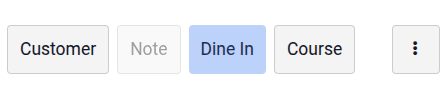
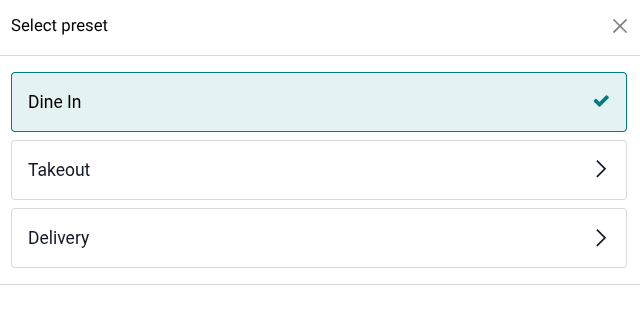
Пресети відображаються в касі Точки продажу з вибраним пресетом за замовчуванням. Щоб змінити пресет, натисніть кнопку пресету за замовчуванням і виберіть доступну альтернативу. Пресет за замовчуванням автоматично відновлюється для наступного замовлення.
Функції налаштовані для пресетів запускають певні дії в касовому реєстрі Точки продажу:
Якщо для вибраного пресета потрібна Ідентифікація, ви повинні ввести конкретну інформацію (залежно від вибраного варіанта) перед переходом до оформлення замовлення:
Назва: виберіть назву замовлення або введіть нову (тільки для ресторанних точок продажу). Щоб змінити її, клацніть меню (Дії) і виберіть Редагувати назву замовлення.
Адреса: виберіть наявного клієнта або Створіть нового і переконайтеся, що йому призначено адресу. Ім’я клієнта відображається на панелі. Клацніть його, щоб вибрати іншого клієнта або редагувати дані клієнта за потреби.
Порада
Використовуйте панель пошуку, щоб знайти клієнта.
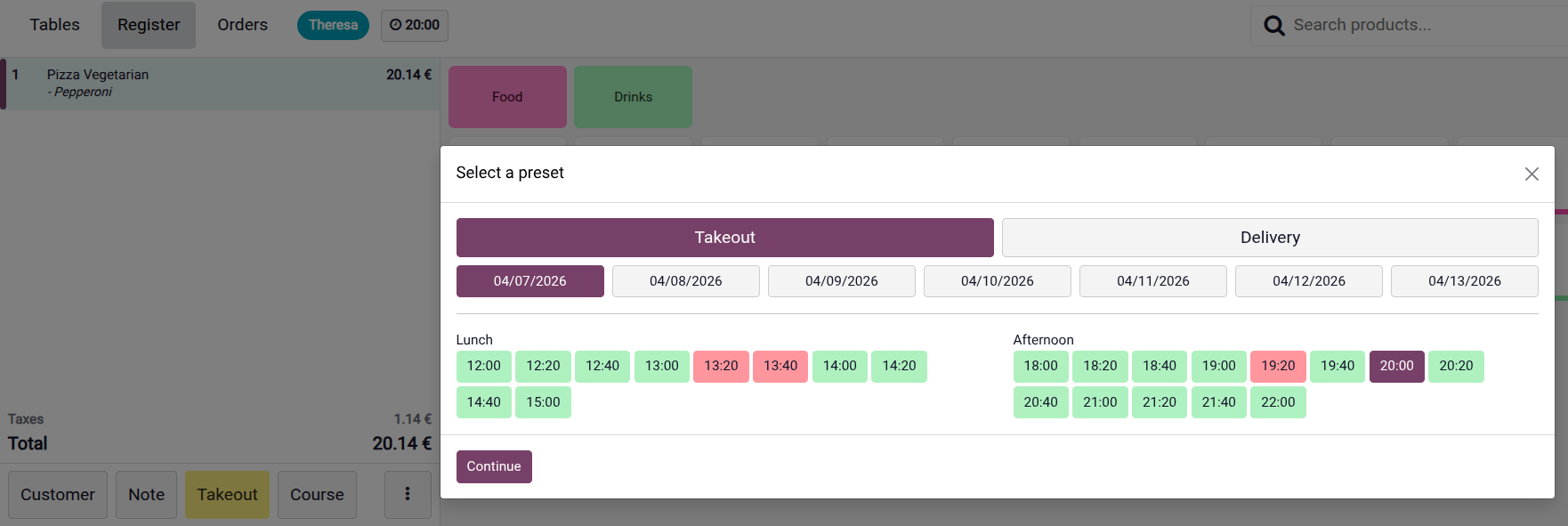
Якщо для вибраного пресета ввімкнено опцію Керувати замовленнями за часом, виберіть дату та час (відображаються зеленим кольором). Вибраний час відображається в заголовку інтерфейсу Точки продажу. Клацніть його, щоб змінити час.
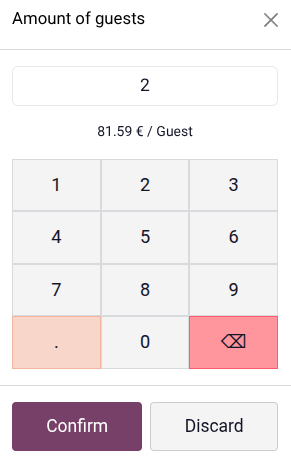
Якщо для вибраного пресета ввімкнено функцію Гості, з’являється спливаюче вікно з пропозицією ввести кількість гостей, і відображається сума на одного гостя (загальна сума, поділена на кількість гостей).
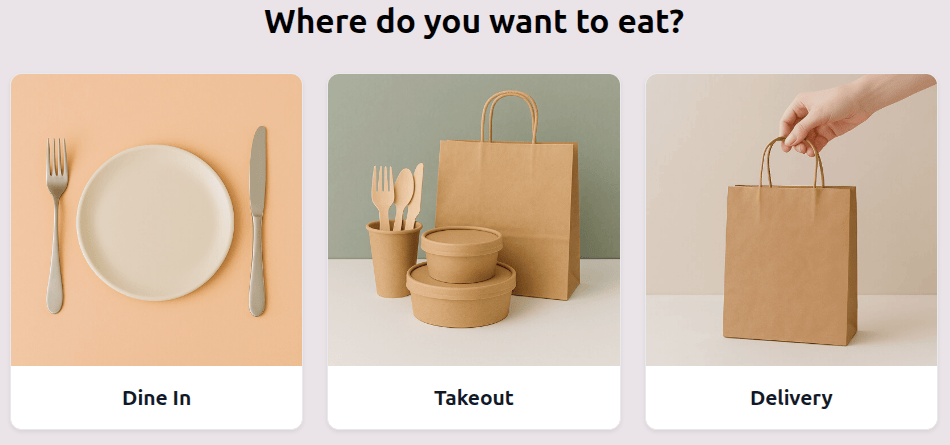
Пресети можна використовувати в кіоску режиму самостійного замовлення. Після того, як клієнт натискає кнопку Замовити зараз, відображаються всі доступні варіанти пресетів разом із відповідними зображеннями.
Функції налаштовані для пресетів запускають певні дії в кіоску:
Клієнти можуть мати потребу ввести конкретну інформацію у спливаючому вікні Нам потрібно більше інформації:
Якщо потрібна Ідентифікація:
Ім’я: клієнти повинні ввести своє Ім’я. Поле Телефон є необов’язковим.
Адреса: клієнти повинні ввести своє Ім’я, номер Телефону та дані адреси.
Якщо ввімкнено опцію Керувати замовленнями за часом: клієнти повинні вибрати час на конкретну дату з випадаючого меню.
Якщо встановлено поле Підтвердження електронною поштою: клієнти повинні ввести свою Електронну пошту, щоб продовжити.
Якщо в полі Обслуговування за для режиму Самостійне замовлення вибрано Столик, клієнти повинні ввести свій номер відстеження наприкінці процесу замовлення.