
Самообслуговування
Функція самостійного замовлення дозволяє клієнтам переглядати ваше меню або каталог продуктів, розміщувати замовлення та здійснювати оплату за допомогою свого мобільного пристрою або кіоску самообслуговування.
Налаштування
Активація функції
Щоб увімкнути цю функцію та вибрати тип самообслуговування, перейдіть до налаштувань точки продажу, прокрутіть вниз до розділу Мобільне самообслуговування та кіоск та виберіть тип Самообслуговування у розділі Активація QR-меню та кіоску.
Ви можете вибрати з:
Виберіть QR-меню або QR-меню + Замовлення, щоб надати клієнтам доступ до вашого меню або каталогу продуктів шляхом сканування QR-коду на їхньому особистому пристрої. Останній варіант також дозволяє їм розміщувати замовлення та здійснювати оплату.
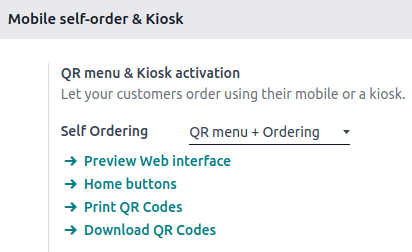
Натисніть Друкувати QR-коди, щоб завантажити .pdf документ із згенерованими QR-кодами.
Натисніть Завантажити QR-коди, щоб завантажити стиснутий файл із згенерованими QR-кодами.
Примітка
У ресторанах друк або завантаження QR-кодів генерує стільки QR-кодів, скільки є доступних столів. У магазинах генерується лише один загальний QR-код.
Порада
Щоб налаштувати QR-коди,
Скануйте відповідний QR-код, щоб отримати його URL-адресу.
Використовуйте генератор QR-кодів (наприклад, QR code monkey або QR code generator), щоб створити власний QR-код.
Коли вибрано Кіоск, клієнти можуть переглядати меню або каталог продуктів, робити замовлення та оплачувати з кіоска самообслуговування.
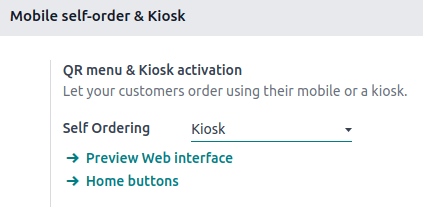
Після вибору типу самообслуговування додаткові налаштування оновлюються відповідно до потреб обраного типу.
Додаткові налаштування
Домашні кнопки відображаються в інтерфейсах кіоска або мобільного пристрою, коли клієнти здійснюють самостійне замовлення. Щоб налаштувати їх, натисніть Домашні кнопки. Потім
Натисніть Створити, щоб додати нову кнопку.
Встановіть Мітку.
Введіть URL-адресу, яка починається з
https://, щоб перенаправити клієнтів на певну URL-адресу при натисканні кнопки. Наприклад, ви можете перенаправити їх на відео кампанії для нового продукту або на сторінку конкурсу.У тому ж стовпці URL-адреса введіть
/products, щоб створити кнопку, яка перенаправляє клієнтів до каталогу продуктів.Виберіть Точки продажу, щоб ця кнопка відображалася лише в інтерфейсі самообслуговування вибраної точки продажу.
Виберіть попередньо визначений Стиль зі спадного меню.
Примітка
Якщо залишити поле Точки продажу порожнім, кнопка буде доступна для всіх точок продажу.
СтовпецьПопередній переглядавтоматично оновлюється, даючи вам уявлення про зовнішній вигляд кнопки на основі її налаштувань.
Встановіть місце обслуговування, вибравши Столик або Зона видачі у полі Обслуговування.
Примітка
Зони обслуговування також можна визначити дляналаштувань, які використовуються для самостійного замовлення.
Визначте, коли і як клієнти здійснюють оплату, у полі Оплата після. Клієнти можуть оплачувати після Кожної страви або за Кожне замовлення.
Доступні місця обслуговування та варіанти оплати залежать від типу послуги самообслуговування та точки продажу:
QR-меню + Замовлення:
Ресторани: Клієнти можуть отримувати обслуговування за своїм столиком або в зоні видачі.
Коли обслуговування здійснюється за столиком, вони можуть оплачувати після кожної страви або після кожного замовлення.
Коли обслуговування здійснюється в зоні видачі, вони можуть оплачувати лише після кожного замовлення.
Магазини: клієнти можуть обслуговуватися лише в зоні видачі та сплачувати після кожного замовлення.
Незалежно від типу Точки продажу клієнти можуть сплачувати онлайн або використовуючи будь-який налаштований спосіб оплати.
Кіоск:
Див. також
Ця опція дозволяє увімкнути кілька мов для інтерфейсу самостійного замовлення. Запропоновані мови — це ті, що вже встановлені в Odoo. Щоб розширити вибір, додайте більше мов:
Натисніть Додати мови.
Додайте стільки мов, скільки потрібно, до поля Мови.
Натисніть Додати.
Додайте ці мови до поля Доступні.
Див. також
Екрани привітання — це вступні екрани, що відображаються при запуску інтерфейсу самостійного замовлення або кіоска. Вони зазвичай містять брендинг, привітальні повідомлення або інструкції з використання.
Щоб додати зображення екрана привітання, натисніть Додати зображення, виберіть і відкрийте зображення.
Щоб видалити зображення екрана привітання, наведіть курсор на зображення та натисніть (Видалити).
Примітка
Ви можете додати кілька зображень екранів привітання одночасно.
Активуйте це налаштування, щоб коригувати ставку податку залежно від того, чи споживають клієнти в закладі, чи забирають замовлення з собою. Потім
Заповніть поле існуючою Альтернативною схемою оподаткування;
Створіть і налаштуйте нову схему оподаткування, заповнивши поле та натиснувши Створити та редагувати; або
Створіть і налаштуйте нову схему оподаткування, натиснувши Схеми оподаткування.
Ця опція дозволяє використовувати IoT Box, підключений до сенсорного екрана, як кіоск самообслуговування.
Підключіть IoT Box до вашої бази даних Odoo.
Переконайтеся, що підключено сенсорний дисплей
Виберіть IoT Box у полі Запустити на.
Примітка
Після підключення до IoT Box сенсорний дисплей відображається як два окремі пристрої у списку пристроїв IoT Box: дисплей та пристрій введення клавіатури.
Попередній перегляд
Перегляньте інтерфейс перед тим, як зробити функцію самостійного замовлення доступною для клієнтів, щоб переконатися, що всі налаштування застосовані правильно. Натисніть Переглянути веб-інтерфейс під полем Самостійне замовлення, щоб переконатися, що всі додаткові налаштування застосовані правильно.
Рекомендації щодо використання
З боку користувача точки продажу отримайте доступ до інтерфейсу самостійного замовлення:
Скануванням завантаженого або роздрукованого QR-коду; або
Натиснувши значок (вертикальне багатокрапка) на картці точки продажу, потім Мобільне меню.
З боку клієнтів
Отримайте доступ до інтерфейсу самостійного замовлення, відсканувавши завантажений або роздрукований QR-код.
Натисніть кнопку домівки, щоб перейти до меню або каталогу.
Виберіть товари та натисніть Замовити, щоб розмістити замовлення.
Дотримуйтесь інструкцій на екрані, щоб призначити столик і оплатити замовлення.
З боку користувача точки продажу натисніть Запустити кіоск.
Примітка
Якщо IoT Box налаштовано як кіоск, інтерфейс самообслуговування відкривається безпосередньо на підключеному сенсорному дисплеї. В іншому випадку він відкривається в новій вкладці браузера на пристрої, з якого здійснюється доступ.
Після відкриття каси Запустити кіоск змінюється на Відкрити кіоск на картці точки продажу.
Натисніть Відкрити кіоск на картці точки продажу, щоб повторно відкрити інтерфейс самообслуговування в новій вкладці або оновити відображення сенсорного дисплея IoT Box кіоска, якщо він уже працює.
Налаштуйтеналаштуваннядля спрощення процесу замовлення.
З боку клієнтів
Натисніть кнопку домівки з кіоску самостійного замовлення, щоб перейти до меню або каталогу продуктів.
Виберіть товари та натисніть Замовити, щоб розмістити замовлення.
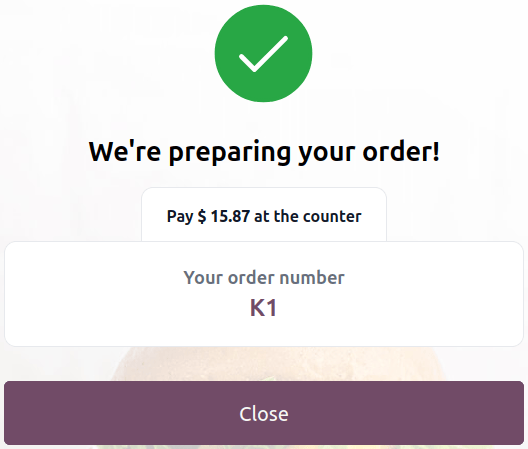
Дотримуйтесь інструкцій на екрані, щоб призначити столик і оплатити замовлення.
Важливо
Реєстр точки продажу має бути відкритим, щоб клієнти могли зробити замовлення.
Після розміщення замовлення воно автоматично надсилається на екран підготовки та додається до списку замовлень точки продажу.