
Дисплей клієнта
Функція дисплея для клієнта забезпечує оновлення в режимі реального часу на додатковому екрані для клієнтів під час процесу оформлення покупки. Вона відображає наступну інформацію:
Ціниза одиницю
Підсумки по рядках (товарах) та загальна сума
Доданіпримітки
Обранийспосіб оплати
Решта, якщо застосовується
Example
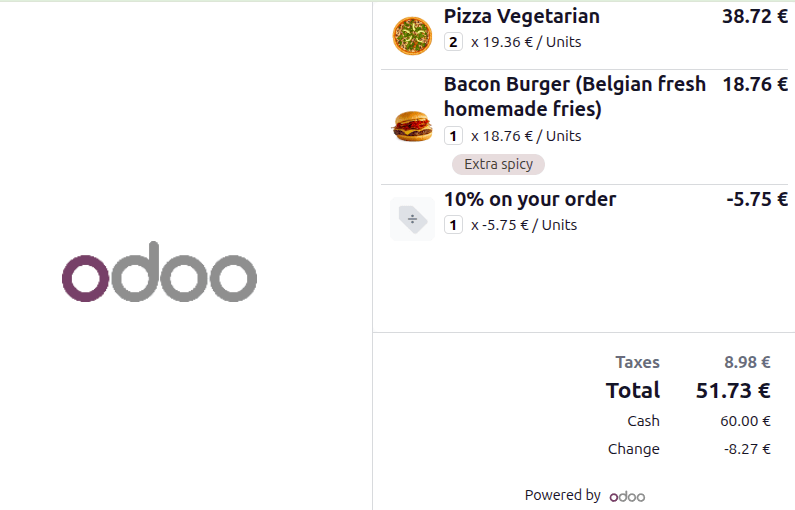
На екрані клієнта клієнт може переглянути своє замовлення та всі суми, включаючи знижки та податки:
2 піци по
19,36€кожнаБургер
Екстра гострийза18,76€Знижка 10%, застосована до замовлення
8,98€податків
Нарешті, клієнт сплачує 60,00€ готівкою та отримує 8,27€ решти.
Налаштування
Екран клієнта можна відобразити або на додатковому екрані, підключеному через USB-C або HDMI, або на екрані, підключеному через IoT box. Також можна налаштувати його бездротово, скануючи QR-код.
Фонове зображення можна налаштувати в налаштуваннях Точки продажу. Для цього прокрутіть вниз до розділу Підключені пристрої і в полі Екран клієнта натисніть Завантажити файл. Потім виберіть відповідне зображення та натисніть Зберегти.
Порада
Щоб змінити зображення, натисніть кнопку Редагувати.
Примітка
Як дисплей клієнта, так і дисплей Точки продажу повинні мати мінімальний розмір діагоналі 6 дюймів. Для оптимальної читабельності рекомендуються більші екрани.
Використання IoT box
Щоб підключити екран клієнта через IoT box:
або підключіть екран до IoT box під час його налаштування;
або перейдіть до налаштувань Точки продажу, прокрутіть вниз до розділу Підключені пристрої, переконайтеся, що налаштування IoT Box увімкнено, та виберіть відповідний пристрій у полі Екран клієнта.
Порада
Підключення екрана клієнта через IoT box особливо корисне для планшетних пристроїв Точки продажу.
Відкриття дисплея клієнта
Щоб відкрити дисплей клієнта, виконайте наступні кроки:
Натисніть значок (меню гамбургер) у верхньому правому куті.
Натисніть значок (Екран клієнта).
У спливаючому вікні Відкрити екран клієнта виберіть пристрій для екрана клієнта:
Цей пристрій: Використовуйте цю опцію, якщо додатковий екран підключено через USB-C або HDMI, потім перетягніть вікно екрана клієнта на цей екран.
Показати QR: Скануйте QR-код, щоб відкрити екран клієнта на будь-якому пристрої, підключеному до інтернету.
Примітка
Для екранів, підключених через IoT, екран клієнта відкривається автоматично на підключеному пристрої. Переконайтеся, що обидва пристрої підключені до однієї мережі.
Порада
Для POS-терміналів, що працюють із додатком Odoo для Android з подвійними екранами, активуйте модуль Point of Sale Mobile. Щоб використовувати екран клієнта, відкрийте його і Виберіть екран.
Див. також