
Електронні цінники на полицях
Електронні цінники дозволяють відображати інформацію про товар, таку як ціни та штрих-коди, на полицях магазину та синхронізувати їх віддалено з бекенду. Це усуває необхідність друкувати нові етикетки при зміні інформації про товар.
Примітка
Odoo використовує електронні етикетки від Pricer.
Налаштування
Налаштування Pricer
Зв’яжіться з Pricer, щоб створити та налаштувати свій обліковий запис Pricer.
Створіть свої магазини: один магазин Pricer відповідає одному фізичному магазину.
Прив’яжіть стільки приймачів-передавачів, скільки потрібно, до магазину(ів) Pricer.
Створіть наступні змінні для обміну інформацією про продукти між вашою базою даних Odoo та Pricer. Ці змінні діють як заповнювачі в шаблоні етикетки.
itemId: містить унікальний внутрішній ідентифікатор, призначений кожному продуктуitemName: фактична назва продуктуprice: ціна продажу продукту, включаючи всі застосовні податкиpresentation: назва шаблону, що використовується в Pricer для відображення інформації про продукт на етикетціcurrency: валюта вашої компанії (наприклад, USD, EUR)barcode: номер штрих-коду, пов’язаний з кожним продуктом
Важливо
Назви цих змінних мають бути ідентичними у вашій базі даних Pricer.
Створіть шаблон з назвою
NORMAL. Цей шаблон використовується для відображення інформації на ваших цифрових етикетках.
Після налаштування вашого облікового запису, магазинів, змінних та шаблону в Pricer ви можете перейти до налаштування вашої бази даних Odoo.
Важливо
Обліковий запис, пов’язаний з вашим магазином Pricer, повинен мати доступ до надсилання API-запитів до Pricer.
Налаштування Odoo
Як передумову, активуйте модуль POS Pricer (технічна назва: pos_pricer), щоб мати всі необхідні функції для використання електронних етикеток Pricer.
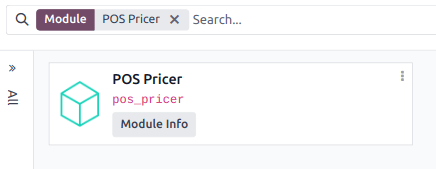
Після активації модуля налаштуйте свої магазини Pricer та пов’яжіть етикетки Pricer зі своїми продуктами.
Магазини Pricer
Подібно до конфігурації в Pricer, вам потрібно створити один магазин Pricer для кожного фізичного місця розташування. Для цього перейдіть до , натисніть Створити та заповніть рядок необхідною інформацією:
Назва магазину: ви можете вказати будь-яку назву на ваш розсуд.
Назва клієнта Pricer: назва облікового запису вашої компанії в Pricer, зазвичай з суфіксом
-код_країни. Це значення надається Pricer.Вхід Pricer: логін вашого облікового запису Pricer.
Пароль Pricer: пароль вашого облікового запису Pricer.
ID магазину Pricer: ідентифікатор відповідного магазину Pricer, як визначено у вашій базі даних Pricer.

Примітка
Стовпець Мітки Pricer оновлюється автоматично, коли цінник пов’язується з товаром.
Стовпці Останнє оновлення та Статус останнього оновлення оновлюються автоматично під час оновлення міток.
Мітки Pricer
Щоб цінник відображав конкретну інформацію про товар, цінник потрібно пов’язати з товаром. Для цього:
Відкрийте форму товару, перейшовши до та натиснувши Створити або вибравши існуючий товар.
Примітка
Якщо ви створюєте новий товар, налаштуйте та збережіть його, перш ніж пов’язувати будь-які мітки Pricer.
Перейдіть на вкладку Продажі, прокрутіть до розділу Pricer та виберіть відповідний Магазин Pricer.
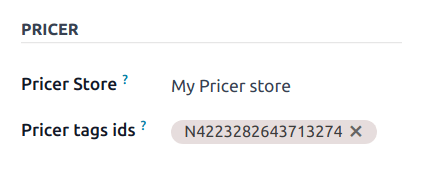
Заповніть поле Ідентифікатори міток Pricer, скопіювавши ідентифікатор цінника з самого цінника або відсканувавши його штрих-код.
Примітка
Ідентифікатори міток Pricer складаються з літери та 16 цифр.
Порада
Рекомендуємо використовувати сканер штрих-кодів для прискорення процесу введення.
Під час першого налаштування Pricer з Odoo рекомендується спочатку налаштувати лише один товар. Перш ніж налаштовувати інші товари, переконайтеся, що ви можете відобразити їх інформацію на мітці Pricer.
Тепер, коли у вас є товар, пов’язаний з міткою Pricer, ми можемо надіслати його інформацію до Pricer.
Практичне застосування
Odoo автоматично надсилає запити до Pricer для синхронізації міток кожні 12 годин, якщо ви вносите будь-які зміни до:
Назва продукту, ціна, штрих-код або податки клієнта
Валюта
Пов’язаний магазин Pricer або мітки Pricer
Щоб примусово оновити, активуйте режим розробника. Потім:
Перейдіть до .
Виберіть потрібний магазин (магазини).
Натисніть Оновити мітки, щоб оновити всі мітки, на які вплинули зміни:
Назва продукту, ціна, штрих-код або податки клієнта
Валюта
Пов’язаний магазин Pricer або мітки Pricer
Або натисніть Оновити всі мітки, щоб примусово оновити кожну мітку, незалежно від того, чи були внесені зміни.

Якщо Pricer обробив і прийняв запит, у полі статусу відображається Оновлення успішно надіслано до Pricer. У разі будь-яких проблем система відображає повідомлення про помилку.
Попередження
Якщо запит, надісланий до Pricer, не виконано, Odoo все одно вважає, що продукт оновлено. У такому разі рекомендуємо примусово оновити всі мітки.
Мітки знижок
Щоб відобразити етикетку знижки на Pricer Tag, потрібно пов’язати прайс-лист з варіантом продукту, пов’язаним з тегом.
Для цього відкрийте форму варіанта продукту:
Перейдіть до .
Виберіть продукт, до якого потрібно застосувати знижку.
Потім встановіть потрібний прайс-лист:
Перейдіть на вкладку Загальна інформація.
Виберіть прайс-лист у полі Прайс-лист продажів Pricer.
Після встановлення прайс-листа з’являється поле Ціна розпродажу, яке відображає Ціну продажу зі застосованою знижкою.
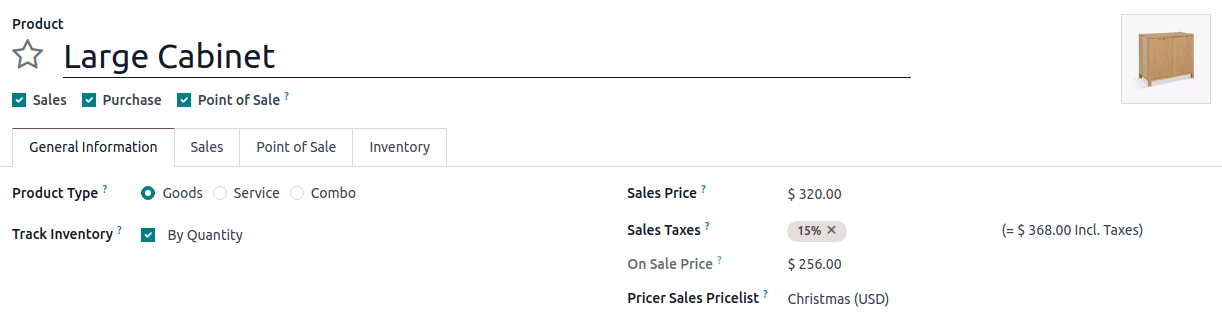
Після оновлення електронних міток на електронній мітці має з’явитися тег PROMO, який відображає як стару закреслену ціну, так і ціну зі знижкою.
Примітка
Наразі прайс-листи, які пропонують знижки за купівлю кількох одиниць або отримують свої ціни з інших прайс-листів, не підтримуються.
Призначення прайс-листа варіанту продукту впливає лише на відображення електронної етикетки. Сканування продукту в точці продажу не застосовує знижку автоматично.
Див. також