
Доступ до локальної мережі
Доступ до локальної мережі — це функція безпеки, яка обмежує можливість веб-сайту надсилати запити до серверів у локальній мережі. Доступ потребує явного дозволу користувача, що дає змогу надати доступ до мережі конкретній веб-сторінці. Використовуючи LNA, Точка продажу Odoo може взаємодіяти з пристроями з локальним доступом, такими як підтримувані ePOS-принтери, безпосередньо з браузера і без потреби в SSL-сертифікаті.
Примітка
Доступ до локальної мережі доступний у більшості браузерів на основі `Chromium версії 142<https://developer.chrome.com/release-notes/142>`_ або вище, включаючи Google Chrome, Brave, Microsoft Edge, Vivaldi та Opera.
Важливо
Принтер ePOS повинен мати статичну IP-адресу; інакше він може стати недоступним. Статичну IP-адресу слід налаштувати через маршрутизатор.
Активація
Щоб активувати LNA і забезпечити використання точкою продажу через захищене з’єднання, створіть новий системний параметр наступним чином:
Перейдіть до .
Натисніть Створити і заповніть поля:
Ключ:
point_of_sale.use_lnaЗначення:
True
Натисніть Зберегти.
Дозвіл браузера
Після активації LNA в Odoo та налаштування пристрою з локальним доступом (наприклад, принтера ePOS) у Google Chrome, браузер показує спливаюче вікно із запитом дозволу на доступ до пристроїв у локальній мережі.
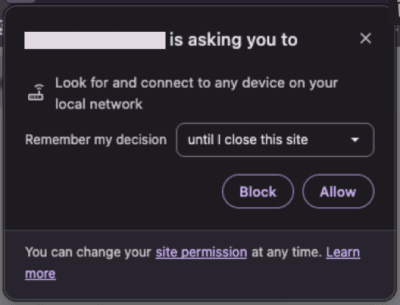
Якщо спливаюче вікно не з’являється в Google Chrome, виконайте наступні кроки, щоб вручну надати доступ до локальної мережі:
Відкрийте налаштування Google Chrome.
Натисніть Конфіденційність і безпека, потім Налаштування сайтів.
Натисніть Додаткові дозволи, потім Локальна мережа.
Надайте доступ до локальної мережі:
Якщо URL-адреса бази даних відображається в розділі Доступ до інших пристроїв у вашій локальній мережі заборонено, натисніть піктограму (три крапки), потім Дозволити.
Якщо URL-адреса бази даних не вказана на сторінці, натисніть Додати поруч із Дозволено доступ до інших пристроїв у вашій локальній мережі, введіть URL-адресу бази даних, потім натисніть Додати.
Оновіть сторінку бази даних.
Примітка
Щоб вручну надати доступ до локальної мережі в інших браузерах, крім Google Chrome, зверніться до їхньої відповідної документації.
Деякі браузери можуть вимагати увімкнення прапорця для активації функції:
Brave:
brave://flags/#local-network-access-checkGoogle Chrome:
chrome://flags/#local-network-access-check
Статус LNA точки продажу
Щоб переглянути статус LNA точки продажу, відкрийте або отримайте доступ до каси, натисніть піктограму (меню-гамбургер) у верхньому правому куті, потім натисніть кнопку Доступ до локальної мережі внизу меню. Поточна інформація про статус LNA відображається у спливаючому вікні Статус дозволу LNA.