
SIX
Підключення платіжного терміналу SIX дозволяє запропонувати своїм клієнтам плавний процес оплати та полегшити роботу касирів.
Попередження
Хоча компанія Worldline придбала SIX Payment Services і обидві організації використовують платіжні термінали Yomani, їхнє мікропрограмне забезпечення відрізняється. Тому термінали, які постачає Worldline, несумісні з цією інтеграцією.
Налаштування
Передумови
Встановіть модуль POS IoT Six: активуйте модуль POS IoT Six, щоб увімкнути платіжний термінал.
Примітка
Цей модуль замінює модуль POS Six.
Підключіть систему IoT: для підключення платіжного терміналу SIX до Odoo потрібна система Raspberry Pi або віртуальна система IoT (лише для Windows).
Порада
Щоб перевірити стан підключення терміналу, відкрийте застосунок IoT і клацніть картку системи IoT. Потім клацніть кнопку Тест: на термінал буде надіслано тестову транзакцію, щоб переконатися, що підключення належним чином встановлено.
Налаштувати спосіб оплати
Увімкніть платіжний термінал у налаштуваннях програми та створіть спосіб оплати для терміналів SIX.
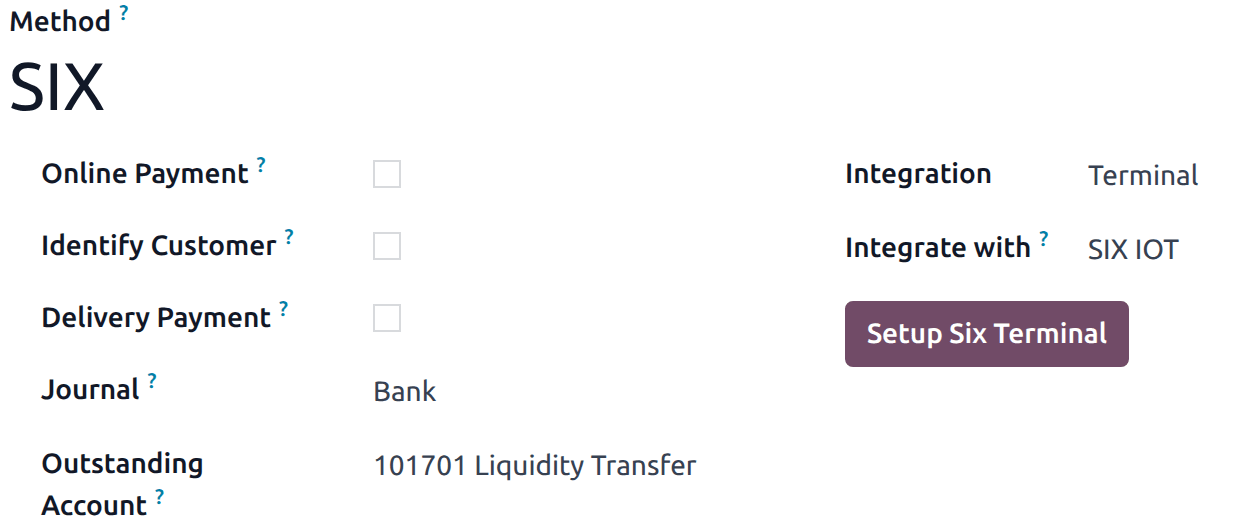
Встановіть тип журналу як Банк.
Заповніть поле Незакритий рахунок.
Виберіть Термінал у полі Інтеграція.
Виберіть SIX IOT у полі Інтегрувати з.
Натисніть Налаштувати термінал Six.
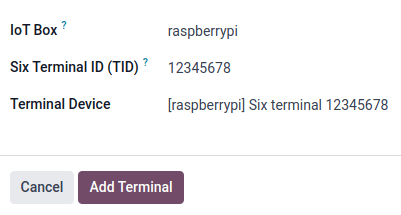
У модальному вікні
Натисніть на поле IoT Box і виберіть систему IoT зі спадного меню.
Введіть Ідентифікатор терміналу Six (TID), наданий компанією SIX.
Виберіть Пристрій терміналу із спадного меню.
Нарешті, натисніть Додати термінал.
Примітка
Переконайтеся, що термінал SIX підключений до мережі та підключений до тієї ж мережі, що й система IoT.
Прив’язати спосіб оплати до точки продажу
Після створення способу оплати його можна вибрати в налаштуваннях точки продажу. Для цього
Перейдіть до налаштувань Точки продажу.
Додайте спосіб оплати в полі Способи оплати у розділі Оплата.