
Функції ресторану
Точка продажу Odoo надає різні функції для управління рестораном або баром:
Три основні кнопки в інтерфейсі Точки продажу дозволяють переміщуватися між столиками, касою та замовленнями:
Столики: Доступ до перегляду Плану залу для керування зайнятістю столиків.
Каса: Доступ до каси Точки продажу для обробки замовлень.
Замовлення: Доступ до огляду всіх замовлень.
Важливо
Щоб налаштувати параметри для ресторану, потрібно ввімкнути налаштування Є бар/ресторан у розділі Точка продажу у налаштуваннях ТП.
Примітка
Коли Бронювання увімкнено в налаштуваннях ТП, на головному інтерфейсі з’являється кнопка Бронювання для перегляду та керування бронюваннями.
Початковий екран за замовчуванням
Щоб визначити стандартний початковий екран точки продажу, перейдіть до налаштувань ТП, прокрутіть вниз до розділу Інтерфейс ТП та встановіть параметр Стандартний екран на Столики (тобто вигляд План поверху) або Реєстр.
Поверхи та столи
Перегляд Плану залу дозволяє керувати поверхами та столиками ресторану та відстежувати статус столиків у реальному часі (зайнятість, бронювання, замовлення на кухню) за допомогою таких кнопок дій:
Нове замовлення: Створити пряме замовлення на продаж, яке не прив’язане до жодного столика. Прийміть замовлення, натисніть Встановити столик, щоб призначити його наявному столику, або натисніть Встановити вкладку, щоб записати назву відкритого замовлення.
Кнопки для навігації між налаштованими поверхами (наприклад, Основний зал/Патіо).
(Вибір столу): Введіть номер існуючого столу та натисніть Перейти, щоб отримати до нього доступ.
Примітка
Вибір столу на вигляді План залу або доступ до нього через Вибір столу автоматично підтверджує зайнятість столу.
Щоб замовити безкоштовні фізичні QR-коди, адаптовані до плану поверху, активуйте налаштування QR-меню, потім натисніть Отримати QR-коди у вигляді План поверху. Ця пропозиція доступна в усьому світі та для всіх типів підписок.
Example
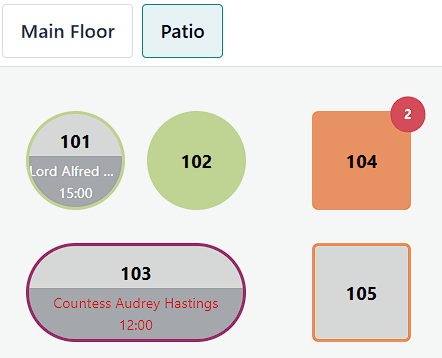
Стіл 101: Стіл наразі доступний, але заброньований на 15:00.
Стіл 102: Стіл заброньований, і замовлення надіслано на кухню.
Стіл 103: Стіл на 12:00 затримується.
Стіл 104: У столика є невиконане замовлення.
Стіл 105: Столик доступний.
Налаштування
Створення залів та столів дозволяє керувати вибором столів та замовленнями.
З бекенду Точки продажу
Щоб створити зали та столики з бекенду, перейдіть до та натисніть Створити. Виконайте наступні кроки для налаштування Плану залу:
Введіть Назву залу.
Виберіть відповідну Точку продажу.
За бажанням, наведіть курсор миші на зображення-заповнювач і натисніть піктограму (Редагувати), щоб додати фонове зображення до планування ресторану.
Натисніть Додати рядок, щоб створити та налаштувати стіл:
Введіть Номер столу.
Заповніть кількість Місць.
Встановіть Форму столу.
За бажанням, активуйте додаткові налаштування, натиснувши піктограму (налаштування):
Налаштуйте Висоту, Ширину та Колір.
Позначте прапорець Активний, щоб зробити стіл доступним або ні.
Зберегти.
Примітка
Увімкніть налаштування Бронювання, щоб призначити Ресурс зустрічі і зробити стіл доступним для бронювання.
Натисніть піктограму (кошик), щоб видалити стіл.
Порада
Щоб швидко створити План поверху, перейдіть до розділу Точка продажу у налаштуваннях ТП. У розділі Карта поверхів та столиків введіть назву поверху в поле Поверхи та натисніть Enter.
З фронтенду Точки продажу
Щоб створити поверхи та столики з інтерфейсу користувача, відкрийте реєстр точки продажу, натисніть значок (меню-гамбургер) у верхньому правому куті вигляду План поверху, потім Редагувати план. Щоб налаштувати План поверху, виконайте такі дії:
Натисніть піктограму (Додати зал), щоб додати зал.
Введіть Назву залу та натисніть Застосувати.
Натисніть піктограму (Змінити фон залу), щоб вибрати колір фону, або натисніть Файл, щоб завантажити зображення.
За бажанням, натисніть піктограму (Перейменувати), щоб перейменувати План залу, піктограму (Клонувати), щоб створити копію, або піктограму (Видалити), щоб видалити його.
Натисніть Стіл, щоб додати новий стіл. Щоб редагувати стіл, виберіть його та натисніть одну з наступних іконок:
(Місця): Додайте або змініть кількість місць.
(Квадратний) або (Круглий): Змініть форму столу.
(Змінити фон поверху): Змініть колір столу.
(Перейменувати): Змініть номер столу.
(Клонувати): Клонуйте атрибути столу, використовуючи наступний номер столу.
(Видалити): Видаліть стіл.
Натисніть Зберегти.
Попередження
Видалення столу або поверху є остаточним.
Бронювання
Налаштування Бронювання дозволяє створювати та керувати резервуваннями для призначеної точки продажу безпосередньо з інтерфейсу точки продажу.
Примітка
Увімкнення налаштування Бронювання автоматично встановлює додаток Зустрічі.
Налаштування бронювання
Щоб увімкнути та налаштувати бронювання, виконайте наступні кроки:
Перейдіть до налаштувань точки продажу, прокрутіть вниз до розділу Інтерфейс точки продажу та ввімкніть Бронювання.
Введіть назву в полі Тип зустрічі та натисніть Створити та редагувати.
Налаштуйте форму Тип зустрічі та натисніть Зберегти.
Натисніть Зберегти в налаштуваннях точки продажу.
Важливо
Щоб переконатися, що для конкретної точки продажу можна забронювати лише існуючі ресурси, встановіть поле Бронювати на Ресурси у формі Тип зустрічі та виберіть столи. Потім увімкніть Керувати місткістю, щоб визначити максимальну кількість, яку може обробити кожен ресурс.
Порада
Щоб розмістити бронювання, яке перевищує місткість одного столу, натисніть (Ресурси) у формі Тип зустрічі, виберіть стіл і додайте додаткові столи в полі Пов’язаний ресурс, щоб об’єднати їх.
Див. також
Керування бронюванням
Щоб керувати бронюванням столів з інтерфейсу точки продажу, натисніть Бронювання, потім:
Натисніть Створити, щоб створити бронювання. Додайте ім’я, дату та час, кількість гостей, номер телефону, тривалість і ресурси, потім натисніть Зберегти.
Натисніть на бронювання, щоб Редагувати або Видалити його. Натисніть на назву етапу (наприклад, Заброньовано, Зареєстровано або Не з’явився) або перетягніть картку бронювання, щоб перемістити її на відповідний етап.
Порада
Щоб швидко редагувати бронювання з вигляду План залу, натисніть сповіщення про бронювання на заброньованому столі.
Управління замовленнями
Каса точки продажу дозволяє обробляти та переносити замовлення, визначати пресети та керувати стравами.
Процес замовлення
Щоб обробити замовлення з каси Точки продажу, виконайте такі дії:
Клацніть товари, щоб додати їх до кошика.
Визначте, як обробляється замовлення:
Клацніть Призначити стіл, щоб прив’язати замовлення до столика. Введіть номер столика та клацніть Призначити.
Клацніть Вказати вкладку, щоб ввести назву відкритого замовлення, та клацніть Застосувати.
Натисніть Відправити, щоб підтвердити замовлення.
Коли все готово, обробіть оплату замовлення.
Примітка
Натискання Відправити перенаправляє до перегляду плану залу, якщо Столи вибрано як початковий екран за замовчуванням.
Порада
Щоб скасувати замовлення, клацніть піктограму (Дії), потім Скасувати замовлення. Якщо налаштовано принтер замовлень, для замовлення, надісланого на кухню, автоматично друкується квиток про скасування.
Після вибору столика в поданні План залу клацніть Звільнити стіл у кошику, щоб скасувати зайнятість столика. Ця дія доступна, коли кошик порожній.
Налаштуйте принтер, щоб відправити замовлення на кухонний принтер, натиснувши Замовлення.
Використовуйте пресети, коли пропонуєте різні типи обслуговування, наприклад, У закладі, На винос або Доставка.
Якщо замовлення є прямим продажем, не пов’язаним із жодним столом, його назву можна змінити, натиснувши меню (Дії) та вибравши Редагувати назву замовлення.
Переміщення замовлення
Щоб перенести замовлення на інший столик з каси Точки продажу, клацніть піктограму (Дії), потім Перенести/Об’єднати та виберіть цільовий столик у поданні План залу:
Виберіть доступний стіл, щоб перемістити клієнтів та їхні замовлення.
Виберіть зайнятий стіл, щоб об’єднати клієнтів та їхні замовлення.
Курси
Кнопка Страва дозволяє розділити замовлення на кілька страв, послідовно надсилаючи кожну страву на кухню.
Щоб розділити замовлення на страви з каси, клацніть Страва та додайте товари. Повторюйте дію стільки разів, скільки потрібно, потім клацніть Замовлення, щоб надіслати замовлення на кухню, що також запускає першу страву.
Коли буде готово до другої страви, отримайте замовлення з подання План залу або з огляду Замовлення та клацніть Запустити страву 2. Повторюйте дію стільки разів, скільки потрібно.
Порада
Як альтернатива, клацайте Страва стільки разів, скільки потрібно, щоб відобразити бажану кількість страв у кошику. Потім клацніть кожну страву, додайте товари та клацніть Замовлення.
Щоб перенести товар або цілу страву в іншу страву, виберіть його в кошику, клацніть піктограму (Дії), потім Перенести страву та виберіть бажану страву.
Друк замовлень
Щоб увімкнути надсилання замовлень на кухонний або барний принтер, підключіть принтер до Odoo, перейдіть до налаштувань Точки продажу та виконайте такі дії:
Прокрутіть вниз до розділу Підготовка та увімкніть налаштування Принтери підготовки.
Введіть назву принтера в поле Принтери та натисніть Створити та редагувати.
У формі налаштування принтера виберіть Тип принтера:
Якщо принтер підключено до системи IoT, виберіть Використовувати принтер, підключений до IoT, та оберіть відповідний пристрій. Цей процес вимагає застосунку IoT та системи IoT.
Якщо ви використовуєте принтер Epson, який не потребує підключення до системи IoT, виберіть Використовувати принтер Epson та введіть IP-адресу принтера Epson.
Визначте категорії продуктів для друку, натиснувши Додати рядок у полі Категорії продуктів для друку та вибравши бажану категорію зі спливаючого вікна.
Натисніть Зберегти.
У налаштуваннях точки продажу натисніть Зберегти.
Принтер потім підключається до точки продажу і може друкувати кухонні замовлення та касові чеки.
Примітка
Друк кухонних замовлень вимагає призначення категорії продукту точки продажу.
Щоб створити категорію друкованого продукту у спливаючому вікні Додати: категорії друкованих продуктів, натисніть Створити. Введіть назву, виберіть батьківську категорію, оберіть колір, натисніть піктограму (Редагувати), щоб додати зображення, визначте доступність продукту, потім натисніть Зберегти та закрити.
Порада
Щоб отримати доступ до всіх принтерів приготування з налаштувань точки продажу, прокрутіть вниз до розділу Приготування та натисніть Принтери. Або перейдіть до .
Після обробки замовлення клацніть піктограму (замовлення) у касі Точки продажу поруч із Оплата, щоб повторно надрукувати дублікат останнього кухонного замовлення.
Отримайте доступ до екрана підготовки через додаток Kitchen Display, щоб керувати замовленнями без використання паперу.
Рахунки та оплата
Розділення рахунку
Щоб дозволити розділення рахунків, перейдіть до та активуйте Дозволити розділення рахунків у розділі Точка продажу.
Щоб розділити рахунок з каси Точки продажу, виконайте такі дії:
Клацніть піктограму (Дії), потім Розділити.
Виберіть принаймні один товар та виконайте одну з таких дій:
Оплата: обробити пряму оплату за вибраний товар (товари).
Розділити замовлення: Створити підзамовлення.
Перенести: Перенести один або всі продукти на інший стіл.
Обробіть платіж.
Натисніть Продовжити і повторіть процес для кожного гостя.
Примітка
Розділення рахунку вимагає замовлення принаймні двох продуктів і створює підзамовлення, яке має бути оплачене перед поверненням до основного замовлення.
Оплата замовлення
Щоб продовжити оплату замовлення з касової точки, виконайте такі кроки:
Натисніть Оплата.
Виберіть спосіб оплати.
За бажанням виберіть клієнта та надішліть йому рахунок:
Натисніть Клієнт, щоб вибрати або створити обліковий запис клієнта.
Увімкніть Рахунок, щоб дозволити надсилання рахунку клієнту.
Натисніть Підтвердити.
Друк чека
Щоб увімкнути друк чеків, перейдіть до та ввімкніть Ранній друк чека у розділі Точка продажу.
Після успішної оплати замовлення натисніть Роздрукувати повний чек, щоб створити та роздрукувати рахунок.
Важливо
Якщо принтер налаштовано та підключено до точки продажу, чек автоматично друкується після підтвердження оплати.
Див. також
Чайові
Налаштування
Щоб дозволити чайові в точці продажу, перейдіть до налаштувань точки продажу, прокрутіть вниз до розділу Оплата, ввімкніть Чайові та натисніть Зберегти.
Важливо
Залежно від налаштувань вашого обладнання та географічного розташування, увімкніть наступні опції за потреби:
Додати чайові через платіжний термінал (Adyen): працює лише з картковим терміналом Adyen.
Додати чайові після оплати: працює лише для точки продажу в Сполучених Штатах Америки з Adyen або Stripe платіжним терміналом.
Примітка
Збереження параметра Чайові автоматично заповнює поле Продукт для чайових попередньо налаштованим продуктом [TIPS] Чайові, який використовується лише для чайових. При виборі іншого продукту в полі Продукт для чайових обраний продукт більше не буде доступний на касовій точці.
Виберіть лише один продукт для чайових на точку продажу.
Чайові та оплата
Щоб обробити чайові під час оплати, виконайте такі кроки:
Натисніть Чайові, додайте суму, потім натисніть Ok.
Виберіть спосіб оплати для замовлення та чайових.
Натисніть Підтвердити.
Порада
Якщо замовлення та чайові оплачуються різними способами оплати, спочатку виберіть спосіб оплати для замовлення. Потім виберіть спосіб оплати для чайових, натисніть Чайові, додайте суму чайових та натисніть Ok. Нарешті, Підтвердіть платіж.
Чайові після оплати (тільки США)
Щоб дозволити чайові після оплати для точки продажу в Сполучених Штатах Америки, переконайтеся, що налаштування Додати чайові після оплати ввімкнено в налаштуваннях точки продажу. Щоб обробити чайові після оплати, виконайте наступні кроки:
На екрані Оплата виберіть спосіб оплати Картка, пов’язаний із терміналом Stripe або Adyen.
Натисніть Закрити рахунок і виберіть відповідний варіант на екрані Додати чайові:
15%, 20% або 25%: Ставки чайових на основі загальної суми замовлення.
Без чайових.
Сума чайових: Введіть відповідну суму в поле.
Натисніть Розрахуватися, щоб підтвердити.