Сервісні продукти оренди
Застосунок Оренда є комплексним інструментом, який дозволяє користувачам керувати плануванням, ціноутворенням та інвентаризацією як фізичних товарів (продуктів), так і нефізичних товарів (послуг) в межах однієї платформи.
Ця гнучкість дозволяє комбінувати продукти та послуги, такі як оренда велосипедів з екскурсіями або бронювання студії з фотографом.
Цей документ описує, як налаштувати сервіс оренди для автоматичної синхронізації зі змінами персоналу, відстеження годин табелів обліку робочого часу та налаштування і зв’язування завдань проєкту на основі замовлення оренди.
Налаштування
Щоб налаштувати типові параметри для продуктів оренди, перейдіть до .
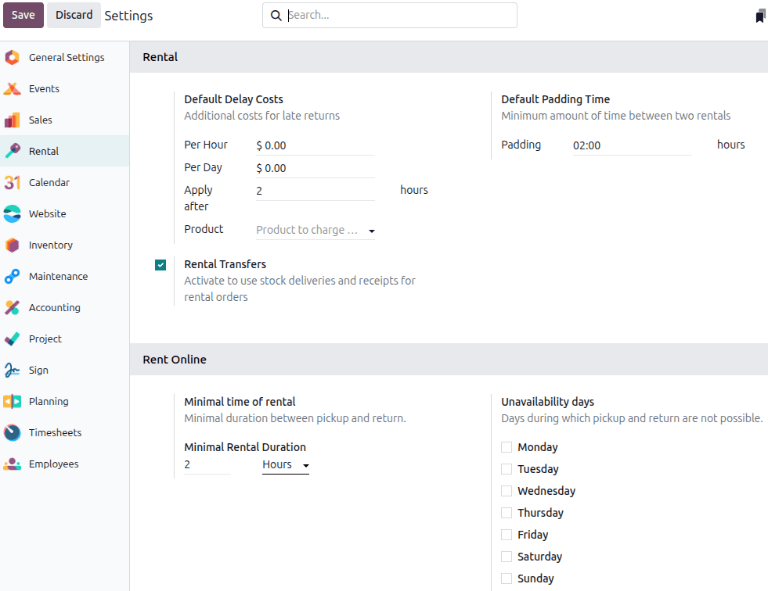
У розділі Оренда, у підрозділі Типові витрати на затримку, заповніть поле Застосувати після.
Примітка
Для точнішого контролю налаштуйте вартість затриманого повернення для полів За годину та За день на рівні продукту. Якщо значення за замовчуванням застосовуються до всіх продуктів, залишіть поле Продукт порожнім.
У розділі Типовий буферний час заповніть поле Буфер.
Далі увімкніть Передачі оренди. У розділі Оренда онлайн заповніть поле Мінімальна тривалість оренди та вкажіть Дні недоступності. Натисніть Зберегти, щоб застосувати зміни.
Налаштування інтеграції застосунків
Наступні застосунки є важливими для ефективності робочого процесу та автоматизації при створенні сервісного продукту та замовлення на оренду:
Застосунок Sales: Дозволяє використовувати онлайн-платежі та використовує шаблони пропозицій у застосунку Rental.
Застосунок Sign: Дозволяє завантажувати та налаштовувати різні договори оренди та обслуговування. Ці документи використовуються для функції Запит підпису.
Застосунки Project та Planning: Інтегруються із застосунком Rental для автоматичного зіставлення придбаних продуктів і послуг з працівниками на основі їх доступності.
Сервіси оренди
Щоб переглянути всі продукти, які можна орендувати в базі даних, перейдіть до . За замовчуванням у рядку пошуку з’являється фільтр Оренда, а вигляд є Канбан. Видаліть фільтр, потім клацніть на рядок пошуку. З попередньо встановлених фільтрів виберіть Послуги. З’являться всі налаштовані послуги.
Кожна картка Канбан відображає назву та ціну оренди послуги.
Створення нового сервісного продукту
Важливо
Для доступності наступних опцій мають бути встановлені застосунки Проект і Продажі:
Створити за замовленням
Шаблон проєкту
Політика виставлення рахунків
Проект і завдання
Встановлення прапорця Продажі відображає Створити при замовленні та Політика виставлення рахунків.
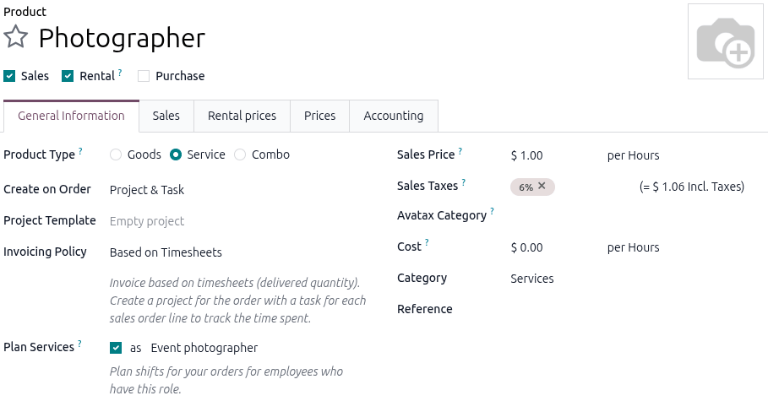
Щоб налаштувати нову послугу оренди, перейдіть до і натисніть Створити. У вікні нового продукту прапорець Оренда уже встановлено за замовчуванням.
Встановіть прапорець Продажі. Виберіть Тип продукту як Послуга. У спадному меню Створити при замовленні виберіть Проект і завдання. У спадному меню Політика виставлення рахунків виберіть На основі табелів.
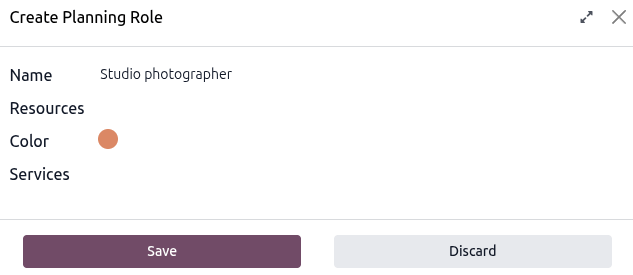
Встановіть прапорець Планувати послуги і створіть нову роль або виберіть існуючу. Щоб створити нову роль, введіть назву ролі в порожньому полі та натисніть Створити та редагувати, що з’явиться.
У спливаючому вікні Створити роль планування введіть назву ролі. Виберіть параметр для Послуги та Ресурси, і натисніть Зберегти.
Налаштування ціни оренди
Натисніть вкладку Ціни оренди і в розділі Ціноутворення натисніть Додати ціну, щоб ввести новий тариф оренди. Виберіть період ціноутворення (одиницю тривалості оренди) у стовпці Період або створіть новий період ціноутворення, ввівши назву та натиснувши «Створити та редагувати».
Порада
Налаштуйте часові періоди тарифів оренди, перейшовши до .
Далі введіть Ціну для конкретного Періоду. Щоб застосувати налаштовану ставку оренди до існуючого прайс-листа, натисніть у стовпці Прайс-лист та виберіть потрібний список зі спадного меню.
У розділі Резервування заповніть Погодинний штраф, Щоденний штраф та час Резервувати продукт. Ці значення автоматично заповнюються з розділу Витрати на затримку за замовчуванням, якщо вони були налаштовані в .
Натисніть піктограму (Зберегти вручну) вгорі, щоб зберегти.
Example
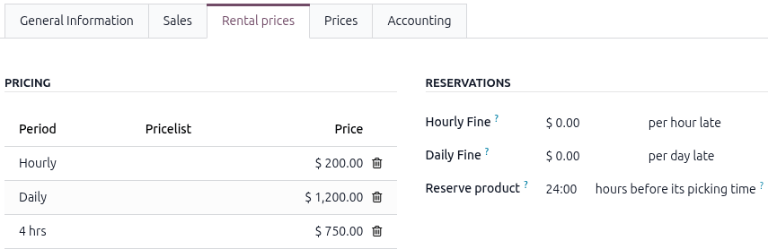
Фотостудія здає в оренду своїх фотографів на погодинній і поденній основі. Вони хочуть додати новий чотиригодинний пакет за $750.
Усі бронювання вимагають 24-годинного повідомлення для резервування фотографа, але вони не стягують штраф, якщо бронювання перевищує узгоджений час. Натомість вони використовують свій погодинний тариф.
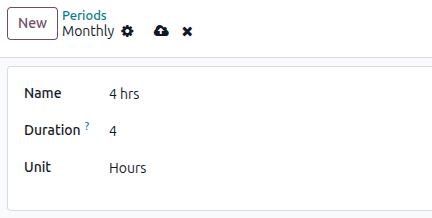
Створіть новий період ціноутворення, перейшовши до . Натисніть Створити і налаштуйте період на чотири години.
Перейдіть до продукту-послуги Фотограф і на вкладці Ціни оренди додайте чотиригодинний період за ціною $750. Збережіть вручну, щоб застосувати зміни.
Отримання продуктів
Коли час вводиться на вкладці Табелі пов’язаного завдання, статус замовлення оренди автоматично змінюється на Отримано. Це відбувається, навіть якщо час вводиться до того, як фізичний продукт, замовлений разом із послугою, буде отримано.
Якщо продукт орендується разом із послугою, рекомендується забрати його перед введенням часу в пов’язане завдання. Кнопка Отримати все ще доступна в замовленні оренди, якщо час вводиться до отримання продукту.
Коли клієнт забирає товар, перейдіть до відповідного замовлення на оренду, натисніть Видача, а потім натисніть Підтвердити у спливаючій формі Підтвердження видачі, що з’явиться.
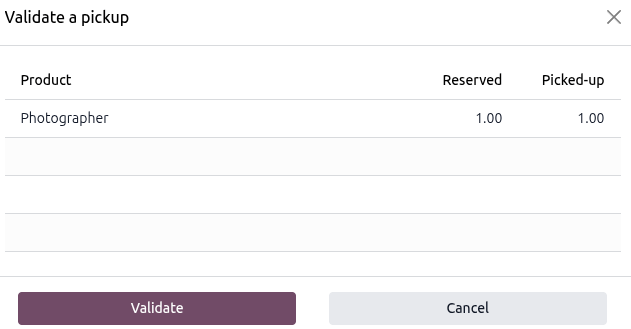
Це розміщує банер статусу Видано на замовленні оренди.
Повернення продуктів
Незалежно від того, чи орендується товар разом із послугою, послуга або товар повинні бути повернені за замовленням оренди.
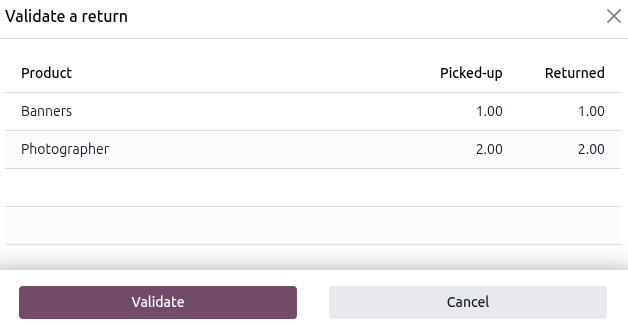
Коли клієнт повертає товари або коли послугу виконано, перейдіть до відповідного замовлення на оренду та натисніть Повернення. Підтвердіть повернення, натиснувши Підтвердити у спливаючій формі Підтвердження повернення, що з’явиться.
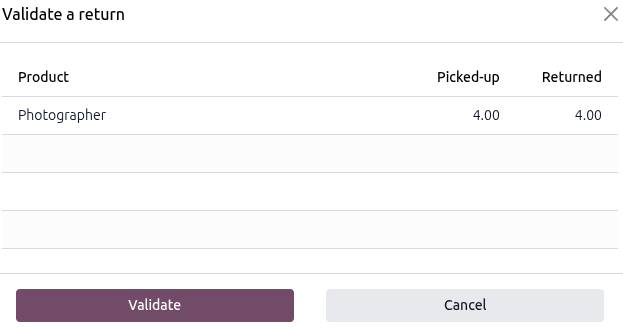
Це розміщує банер статусу Повернено на замовленні оренди.
Example
Фотостудія мала клієнта, який хотів орендувати одного з їхніх фотографів і банерні прикраси для домашньої фотосесії. Бронювання було на дві години.
У формі Підтвердження повернення замовлення оренди позиція банера відповідає кількості виданих банерів, а позиція фотографа відповідає кількості годин, внесених на вкладці Табелі обліку часу у пов’язаному завданні.