
Створити замовлення на оренду
В Odoo Rental можна створювати комерційні пропозиції та надсилати їх клієнтам. Подібно до комерційних пропозицій Sales, після підтвердження комерційна пропозиція стає замовленням на оренду і може бути виставлена в рахунок-фактуру та оплачена. Тільки після підтвердження замовлення на оренду товари можуть бути отримані.
Важливо
Щоб налаштувати параметри комерційних пропозицій, повинен бути встановлений додаток Sales. Зверніться до Налаштування комерційних пропозицій для детальних інструкцій.
Створіть пропозицію на оренду
Щоб створити замовлення на оренду в застосунку Оренда, перейдіть до і натисніть Створити. Після цього відкриється порожня форма замовлення на оренду.
Почніть з додавання Клієнта, потім установіть бажану тривалість оренди в полі Період оренди. Щоб налаштувати тривалість оренди, натисніть на першу дату в полі Період оренди і виберіть діапазон дат і часу, який відображатиме тривалість оренди, у спливаючій формі календаря.
Після завершення натисніть Застосувати у спливаючій формі календаря. Після цього спливаюча форма зникне, і визначений період оренди відображатиметься в полі Тривалість.
Важливо
Для одного замовлення на оренду може бути лише один період оренди. Кілька замовлень на оренду продукції з різними періодами оренди вимагають окремого замовлення на оренду для кожного періоду оренди.
Далі додайте продукт оренди на вкладці Рядки замовлення, натиснувши Додати продукт і вибравши потрібний продукт оренди для додавання до форми.
Примітка
Якщо продукт оренди додано до належного налаштування поля Період оренди, користувач все одно може відповідно його налаштувати.
Виберіть потрібний діапазон дат для відображення тривалості оренди, потім натисніть Оновити ціни оренди у полі Тривалість.
Це відкриває спливаюче вікно Підтвердження. Якщо все правильно, натисніть Ok, і Odoo відповідно перерахує ціну оренди.
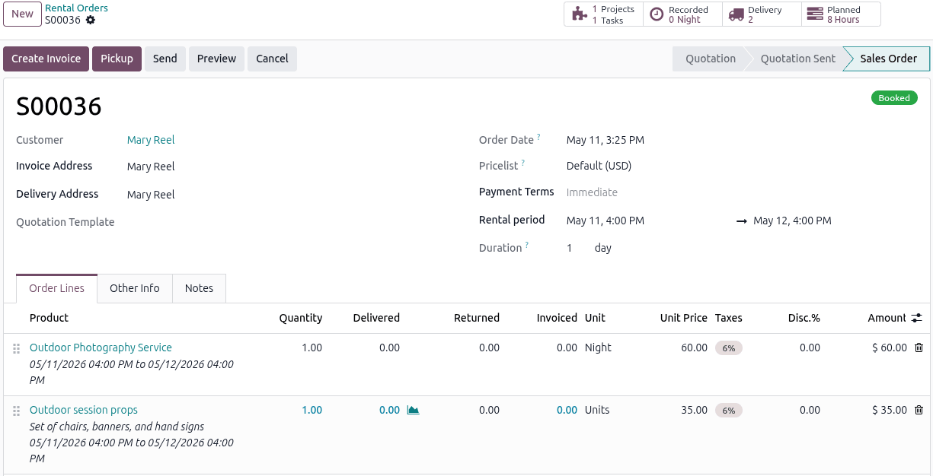
Після правильного введення всієї інформації у формі замовлення на оренду натисніть Надіслати, щоб надіслати комерційну пропозицію клієнту. Коли клієнт підтвердить комерційну пропозицію, натисніть Підтвердити, щоб завершити замовлення. У замовленні на оренду відобразиться банер Заброньовано.
Коли замовлення на оренду підтверджено, у верхній частині форми з’являються такі розумні кнопки:
Завдання: пов’язано із застосунком Проект і показує будь-які проекти або завдання, пов’язані із замовленням на оренду.
Зареєстровано: пов’язано із застосунком Табель і показує, скільки годин пов’язано із замовленням на оренду.
Заплановано: пов’язано із застосунком Планування і показує, скільки змін пов’язано із замовленням на оренду.
Доставка: пов’язано із застосунком Склад і показує будь-які доставки та складські квитанції, пов’язані із замовленням на оренду.
Важливо
Для відображення відповідних розумних кнопок потрібні застосунки Проект, Табель, Планування та Склад. Вибраний продукт послуги в замовленні на оренду має бути належним чином налаштований для інтеграції з рекомендованими застосунками.
Запит підпису клієнта
Odoo може запросити підпис клієнта під договором оренди, що визначає домовленість між компанією та клієнтом, до того, як він отримає продукцію на оренду. Такі документи можуть гарантувати, що все буде повернуто вчасно та в початковому стані.
Примітка
Запит підпису може бути здійснений на будь-якому етапі замовлення. Ця функція також вимагає застосунку Підпис.
Якщо потрібні підписи, перейдіть до застосунку Оренда і з типового дашборда Замовлення на оренду виберіть потрібне замовлення на оренду. Перейдіть до піктограми (Дії) і натисніть Запросити підпис.
У спливаючому вікні Новий запит на підпис виберіть наявний шаблон документа або створіть новий. Після надсилання запиту посилання на запит підпису з’явиться в чаті запису. Документ доступний клієнту через портал клієнта або електронну пошту.
Див. також
Керування змінами співробітників для послуг оренди
Підтверджені замовлення на оренду, що містять продукти послуг, ініціюють автоматичне створення змін. Ці зміни генеруються для призначеної ролі співробітника, коли доступність відповідає визначеному періоду оренди. Ця автоматизація стала можливою завдяки інтеграції із застосунком Планування та налаштуванню продукту послуги.
Натисніть на розумну кнопку Заплановано, щоб відкрити сторінку Розклад за ресурсами. За замовчуванням сторінка показує представлення Діаграма Ганта всіх відкритих змін та змін для відповідної ролі, які доступні для періоду оренди замовлення на оренду. Налаштуйте зміни за потреби.
Порада
Шаблони проектів дозволяють автоматично призначати завдання. При інтеграції з додатком Планування система автоматично планує та публікує зміну співробітника, якщо його доступність відповідає періоду оренди. Пріоритет надається співробітникам з відповідними ролями, якщо це застосовується.
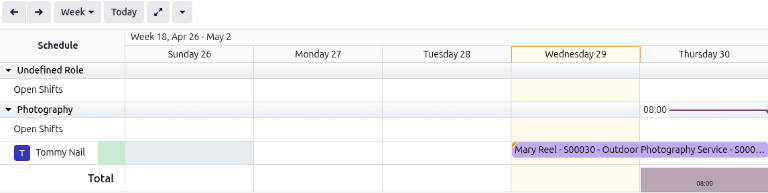
Керування проектом, створеним із замовлення на оренду
Натисніть на розумну кнопку Завдання у верхній частині замовлення на оренду, щоб відобразити представлення Kanban усіх завдань, автоматично створених при підтвердженні замовлення на оренду. Налаштуйте завдання проекту за потреби.
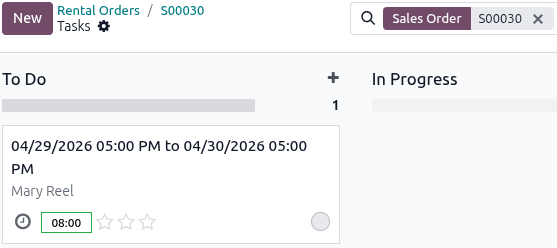
Порада
Налаштування використання Шаблони проектів у формі продукту створює нові проекти з попередньо визначеними завданнями, рівнями пріоритету та призначеними співробітниками.
Введіть час для завдання послуги оренди
Щоб ввести час, відпрацьований на продукті послуги, виберіть відповідне завдання послуги, потім натисніть на вкладку Облік часу. Натисніть Додати рядок, щоб ввести:
Дата: дата виконання роботи.
Співробітник: співробітник, який виконав роботу.
Опис: короткий опис виконаної роботи.
Витрачений час: кількість годин, відпрацьованих над завданням для цього запису.
Натисніть на розумну кнопку Замовлення на продаж, щоб повернутися до замовлення на оренду.
Примітка
Після додавання часу на вкладці Облік часу завдання статус замовлення на оренду автоматично змінюється на Видано, і з’являється кнопка Повернути.
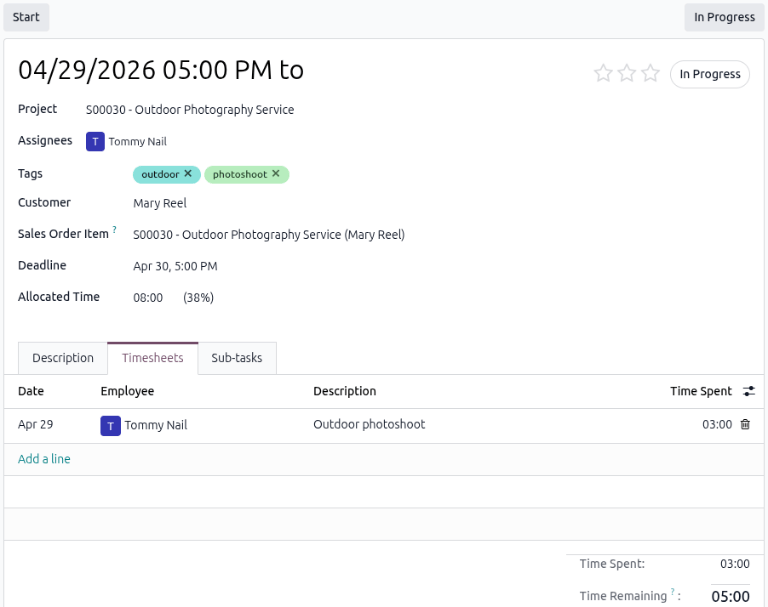
Відстеження доставленого часу на замовленні на оренду
Коли час вводиться на вкладці Облік часу пов’язаного завдання, доставлений час автоматично відстежується в замовленні на оренду. Щоб переглянути доставлений час, перейдіть до потрібного замовлення на оренду та натисніть на розумну кнопку Зафіксовано у верхній частині замовлення на оренду. Загальна кількість відпрацьованих годин відображається в полі Зафіксований час.
Створити рахунок
Перейдіть до потрібної інвойсу в додатку Оренда. На дашборді Замовлення на оренду у розділі Статус інвойсу на лівій навігаційній панелі натисніть До виставлення, щоб переглянути всі замовлення на оренду, які потрібно надіслати.
Натисніть на потрібне замовлення на оренду, потім натисніть Створити інвойс. Виберіть Звичайний інвойс у вікні Створити інвойс(и) та натисніть Створити чернетку.
Завершіть час для фізичних продуктів послуг
Для фізичних сервісних продуктів, таких як готельні номери, робочі місця та конференц-зали, може знадобитися остаточне коригування часу в рахунку.
Введіть суму в стовпці Кількість. Якщо під час періоду оренди нараховано нові платежі, натисніть Додати рядок, щоб включити їх у чернетку рахунку.
Підтвердити та оплатити
Якщо всі дані в чернетці рахунку правильні, натисніть Підтвердити та натисніть Надіслати, щоб надіслати рахунок клієнту електронною поштою, або натисніть Друкувати, а потім натисніть Оплатити, якщо клієнт присутній особисто. У спливаючому вікні Оплатити виберіть Журнал та натисніть Створити платіж.
Натисніть розумну кнопку Платежі, що з’являється вгорі замовлення на оренду. Натисніть Підтвердити на сторінці платежу.