
Служба підтримки
Odoo Служба підтримки — це застосунок підтримки клієнтів на основі тікетів. Кілька команд можна налаштувати та керувати ними в одному дашборді, кожна зі своїм власним конвеєром для тікетів, поданих клієнтами. Конвеєри організовані в налаштовувані етапи, які дозволяють командам ефективно відстежувати, розставляти пріоритети та вирішувати проблеми клієнтів.
Створити команду служби підтримки
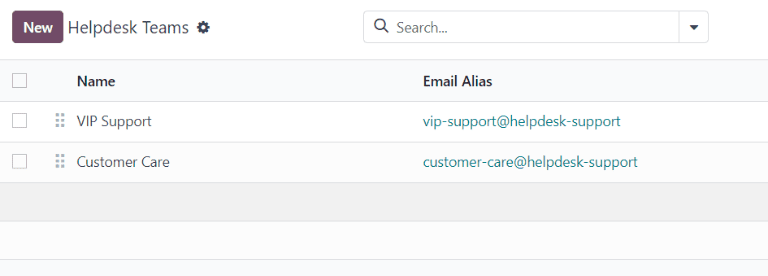
Щоб переглянути або змінити команди Служби підтримки, перейдіть до . Щоб створити нову команду, натисніть кнопку Створити у верхньому лівому куті дашборду.
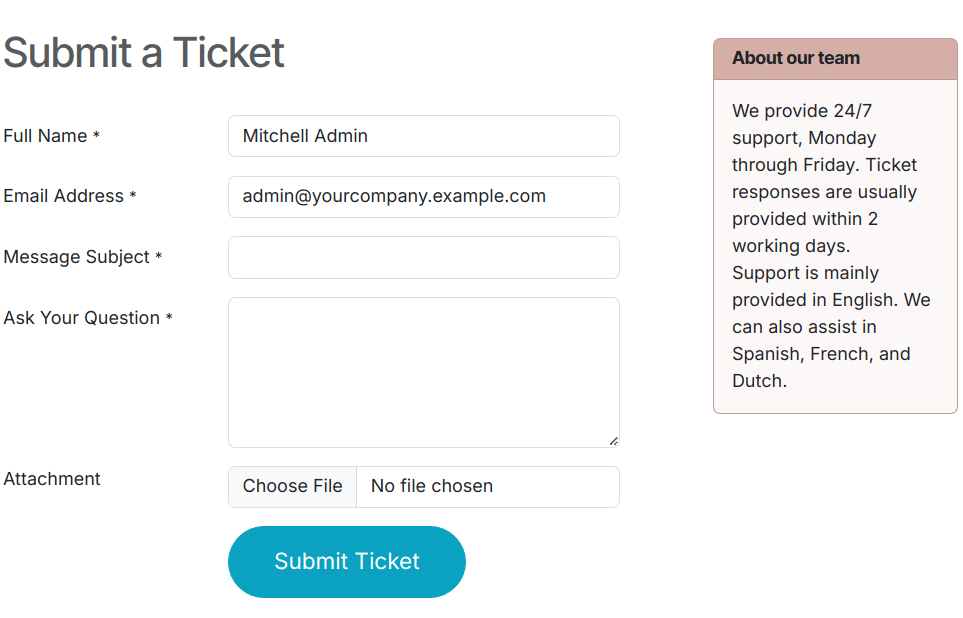
У порожній формі команди служби підтримки введіть Назву для нової команди. Потім введіть опис команди в поле під назвою команди, якщо потрібно. Щоб змінити компанію, якій призначена ця команда, виберіть її зі спадного меню Компанія.
Важливо
Опис команди публікується у публічній формі веб-сайту, де клієнти та користувачі порталу подають тікети. Опис, включений у це поле, не повинен містити жодної інформації, призначеної лише для внутрішнього використання.
Видимість і призначення
Налаштування Видимість змінюють те, які внутрішні користувачі та користувачі порталу мають доступ до цієї команди та її тікетів. Налаштування Призначення змінюють те, як користувачі призначаються для обробки кожного тікета.
Визначити видимість команди
У розділі Видимість виберіть один із наступних варіантів, щоб визначити, хто може переглядати цю команду та її тікети:
Запрошені внутрішні користувачі (приватно): Внутрішні користувачі можуть отримувати доступ до команди та тікетів, які вони відстежують. Цей доступ можна змінити для кожного тікета окремо, додавши або видаливши користувача як спостерігача. Внутрішні користувачі вважаються запрошеними, коли їх додають як спостерігачів до окремого тікета або до самої команди.
Всі внутрішні користувачі (компанія): Всі внутрішні користувачі можуть отримувати доступ до команди та всіх її тікетів.
Запрошені користувачі порталу та всі внутрішні користувачі (публічно): Всі внутрішні користувачі можуть отримувати доступ до команди та всіх її тікетів. Користувачі порталу можуть отримувати доступ лише до тікетів, які вони відстежують.
Example
Команда Customer Support, призначена для вирішення загальних проблем з доставкою та продуктами, матиме видимість, встановлену на Запрошені користувачі порталу та всі внутрішні користувачі.
Водночас команда Financial Services, яка обробляє тікети, пов’язані з обліковою або податковою інформацією, повинна бути видимою лише для Запрошених внутрішніх користувачів.
Попередження
Видимість команди можна змінити після початкового налаштування. Однак якщо команда змінює доступ з Запрошені користувачі порталу та всі внутрішні користувачі (публічно) на Запрошені внутрішні користувачі (приватно) або доступ лише Всі внутрішні користувачі (компанія), користувачі порталу видаляються як спостерігачі як з команди, так і з окремих тікетів.
Відстежувати всі тікети команди
Якщо користувача потрібно сповіщати про будь-які оновлення щодо тікетів цієї команди, виберіть його ім’я зі спадного меню Спостерігачі, розташованого в полі Відстежувати всі тікети команди. Кілька користувачів можуть бути вибрані для відстеження однієї команди.
Важливо
Зовнішні контакти можуть бути вибрані в полі Спостерігачі. Якщо видимість команди встановлена на Запрошені внутрішні користувачі (приватно), спостерігачі отримують сповіщення про оновлення тікетів команди, але не можуть переглядати їх на порталі.
Автоматично призначати нові тікети
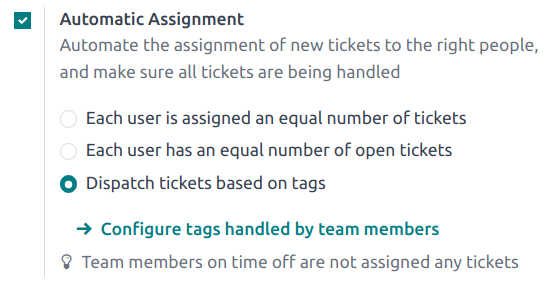
Коли тікети отримано, їх потрібно призначити члену команди. Це робиться або вручну для кожного окремого тікета, або через Автоматичне призначення. Встановіть прапорець Автоматичне призначення, щоб увімкнути цю функцію для команди.
Важливо
Якщо у співробітника заплановано відпустку в програмі Відпустки, йому не призначаються тікети протягом цього часу. Якщо наразі жоден співробітник недоступний, система переглядає календар наперед, доки не знайде відповідність.
Призначати тікети на основі навантаження
Виберіть один із наступних методів призначення залежно від того, як навантаження має розподілятися в команді:
Кожному користувачу призначається однакова кількість тікетів: Тікети призначаються членам команди на основі загальної кількості непризначених тікетів, незалежно від кількості відкритих або закритих тікетів, які їм наразі призначені.
Кожен користувач має однакову кількість відкритих тікетів: Тікети призначаються членам команди на основі того, скільки відкритих тікетів їм наразі призначено.
Примітка
Коли вибрано Кожному користувачу призначається однакова кількість тікетів, загальна кількість тікетів, призначених членам команди, однакова, але це не враховує поточне навантаження.
Коли вибрано Кожен користувач має однакову кількість відкритих тікетів, це забезпечує збалансоване навантаження серед членів команди, оскільки враховується поточна кількість активних тікетів.
Додайте Членів команди, яким мають призначатися тікети для цієї команди. Залиште поле порожнім, щоб включити всіх співробітників, які мають належні призначення та права доступу, налаштовані в параметрах їхнього облікового запису користувача.
Призначення тікетів на основі експертизи
Щоб призначати тікети членам команди на основі їхньої експертизи та відповідного тегу на тікетах, виберіть Розподіляти тікети на основі тегів у розділі Автоматичне призначення. Потім натисніть Налаштувати теги, які обробляють члени команди.
Натисніть Створити, щоб створити новий Тег тікета, наприклад, Pricing або IT. Виберіть одного або кількох Членів команди зі спадного списку. Натисніть Зберегти, коли закінчите.
Важливо
Якщо для тікета не встановлено тег, тікет залишається непризначеним.
Див. також
Об’єднання тікетів
Якщо в Службі підтримки знайдено дублікати тікетів, їх можна об’єднати в один тікет за допомогою функції об’єднання.
Важливо
Функція об’єднання доступна лише за умови встановлення на базі даних застосунку Очищення даних.
Щоб об’єднати два або більше тікетів, перейдіть до . Визначте тікети, які потрібно об’єднати, і встановіть прапорець у крайньому лівому боці кожного тікета, щоб вибрати їх. Потім натисніть піктограму Дії та виберіть Об’єднати зі спадного меню. Це відкриє нову сторінку, де перелічені вибрані тікети з їхнім рейтингом Подібності. Звідси натисніть Об’єднати, щоб об’єднати тікети, або ВІДХИЛИТИ.
Перетворення тікетів на можливості
Деякі тікети краще обробляти відділом продажів, а не службою підтримки. У цьому випадку тікети можна перетворити на можливості та призначити їх команді продажів для подальшої роботи.
Важливо
Ця функція доступна лише за умови встановлення застосунку CRM.
Щоб перетворити тікет на можливість, спершу перейдіть до тікета з конвеєра команди або перейдіть до та натисніть тікет, щоб відкрити його.
У верхній частині тікета натисніть кнопку Перетворити на можливість.
Примітка
Якщо ліди увімкнено в застосунку CRM, тікети перетворюються на ліди, а на кнопці з’являється напис Перетворити на лід.
Це відкриє спливаюче вікно Перетворити на можливість. Заповніть або виберіть таку інформацію у спливаючому вікні:
Клієнт: виберіть, чи потрібно Створити нового клієнта, Пов’язати з наявним клієнтом або Не пов’язувати з клієнтом. Якщо вибрано Пов’язати з клієнтом, виберіть відповідне ім’я клієнта зі спадного списку Клієнт.
Команда продажів: вкажіть, якій Команді продажів та Менеджеру з продажу призначено цю створену можливість.
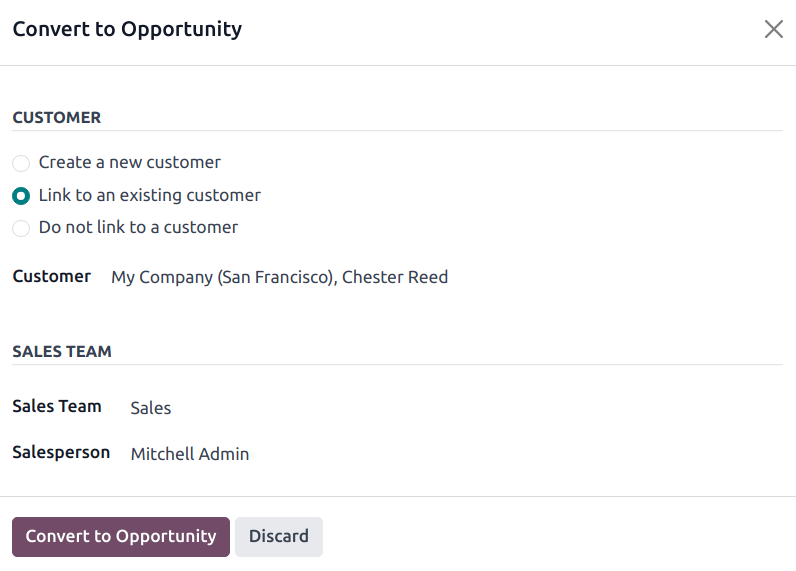
Після заповнення форми натисніть Конвертувати в можливість. Це створить нову можливість у додатку CRM. Оригінальний тікет буде пов’язаний у чаті нової можливості для відстеження.
Примітка
Після конвертації тікета в можливість тікет архівується.
Див. також