
Закрити тікети
Після завершення роботи над тікетом у застосунку Служба підтримки його можна закрити кількома способами. Ручне закриття вирішених тікетів підтримує актуальність конвеєра, тоді як автоматичне закриття неактивних тікетів запобігає непотрібним блокувальним проблемам. Надання можливості замовникам самостійно закривати свої тікети зменшує плутанину щодо того, чи вважається проблема вирішеною. Це призводить до збільшення операційної спроможності команд підтримки та підвищення задоволеності замовників.
Закрити вирішені тікети вручну
У міру просування роботи над тікетом він переміщується до наступного етапу в конвеєрі. Коли проблему вирішено, тікет переміщується до згорнутого етапу. Це позначає тікет як закритий.
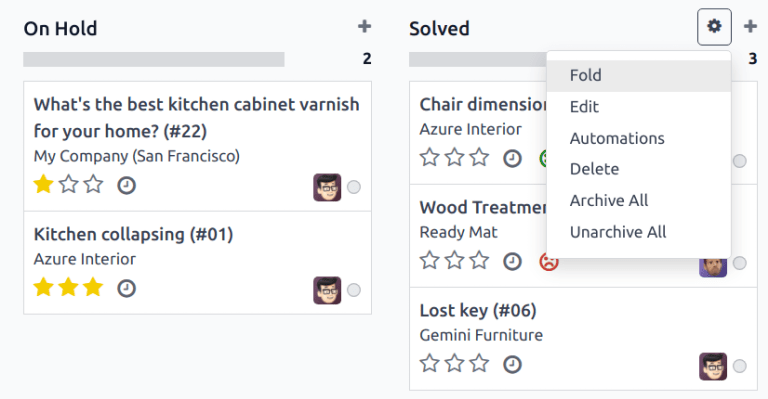
Щоб згорнути етап, перейдіть до дашборду і натисніть на команду, щоб відкрити конвеєр. Наведіть курсор на заголовок етапу, а потім натисніть значок (шестерня), який з’являється у верхньому правому куті стовпця Kanban цього етапу.
Попередження
Натискання значка шестерні також відображає параметр Згорнути етап. Це налаштування згортає етап тимчасово, щоб спростити вигляд Kanban. Це не закриває тікети на цьому етапі. Це також не згортає етап назавжди. Якщо етап потрібно згорнути, щоб тікети можна було позначити як закриті, продовжуйте виконувати кроки нижче.
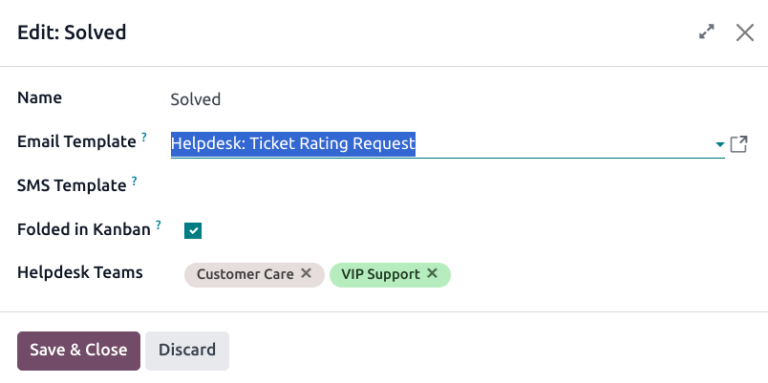
З меню, що з’являється, виберіть Редагувати. Це відкриє налаштування етапу. Поставте прапорець біля позначки Згорнуто в Kanban, а потім натисніть Зберегти та закрити, щоб підтвердити зміни. Тепер тікети закриваються, коли досягають цього згорнутого етапу.
Автоматичне закриття неактивних тікетів
Тікети, які неактивні протягом встановленого періоду часу, можуть бути закриті автоматично. У цей момент вони переміщуються до згорнутого етапу.
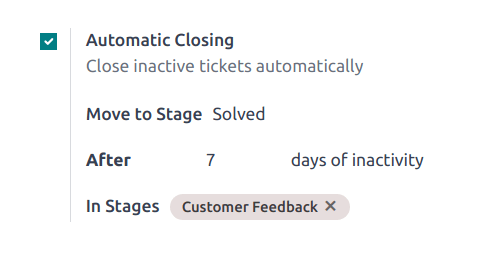
Перейдіть на сторінку налаштувань команди через . У розділі Самообслуговування увімкніть Автоматичне закриття.
Якщо лише один з етапів команди згорнуто в поданні Kanban, він є вибором за замовчуванням у полі Перемістити на етап. Якщо команда має більше одного згорнутого етапу, етап, який знаходиться першим у конвеєрі, є значенням за замовчуванням для цього поля. Якщо жоден етап не згорнуто, вибором за замовчуванням є останній етап у конвеєрі.
Поле Після днів неактивності за замовчуванням встановлено на 7, але може бути скориговано за необхідності.
Попередження
Поле Після днів неактивності не враховує робочий календар під час відстеження тривалості неактивності тікета.
Якщо лише певні етапи повинні використовуватися для відстеження днів неактивності, їх можна додати до поля На етапах.
Example
Конвеєр команди створено з наступними етапами:
НовийВиконуєтьсяВідгук клієнтаЗакрито
Тікети можуть затримуватися на етапі Відгук клієнта, оскільки після вирішення проблеми клієнти можуть не відповідати одразу. У цей момент тікети можуть бути закриті автоматично. Однак тікети на етапах Новий та Виконується можуть залишатися неактивними через проблеми з призначенням або навантаженням. Автоматичне закриття цих тікетів призведе до невирішених проблем.
Тому налаштування Автоматичного закриття мають бути налаштовані таким чином:
Автоматичне закриття: позначено
Перемістити на етап:
ВирішеноПісля
7днів неактивностіНа етапах:
Відгук клієнта
Дозволити клієнтам закривати власні заявки
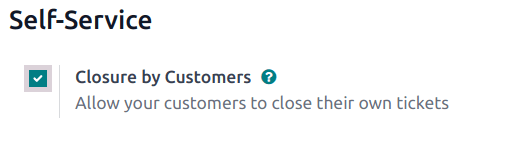
Увімкнення налаштування Закриття клієнтами дозволяє клієнтам закривати власні заявки, коли вони визначають, що їхня проблема вирішена.
Спочатку перейдіть до та виберіть команду. На сторінці налаштувань команди прокрутіть до розділу Самообслуговування та поставте прапорець для Закриття клієнтами.
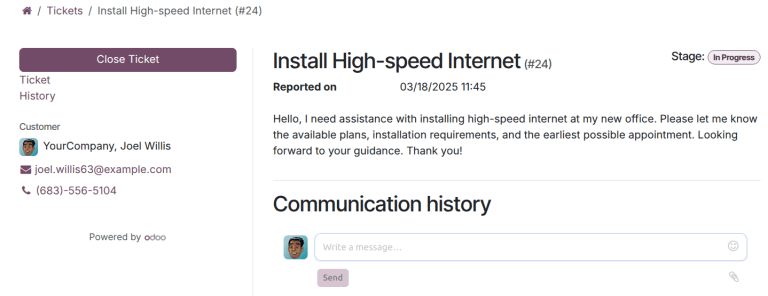
Після ввімкнення налаштувань закриття заявки для клієнтів доступна кнопка Закрити заявку, коли вони переглядають свою заявку через клієнтський портал.
Примітка
Клієнти можуть переглядати свої заявки, натиснувши посилання Переглянути заявку, яке вони отримують електронною поштою. Це посилання включено до шаблону Підтвердження запиту, який додається до першого етапу команди за замовчуванням. Це посилання не вимагає від клієнта доступу до порталу для перегляду або відповіді на заявку.
Клієнти з доступом до порталу можуть переглядати свої тікети в розділі .