
Відстежуйте час та виставляйте у рахунку
Odoo Служба підтримки надає командам можливість відстежувати кількість годин, витрачених на роботу над заявкою, та виставляти клієнту рахунок за цей час. Завдяки інтеграції з додатками Продажі, Облік часу, Проект та Бухгалтерія клієнтам можна виставити рахунок після завершення роботи або навіть до її початку.
Небезпека
Оскільки функції Відстеження та виставлення рахунків за час вимагають інтеграції з іншими додатками, їх увімкнення може призвести до встановлення додаткових модулів або додатків.
Встановлення нового додатка в базі даних Один-Додаток-Безкоштовно запускає 15-денний пробний період. Наприкінці пробного періоду, якщо платну підписку не додано до бази даних, вона більше не буде активною або доступною.
Налаштування функцій відстеження та виставлення рахунків за час
Перш ніж клієнту можна буде виставити рахунок за послуги підтримки, функції Відстеження та виставлення рахунків за час повинні бути увімкнені для кожної команди Служби підтримки окремо.
Увімкнення відстеження та виставлення рахунків за час для команди служби підтримки
Щоб переглянути та увімкнути функції Відстеження та виставлення рахунків за час для команди Служби підтримки, спочатку перейдіть до . Потім виберіть команду зі списку або створіть нову. Це відкриє сторінку налаштувань команди.
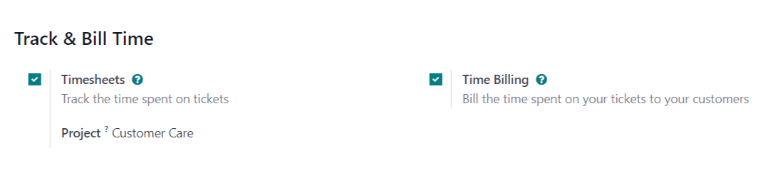
На сторінці налаштувань команди прокрутіть до розділу Відстеження та виставлення рахунків за час. Поставте прапорці для Облік часу та Виставлення рахунків за час.
Після встановлення прапорця Облік часу з’являється нове поле з міткою Проект.
Примітка
Якщо ця функція вмикається вперше в цій базі даних, можливо, потрібно буде вручну зберегти та оновити сторінку, перш ніж з’явиться поле Проект.
Проект, вибраний у цьому полі, представляє місце, де реєструються всі табелі обліку часу для заявок цієї команди. Натисніть на спадне меню Проект, щоб вибрати проект.
Щоб створити новий проект, де реєструються табелі обліку часу, натисніть на спадне меню Проект, введіть назву проекту, а потім натисніть Створити зі спадного меню нижче.
Налаштування сервісних продуктів
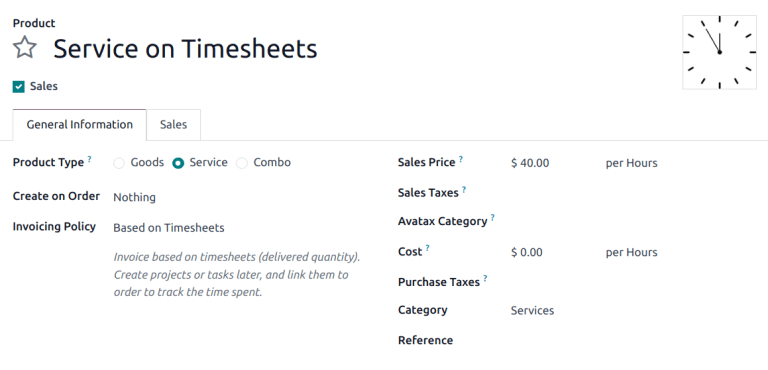
Коли функцію Оплата часу увімкнено, у додатку Продажі створюється новий продукт під назвою Послуга за табелями обліку часу. Цей продукт можна знайти в меню . Потім введіть у рядку пошуку Service on Timesheets. Це продукт, який використовується при виставленні рахунків за постоплатні послуги підтримки після їх виконання.
Виберіть Service on Timesheets зі сторінки продукту. Відкриється форма деталей продукту. Продукт налаштовано з Типом продукту, встановленим на Послуга, та Політикою виставлення рахунків, встановленою на На основі табелів обліку часу. Внесіть необхідні зміни до запису продукту, такі як Собівартість або Ціна продажу.
Щоб виставити рахунок за послуги підтримки до виконання роботи (також відомі як передплатні послуги підтримки), необхідно створити окремий продукт з іншою політикою виставлення рахунків.
Щоб створити новий сервісний продукт, перейдіть до та натисніть Створити. Відкриється порожня форма деталей продукту.
У новій формі продукту додайте Назву продукту та встановіть Тип продукту на Послуга. Потім встановіть Політику виставлення рахунків на Передплата/Фіксована ціна. Це означає, що рахунок можна згенерувати та отримати оплату за цей продукт до того, як будь-які записи в табелях обліку часу будуть зареєстровані для цих послуг.
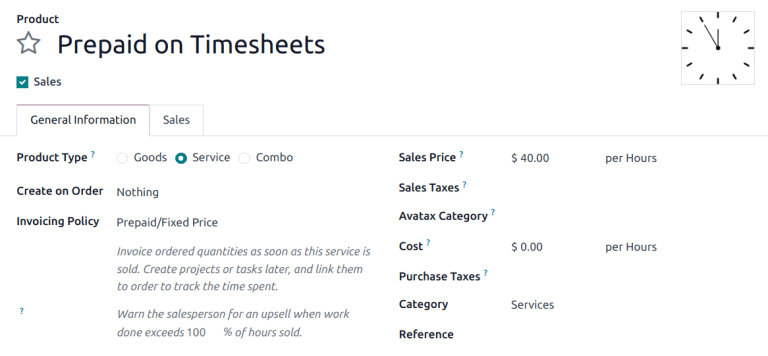
Нарешті, встановіть Ціну продажу та переконайтеся, що одиниця виміру встановлена на Години.
Виставлення рахунків за передплатні послуги підтримки
Коли послуги підтримки оплачуються за фіксованою ціною, рахунок можна створити до виконання будь-якої роботи над проблемою. У цьому випадку використовується сервісний продукт з Політикою виставлення рахунків, встановленою на Передплата/Фіксована ціна, як у розділі вище.
Створення замовлення на продаж з передплатним продуктом
Щоб виставити рахунок клієнту за передплатні послуги підтримки, спочатку створіть замовлення на продаж з продуктом послуг підтримки. Для цього перейдіть до . Потім натисніть Створити. Відкриється порожня форма комерційної пропозиції.
Заповніть форму комерційної пропозиції інформацією про клієнта.
Перейдіть на вкладку Рядки замовлення комерційної пропозиції та натисніть Додати продукт. Потім виберіть продукт передплатних послуг під час налаштування сервісного продукту. Оновіть поле Кількість, вказавши кількість годин.
Після оновлення будь-якої іншої необхідної інформації Підтвердьте комерційну пропозицію. Це перетворює комерційну пропозицію на SO.
Створення та надсилання рахунку за передплатні послуги
Після підтвердження SO натисніть кнопку Створити рахунок. Відкриється спливаюче вікно Створити рахунок(и).
Якщо авансовий платіж не стягується, тип Створити рахунок може залишатися як Звичайний рахунок. Якщо авансовий платіж стягується, виберіть між Авансовий платіж (відсоток) або Авансовий платіж (фіксована сума).
Коли необхідну інформацію введено, натисніть Створити чернетку.
Потім рахунок можна надіслати клієнту для оплати.
Створити тікет служби підтримки для передплачених послуг
Щоб створити тікет Служби підтримки для передплачених послуг, перейдіть до і натисніть кнопку Тікети, щоб відкрити конвеєр конкретної команди. Натисніть Створити, щоб створити новий тікет.
На порожній формі тікета створіть Назву тікета та введіть інформацію про Клієнта.
Коли додається ім’я клієнта, поле Позиція замовлення на продаж автоматично заповнюється найостаннішою позицією передплаченого замовлення на продаж, у якої залишився час.
Відстежувати години на тікеті служби підтримки
Час, витрачений на роботу над тікетом Служби підтримки, відстежується на вкладці Табель конкретного тікета.
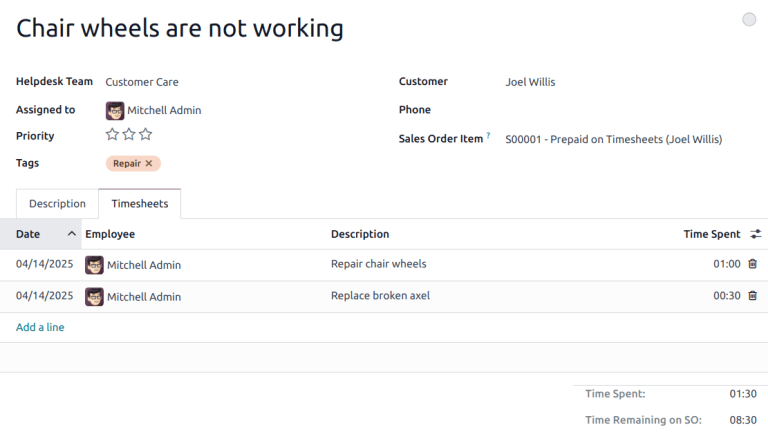
На формі деталей тікета натисніть вкладку Табель і натисніть Додати рядок. Виберіть Співробітника, додайте Опис завдання та введіть кількість Витрачених годин.
У міру додавання нових рядків на вкладку Табель поле Залишок годин у ЗП внизу праворуч від вкладки автоматично оновлюється.
Примітка
Якщо кількість годин на вкладці Табель перевищує кількість проданих годин, Залишок годин у ЗП стає червоним.
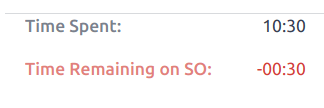
У міру додавання годин на вкладку Табель вони автоматично оновлюються також у полі Доставлено на SO.
Виставити рахунок за постоплатні послуги підтримки
Коли послуги підтримки оплачуються на основі кількості часу, витраченого на проблему, рахунок не можна створити до того, як загальну кількість годин, необхідних для вирішення проблеми, буде введено в табель. У цьому випадку використовується продукт послуги з Політикою виставлення рахунків, встановленою на На основі табелів, як той, що автоматично створюється після увімкнення функції Почасове виставлення рахунків.
Створити замовлення на продаж із продуктом із відстеженням часу
Щоб виставити клієнту рахунок за постоплатні послуги підтримки, спочатку створіть SO із продуктом Послуга з табелями. Для цього перейдіть до . Потім натисніть Створити, щоб відкрити порожню форму комерційної пропозиції.
Заповніть комерційну пропозицію інформацією про клієнта.
На вкладці Рядки замовлення натисніть Додати продукт. Виберіть продукт Послуга з табелями. Після оновлення будь-якої іншої необхідної інформації Підтвердіть комерційну пропозицію.
Важливо
На відміну від пропозиції на передплачені послуги, Odoo не дозволяє створити рахунок на цьому етапі. Оскільки послуги не були надані, нічого не було доставлено, тому немає нічого, що можна виставити в рахунку.
Створити заявку служби підтримки для послуг з облікованим часом
Щоб записати запис табеля для послуг з облікованим часом, перейдіть до застосунку та виберіть відповідну команду, до якої застосовуються ці послуги.
Якщо вже існує заявка для цієї проблеми, виберіть її з перегляду Kanban. Це відкриє форму деталей заявки. Якщо немає існуючої заявки для цієї проблеми клієнта, натисніть Створити, щоб створити нову заявку, та введіть необхідну інформацію про клієнта в порожній формі деталей заявки.
Після вибору або створення заявки перейдіть до спадного меню Позиція замовлення на продаж. Виберіть SO, створене на попередньому кроці.
Відстежити години підтримки в заявці
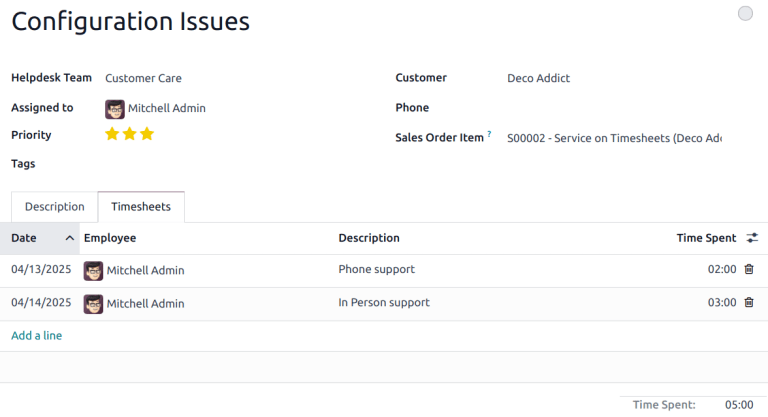
Щоб створити рахунок для продукту на основі табелів, потрібно відстежувати та записувати години. На цьому етапі послуга вважається наданою. Щоб записати години для цієї послуги підтримки, натисніть на вкладку Табелі заявки.
Натисніть Додати рядок, щоб записати новий запис. Виберіть Співробітника зі спадного меню та запишіть витрачений час у стовпці Витрачені години.
Повторіть ці кроки, доки всі записи табеля не будуть записані.
Створити рахунок за години, відстежені в заявці
Якщо нові табелі не потрібні, створіть рахунок і надішліть його клієнту.
Для цього поверніться до SO, натиснувши на розумну кнопку Замовлення на продаж у верхній частині заявки.
Перед створенням рахунка переконайтеся, що число в стовпці Доставлено відповідає загальній кількості Витрачених годин, зазначених на вкладці Табелі заявки.
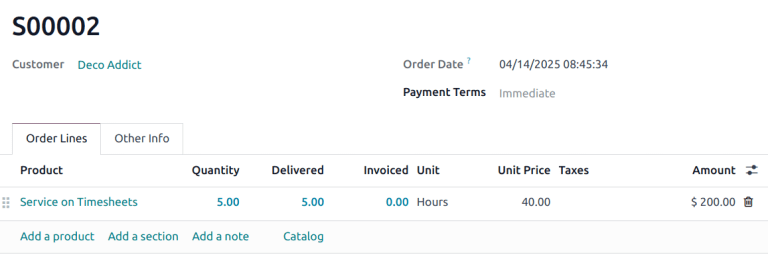
Потім натисніть Створити рахунок. Це відкриє спливаюче вікно Створити рахунок(и).
Якщо аванс не збирається, тип Створити рахунок може залишатися як Звичайний рахунок. Якщо аванс збирається, виберіть Аванс (відсоток) або Аванс (фіксована сума).
Важливо
Використовуйте поле Період табелів, якщо цей рахунок повинен лише включати табелі з певного періоду часу. Якщо це поле залишити порожнім, включаються всі застосовні табелі, які ще не були виставлені в рахунку.
Коли необхідну інформацію буде введено, натисніть Створити чернетку. Рахунок можна потім переглянути, відредагувати та надіслати клієнту для оплати.
Див. також