
Отримання заявок
Застосунок Служба підтримки Odoo пропонує кілька каналів, через які клієнти можуть звернутися по допомогу, наприклад електронну пошту, чат у реальному часі та форму подання на веб-сайті. Різноманітність цих варіантів контакту надає клієнтам кілька можливостей швидко отримати підтримку, а також дозволяє команді підтримки керувати заявками з кількох каналів з одного центрального місця.
Увімкнення параметрів каналів для подання заявок
Перейдіть до і виберіть наявну команду або натисніть Створити, щоб створити нову команду.
На сторінці налаштувань команди прокрутіть вниз до розділів Канали та Центр допомоги. Увімкніть один або кілька каналів, встановивши відповідні прапорці.
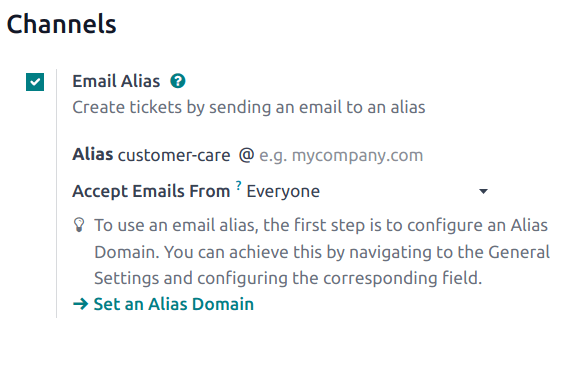
Псевдонім ел. пошти
Параметр Псевдонім електронної пошти створює заявки з повідомлень, надісланих на вказаний псевдонім електронної пошти цієї команди.
Важливо
Наступні кроки призначені для баз даних Odoo Online та Odoo.sh. Для баз даних On-premise для псевдонімів електронної пошти потрібні зовнішні сервери.
Коли створюється нова команда Служби підтримки, для неї створюється псевдонім електронної пошти. Цей псевдонім можна змінити на сторінці налаштувань команди.
Щоб змінити псевдонім електронної пошти команди Служби підтримки, перейдіть до і натисніть на назву команди, щоб відкрити сторінку її налаштувань.
Потім прокрутіть до . У полі Псевдонім введіть бажану назву для псевдоніма електронної пошти команди.
Примітка
Для використання псевдоніма електронної пошти спеціальні домени електронної пошти не потрібні, однак їх можна налаштувати через застосунок Налаштування.
Якщо база даних ще не має налаштованого спеціального домену, натисніть Встановити домен псевдоніма, щоб перейти на сторінку Налаштування. Звідти увімкніть Спеціальні сервери електронної пошти.
Коли електронний лист отримано, тема стає заголовком нової заявки Служби підтримки. Тіло листа також додається до заявки на вкладці Опис та в обговоренні заявки.
Живий чат
Функція Чат у реальному часі дозволяє відвідувачам веб-сайту зв’язатися безпосередньо з агентом підтримки або чат-ботом. Заявки Служби підтримки можна миттєво створювати під час цих розмов, використовуючи команду відповіді /ticket.
Щоб увімкнути Чат у реальному часі, перейдіть до , виберіть команду і на сторінці налаштувань команди встановіть прапорець поруч із Чат у реальному часі у розділі Канали.
Примітка
Якщо Чат у реальному часі вмикається в базі даних вперше, можливо, потрібно буде вручну зберегти сторінку та оновити її, перш ніж можна буде виконати будь-які подальші дії.
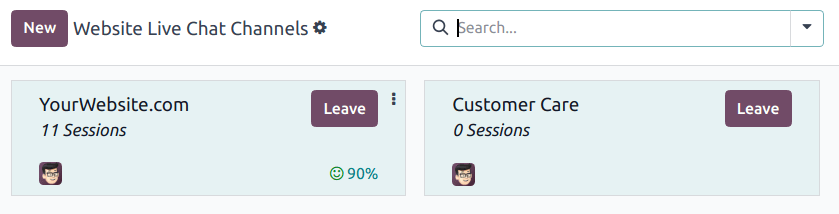
Після того, як параметр Чат у реальному часі буде ввімкнено для команди Служби підтримки, створюється новий канал Чату у реальному часі. Натисніть Налаштувати канал чату, щоб оновити параметри каналу.
Налаштування каналу чату у реальному часі
На сторінці параметрів каналу можна змінити Назву каналу, хоча за замовчуванням Odoo призначає каналу назву, яка збігається з назвою команди Служби підтримки.
Example
Якщо команда Служби підтримки має назву Обслуговування клієнтів, створюється канал Чату у реальному часі з назвою Обслуговування клієнтів.
У формі каналу перейдіть по вкладках, щоб завершити налаштування.
Вкладка «Оператор軶
Оператори — це користувачі, які виступають агентами та відповідають на запити клієнтів у чаті. Користувач, який створив канал чату, додається за замовчуванням.
Щоб додати додаткових користувачів, натисніть вкладку Оператори, а потім натисніть Додати.
Встановіть прапорець поруч із користувачами, яких потрібно додати, у спливаючому вікні Додати: Оператори, що з’явиться, а потім натисніть Вибрати.
Натисніть Створити, щоб створити нових операторів, якщо потрібно.
Після завершення додавання натисніть Зберегти та закрити або Зберегти та створити, щоб додати кількох нових операторів.
Небезпека
Створення нового користувача може вплинути на статус підписки Odoo, оскільки загальна кількість користувачів у базі даних враховується в тарифі виставлення рахунків. Будьте обережні перед створенням нового користувача. Якщо користувач вже існує, додавання його як оператора не змінить підписку або тариф виставлення рахунків для бази даних.
Крім того, поточних операторів можна редагувати або видаляти, натиснувши на їхні відповідні поля на вкладці Оператори, а потім змінивши значення їхньої форми у спливаючій формі, що з’являється, або скориставшись однією з кнопок, розташованих у нижній частині форми, наприклад Видалити.
Порада
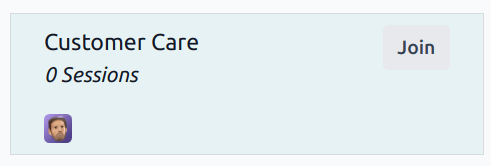
Користувачі можуть додати себе як оператора, натиснувши кнопку Приєднатися до каналу на каналі Чату у реальному часі.
Вкладка «Параметр軶
Вкладка Параметри містить візуальні та текстові налаштування вікна чату.
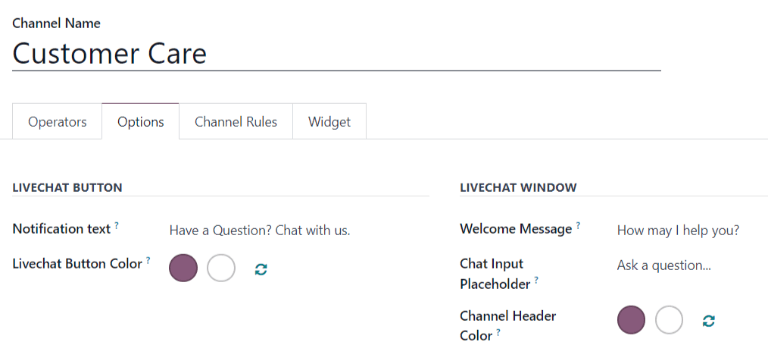
Текст сповіщення: це поле оновлює привітання, що відображається в текстовій бульбашці, коли кнопка онлайн-чату з’являється на веб-сайті.
Колір кнопки онлайн-чату: це поле змінює колір кнопки онлайн-чату, як вона відображається на веб-сайті. Щоб змінити колір, клацніть на кольоровій бульбашці, щоб відкрити вікно вибору кольору, потім клацніть і перетягніть коло вздовж градієнта кольору. Клацніть за межами вікна вибору після завершення. Клацніть значок оновлення праворуч від кольорових бульбашок, щоб скинути кольори до стандартного вибору.
Показати: кнопка чату відображається на вибраній сторінці.
Показати зі сповіщенням: кнопка чату відображається з додаванням Тексту сповіщення з вкладки Параметри.
Відкривати автоматично: кнопка чату відображається і автоматично відкриває вікно чату після визначеної кількості часу. Час визначається в полі Таймер автоматичного відкриття, яке з’являється лише тоді, коли вибрано цей параметр відображення.
Приховати: кнопка чату прихована від відображення на веб-сторінці.
Порада
Вибір кольору для кнопки або заголовка можна зробити вручну або через вибір коду RGB, HSL або HEX. Доступні різні параметри залежно від операційної системи або браузера.
Вкладка «Правила каналу»
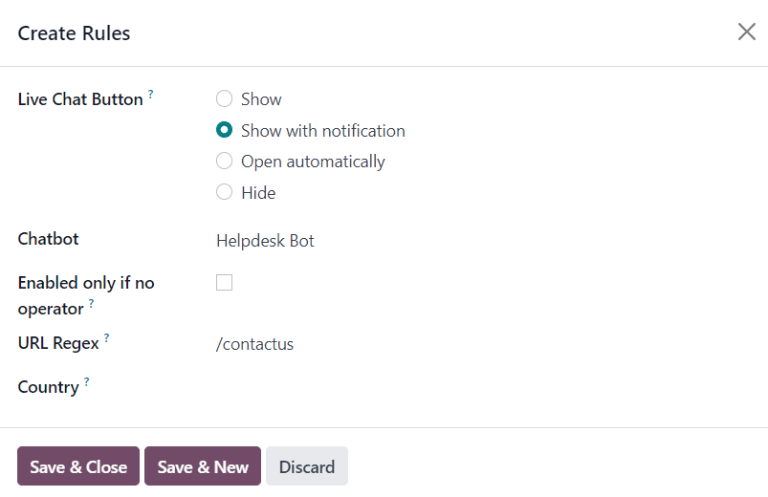
Вкладка Правила каналу визначає, коли вікно онлайн-чату відкривається на веб-сайті за логікою спрацювання дії URL Regex (наприклад, відвідування сторінки).
Порада
Регулярний вираз (regex) іноді називають раціональним виразом. Це послідовність символів, що визначає шаблон відповідності в тексті. Відповідність встановлюється в заданому діапазоні чисел або для набору символів.
Редагуйте наявні правила, вибравши їх на вкладці Правила каналу, або створіть нове правило, клацнувши Додати рядок.
Потім налаштуйте деталі застосування правила у формі, що з’явиться.
Виберіть, як кнопка онлайн-чату відображається на веб-сторінці.
Показати: кнопка чату відображається на вибраній сторінці.
Показати зі сповіщенням: кнопка чату відображається з додаванням Тексту сповіщення з вкладки Параметри.
Відкривати автоматично: кнопка чату відображається і автоматично відкриває вікно чату після визначеної кількості часу. Час визначається в полі Таймер автоматичного відкриття, яке з’являється лише тоді, коли вибрано цей параметр відображення.
Приховати: кнопка чату прихована від відображення на веб-сторінці.
Щоб включити Чат-бот для цього каналу, виберіть його зі спадного меню. Якщо чат-бот має бути активним лише тоді, коли немає доступних операторів, встановіть прапорець Увімкнено лише за відсутності оператора.
Примітка
Якщо чат-бот додано до каналу онлайн-чату, на формі налаштувань каналу з’являється нова смарт-кнопка Чат-боти. Клацніть тут, щоб створити та оновити сценарій чат-бота.
Кожен рядок у сценарії містить Повідомлення, Тип кроку, Відповіді та умовну логіку Тільки якщо, яка застосовується при виборі певних попередньо заповнених відповідей.
Щоб створити більше кроків у сценарії, клацніть Додати рядок і заповніть форму кроків сценарію відповідно до бажаної логіки.
Додайте URL-адреси сторінок, на яких має відображатися канал, у полі URL Regex. Потрібний лише шлях від кореневого домену, а не повна URL-адреса.
Якщо цей канал має бути доступний лише користувачам із певних країн, додайте ці країни в поле Країна. Якщо це поле залишити порожнім, канал буде доступний для всіх відвідувачів сайту.
Вкладка «Віджет»
Вкладка Віджет у формі каналу живого чату пропонує віджет для сайту, який можна додати до сторонніх веб-сайтів. Крім того, доступна URL-адреса, яка може надати миттєвий доступ до вікна живого чату.
Віджет живого чату Віджет можна застосувати до веб-сайтів, створених через Odoo, перейшовши до . Потім прокрутіть до поля Живий чат і виберіть канал для додавання на сайт. Натисніть Зберегти, щоб застосувати.
Щоб додати віджет на веб-сайт, створений на сторонньому сайті, натисніть кнопку Копіювати поруч із першим наведеним кодом і вставте код у тег <head> на сайті.
Щоб надіслати сеанс живого чату клієнту або постачальнику, натисніть кнопку Копіювати поруч із другим наведеним кодом і надішліть URL-адресу електронною поштою.
Створення тікета підтримки із сеансу живого чату
Оператори, які приєдналися до каналу живого чату, можуть спілкуватися з відвідувачами сайту в режимі реального часу.
Під час розмови оператор може використовувати команду команди /ticket, щоб створити тікет, не залишаючи вікно чату. Стенограма розмови додається до нового тікета на вкладці Опис.
Порада
Тікети Служби підтримки також можна створювати через застосунок WhatsApp, використовуючи ту саму команду /ticket.
Форма веб-сайту
Увімкнення налаштування Форма веб-сайту додає на веб-сайт нову сторінку з налаштовуваною формою. Новий тікет створюється після заповнення та надсилання обов’язкових полів форми.
Щоб активувати форму веб-сайту, перейдіть на сторінку налаштувань команди в розділі і виберіть потрібну команду зі списку.
Потім знайдіть функцію Форма веб-сайту у розділі Довідковий центр і встановіть прапорець.
Якщо в базі даних активно більше одного веб-сайту, переконайтеся, що в полі Веб-сайт вказано правильний веб-сайт. Якщо ні, виберіть правильний зі спадного списку.
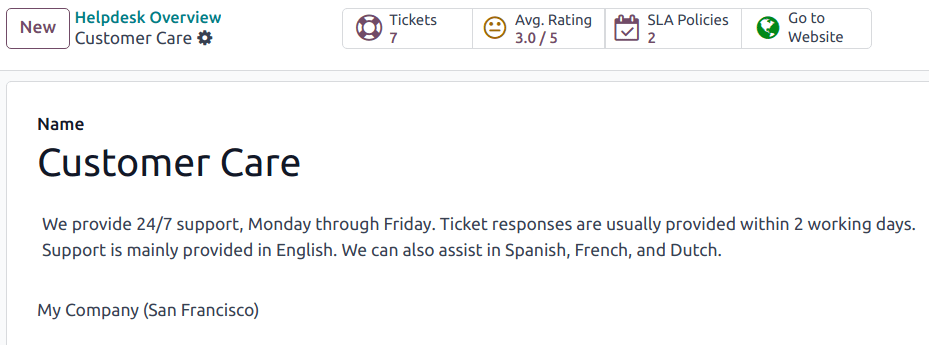
Після активації функції натисніть розумну кнопку Перейти на веб-сайт у верхній частині сторінки налаштувань Команди, щоб переглянути та відредагувати нову форму веб-сайту, яка автоматично створюється Odoo.
Примітка
Після ввімкнення налаштування Форма веб-сайту може знадобитися оновити сторінку налаштувань команди, перш ніж з’явиться розумна кнопка Перейти на веб-сайт.
Крім того, якщо Довідковий центр опубліковано, розумна кнопка спочатку переходить туди. Просто натисніть кнопку Зв’яжіться з нами внизу форуму, щоб перейти до форми подання тікета.
Налаштування форми тікета веб-сайту
Щоб налаштувати стандартну форму подання тікета, перебуваючи на веб-сайті, натисніть кнопку Редагувати у верхньому правому куті сторінки. Це відкриє бічну панель редагування з правого боку. Потім натисніть на одне з полів у формі в основній частині веб-сайту, щоб його відредагувати.
Щоб додати нове поле, перейдіть до розділу Поле бічної панелі та натисніть + Поле.
Натисніть значок 🗑️ (кошик), щоб видалити поле, якщо потрібно.
Відредагуйте інші параметри для нового поля на бічній панелі за бажанням:
Тип: відповідає значенню моделі Odoo полю (наприклад,
Ім'я клієнта).Тип введення: визначає, яким має бути тип введення для поля, наприклад
Текст,Електронна пошта,ТелефонабоURL.Мітка: надайте полю форми мітку (наприклад,
Повне ім'я,Адреса електронної поштитощо). Також керуйте позицією мітки на формі за допомогою вкладених параметрів Позиція.Опис: визначає, чи додавати редагований рядок під полем введення для надання додаткової контекстної інформації, пов’язаної з полем.
Заповнювач: додайте зразок значення введення.
Значення за замовчуванням: додайте значення для типових випадків використання, які були б корисними для більшості клієнтів. Наприклад, це можуть бути підказки щодо інформації, яку клієнти мають включити, щоб полегшити вирішення їхньої проблеми, як-от номер облікового запису або номер продукту.
Обов’язкове: визначає, чи позначити поле як обов’язкове для надсилання форми. Перемкніть перемикач із сірого на синій.
Видимість: дозволяє абсолютну або умовну видимість поля. Вкладені параметри, такі як видимість пристрою, з’являються, коли вибрано певні параметри.
Анімація: виберіть, чи має поле включати анімацію.
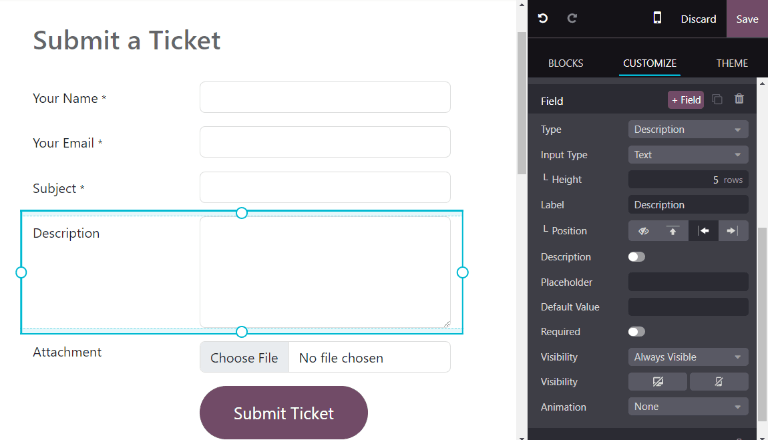
Коли форму оптимізовано та вона готова до публічного використання, натисніть Зберегти, щоб застосувати зміни. Потім опублікуйте форму, перемкнувши перемикач Неопубліковано на Опубліковано у верхній частині сторінки, якщо необхідно.
Пріоритезація заявок
Усі заявки містять поле Пріоритет. Заявки з найвищим пріоритетом відображаються вгорі у виглядах Kanban та списку.
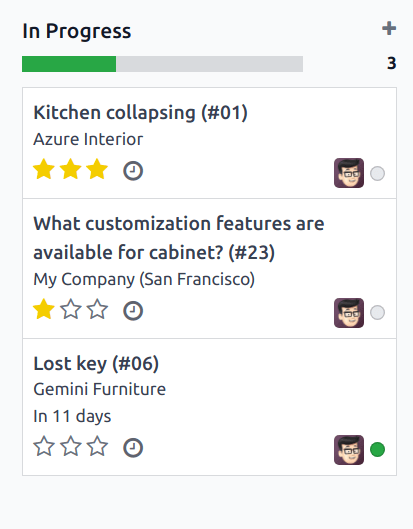
Рівні пріоритету представлені зірками:
0 зірок = Низький пріоритет
1 зірка = Середній пріоритет
2 зірки = Високий пріоритет
3 зірки = Терміново
За замовчуванням для заявок встановлено низький пріоритет (0 зірок). Щоб змінити рівень пріоритету, виберіть відповідну кількість зірок на картці Kanban або у заявці.
Попередження
Оскільки рівні пріоритету можуть використовуватися як критерії для призначення SLA, зміна рівня пріоритету заявки може змінити термін виконання SLA.