Управління проєктами
Odoo Проект використовує систему керування проектами Канбан. Це означає, що всі проекти розбиваються на завдання, які категоризуються на дошці відповідно до того, на якій фазі виробництва вони знаходяться.
Чи знаєте ви?
Слово Канбан походить з японської мови і відноситься до методу керування «візуальною дошкою».
Налаштування
Відкрийте додаток Проект і натисніть Створити, щоб розпочати новий проект. Введіть Назву для вашого проекту та натисніть Створити проект.
Ви можете налаштувати існуючі проекти з дашборду, натиснувши кнопку розгортання (⋮) на картці вашого проекту.
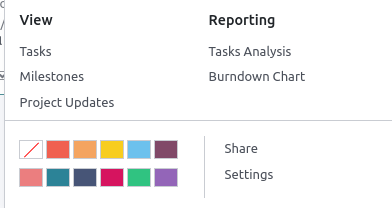
Це вмикає нове меню, поділене на чотири частини:
Вигляд: перегляд огляду компонентів вашого проекту, таких як Завдання, Етапи та Оновлення проекту. Залежно від того, які програми ви активували, можуть бути доступні додаткові параметри, наприклад Документи. Усі завантажені файли можна знайти в цьому меню, а також у програмі Документи у розділі Проекти;
Звітність: аналіз прогресу та прибутковості вашого проекту за допомогою графіків та статистики;
Колір: на лівій стороні картки з’явиться кольорова лінія, щоб ваш проект було легше впізнати;
Налаштування: ви можете змінити наступне:
Назва проекту;
Назва завдань, що знаходяться в цьому проекті;
Клієнт, для якого призначений проект;
Теги, які використовуються для фільтрації;
Компанія, відповідальна за проект;
співробітник, призначений як Керівник проекту;
Планована дата проекту;
загальна кількість Виділених годин для цього проекту.
Крім того, ви можете позначити проект як Обране, що дозволить вам знайти його за допомогою фільтра Мої обрані у поданні Kanban;

Див. також
Додаткові налаштування доступні на вкладці Налаштування. Більшість з них доступні лише залежно від активованих програм.
Видимість та співпраця
Odoo дозволяє встановлювати параметри видимості для кожного проекту, що дає можливість зробити ваш проект доступним для всіх у вашій організації або обмежити доступ для певних внутрішніх чи зовнішніх користувачів.
Для цього перейдіть на вкладку Налаштування проекту та виберіть потрібний параметр Видимість:
Запрошені внутрішні користувачі (приватний): Тільки користувачі, які стежать за проєктом, та користувачі з правом доступу «Адміністратор проєкту» можуть отримати доступ до проєкту та його завдань.
Всі внутрішні користувачі: Усі внутрішні користувачі можуть отримати доступ до проєкту та всіх його завдань.
Запрошені користувачі порталу та всі внутрішні користувачі (публічні): усі внутрішні користувачі можуть отримати доступ до проекту та всіх його завдань. Під час відстеження проекту користувачі порталу мають доступ лише до конкретних завдань, які вони відстежують. Цей варіант вибрано за замовчуванням.
Запрошення зовнішніх користувачів
Щоб запросити зовнішніх користувачів, переконайтеся, що вибрано Запрошені користувачі порталу та всі внутрішні користувачі (публічний), потім натисніть Поділитися проєктом у верхній частині налаштувань проєкту. Доступні такі опції:
Скопіюйте та поділіться публічним посиланням, що відображається у верхній частині спливаючого вікна. Будь-хто з цим посиланням може отримати доступ до проєкту в режимі читання.
Або натисніть Додати рядок, виберіть Співробітника, оберіть Режим доступу та встановіть прапорець, щоб надіслати запрошення на їхню електронну адресу.
Існує три типи режиму доступу для співробітників:
Читання: Співробітники можуть переглядати завдання, але не можуть їх редагувати.
Редагування з обмеженим доступом: Співробітники можуть переглядати та редагувати завдання, за якими вони стежать.
Редагування: Співробітники можуть переглядати та редагувати всі завдання.
Щоб відкликати доступ запрошеного співробітника, натисніть Поділитися проєктом у верхній частині налаштувань проєкту, потім натисніть значок (кошик).
Примітка
Внутрішні користувачі без доступу до проєкту все ще можуть отримати доступ до завдання, якщо з ними поділилися URL-адресою. Для проєктів, встановлених як Запрошені внутрішні користувачі (приватний), вони також повинні стежити за завданням.
Планування активностей
Ви можете планувати активності (наприклад, Дзвінок, Зустріч тощо) для кожного проєкту, натиснувши значок годинника на проєкті. Це відкриє список із уже запланованими активностями та дозволить планувати нові активності, натиснувши + Запланувати активність. У спливаючому вікні виберіть Тип активності, введіть Короткий опис для цієї активності, Дату виконання та призначте її співробітнику. Залежно від типу активності у вас можуть бути доступні додаткові опції.
Примітка
Якщо активність вже заплановано, значок може змінитися на телефон, групу людей або інше.
Верхня панель
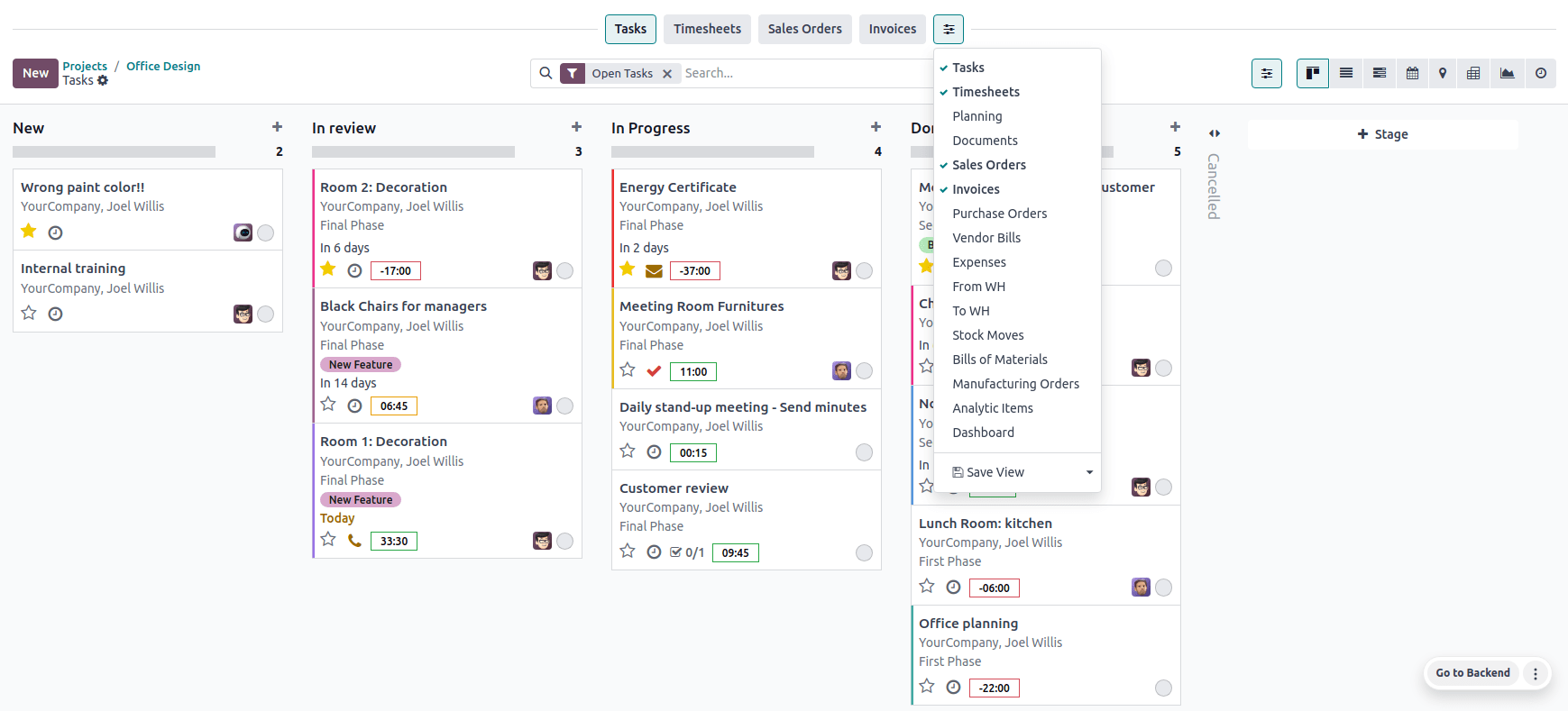
У керуванні проєктами часто необхідно переглядати різні записи та документи, пов’язані з проєктом. Верхня панель Odoo Проєкт забезпечує швидкий доступ до цих важливих ресурсів. Ви можете налаштувати верхню панель кожного проєкту відповідно до його конкретних потреб.
Щоб налаштувати верхню панель для проєкту, перейдіть до застосунку Проєкт, натисніть на картку проєкту, потім натисніть кнопку (повзунки) на верхній панелі. На панелі, що з’явиться над рядком пошуку, натисніть кнопку (повзунки), щоб вибрати записи, які ви хочете відобразити, наприклад табелі обліку часу, замовлення на продаж, рахунки, документи, дашборди тощо.
Потім ви можете натискати кнопки для доступу до пов’язаних записів, не залишаючи застосунок Проєкт. Щоб повернутися до канбан-представлення завдань вашого проєкту, натисніть кнопку Завдання на верхній панелі.