
Правила затвердження
Правила затвердження використовуються для автоматизації процесів схвалення дій. Вони дозволяють визначити критерії, коли потрібне затвердження перед виконанням дії за допомогою кнопки.
Налаштування
Щоб додати правила затвердження за допомогою Studio, виконайте наступні дії:
Відкрийте Studio та перейдіть до потрібного вигляду.
Виберіть кнопку, до якої має бути застосовано правило.
Натисніть Додати крок затвердження на вкладці Властивості.
Вкажіть, які користувачі відповідають за затвердження дії, використовуючи одне з наступних полів або обидва:
Затверджувачі для вказівки одного або кількох користувачів;
Група затверджувачів для вказівки однієї групи користувачів.
Примітка
Активність створюється для всіх користувачів, встановлених як Затверджувачі, коли запитується їхнє затвердження.
(необов’язково) Виберіть Користувачів для сповіщення через внутрішню нотатку, коли дію буде затверджено або відхилено.
(необов’язково) Додайте Опис, який відображатиметься на кнопці.
Порада
Ви можете вказати, за яких умов має застосовуватися крок затвердження, натиснувши піктограму (фільтр) поруч із полем Затверджувачі.
Щоб додати ще один крок затвердження, натисніть Додати крок затвердження. Коли є кілька кроків, ви можете:
Увімкнути Ексклюзивне затвердження на будь-якому кроці, щоб користувач, який затверджує один крок, не міг затвердити інший крок для того самого запису.
Змінити Порядок затвердження кроків, вибравши номер:
1— перший крок,2— другий крок тощо. Користувач, відповідальний за крок вищого рівня, може затверджувати/відхиляти попередні кроки, якщо не вибрано Ексклюзивне затвердження.
Натисніть піктограму (кошик) поруч із полем Затверджувачі, щоб видалити крок затвердження.
Порада
Ви можете створити групи користувачів спеціально для затверджень.
Користування
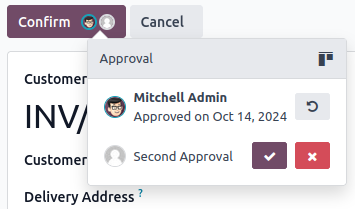
Після визначення правила затвердження для кнопки поруч із міткою кнопки відображається піктограма аватара користувача для кожного кроку затвердження. Натискання на піктограму показує крок(и).
Примітка
Якщо неавторизований користувач натисне кнопку, з’явиться повідомлення про помилку та буде створено активність для користувачів, вказаних у полі Затверджувачі, якщо вони є.
Авторизовані користувачі можуть:
Виконати дію безпосередньо, натиснувши кнопку, якщо це останній/єдиний крок затвердження.
Затвердити дію і дозволити іншому користувачу виконати її — або перемістити її на наступний крок затвердження — натиснувши піктограму аватара користувача поруч із міткою кнопки, а потім натиснувши (затвердити).
Відхилити дію, натиснувши піктограму аватара користувача поруч із міткою кнопки, а потім кнопку (відхилити).
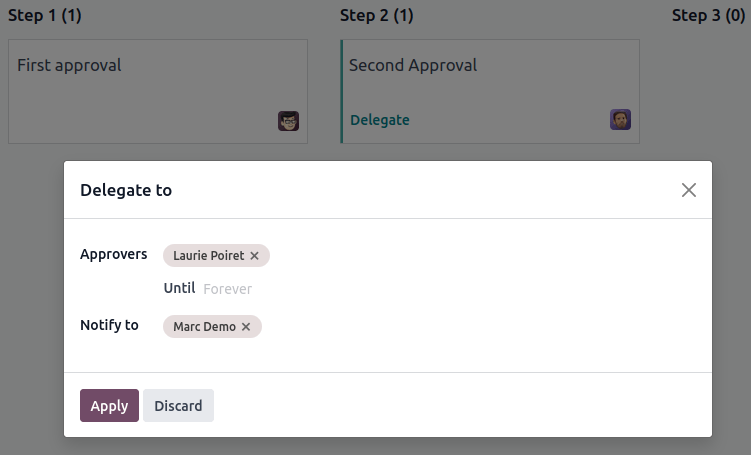
(лише для користувачів, вибраних у полі Затверджувачі) Делегувати свої права затвердження одному або кільком користувачам для всіх записів:
Натиснувши піктограму (вигляд kanban), а потім Делегувати.
Вибравши одного або кількох Затверджувачів, До якого моменту вони матимуть права затвердження (назавжди, якщо залишити порожнім), і, за бажанням, користувача(ів), яких слід сповістити через внутрішню нотатку за допомогою поля Сповістити.
Порада
Користувач, який схвалює/відхиляє дію, може скасувати своє рішення, натиснувши піктограму аватара користувача поруч із міткою кнопки, а потім кнопку (скасувати). Він також може скасувати рішення інших користувачів для кроків із нижчим Порядком схвалення, якщо не ввімкнено Ексклюзивне схвалення.
Схвалення відстежуються в чаті запису. Запис схвалення також створюється щоразу, коли виконується дія, пов’язана зі схваленням Studio. Щоб отримати доступ до записів схвалень, активуйте режим розробника та перейдіть до .