
Блог
Odoo Blog дозволяє керувати сторінками та публікаціями блогу, а також налаштовувати їх за допомогою конструктора веб-сайтів.
Порада
Встановіть застосунок Блог, натиснувши Створити у конструкторі веб-сайтів, потім вибравши Публікація блогу та натиснувши Встановити.
Див. також
Публікації блогу
Щоб створити публікацію блогу, натисніть Створити у конструкторі веб-сайтів і натисніть Публікація блогу. Виберіть блог, визначте Назву публікації блогу та натисніть Зберегти. Напишіть вміст публікації та налаштуйте його за допомогою конструктора веб-сайтів.
Щоб опублікувати публікацію, перемкніть перемикач Неопубліковано у верхньому правому куті сторінки.
Щоб видалити публікацію блогу, перейдіть до . Виберіть публікацію блогу для видалення, натисніть Дії та Видалити.
Налаштування публікацій блогу
Щоб налаштувати макет усіх публікацій блогу, відкрийте одну з них і натисніть . У розділі Сторінка блогу можна використовувати різні параметри для налаштування публікацій:
Макет: відображати заголовок усередині або над обкладинкою.
Покращити читабельність: коригувати чи ні форматування публікацій для кращої зручності читання.
Бічна панель: показати або сховати бічну панель, яка може містити кілька елементів:
Архів: дозволити відвідувачам переглядати всі дописи з певного місяця, вибравши його.
Автор: відображати автора допису.
Список блогів: відображати посилання на всі сторінки блогів.
Посилання для спільного доступу: додати іконки, що клікаються, які ведуть на ваші профілі в соціальних мережах, та поле підписки на вашу розсилку.
Теги: створити або вибрати існуючі теги та відобразити їх на дописі.
Хлібні крихти: відображати навігаційний шлях.
Нижня частина: клацніть Наступна стаття, щоб сховати або показати наступний допис у кінці сторінки, та клацніть Коментарі, щоб увімкнути або вимкнути коментарі відвідувачів.
Щоб додати теги або налаштувати обкладинку певного допису, клацніть на обкладинку та використовуйте наступні налаштування в розділі Обкладинка допису блогу:
Теги
Фон: додайте зображення, клацнувши на іконку (камера), або використайте колір фону, клацнувши на іконку (Немає) та вибравши колір.
Розмір: виберіть розмір обкладинки (Повноекранний, Напівекранний або Підігнати під текст).
Інтенсивність фільтра: виберіть інтенсивність фільтра обкладинки (Низька, Середня, Висока) або вимкніть його, вибравши Без фільтра.
Після застосування бажаних змін клацніть Зберегти.
Порада
Ілюструйте свої дописи зображеннями без авторських прав з Unsplash.
Використовуйте Plausible для відстеження трафіку на вашому блозі.
Налаштуйте будівельні блоки блогу через редактор вебсайту. Наприклад, фільтруйте за Останніми дописами блогу або Найпопулярнішими дописами блогу та визначте, який блог відображати в будівельному блоці.
Категорія тегу
Категорії тегів дозволяють організувати теги, відображені на бічній панелі, у групи.
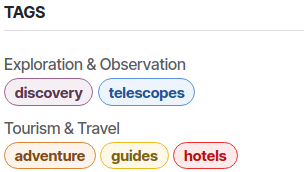
Щоб створити категорії тегів, перейдіть до і натисніть Створити.
Головні сторінки блогу
Щоб створити кілька блогів, перейдіть до і натисніть Створити. Далі введіть Назва блогу і Підзаголовок блогу.
Меню Блог збирає всі блоги та їх публікації.
Примітка
За наявності двох або більше блогів головна сторінка блогу (/blog) агрегує публікації з усіх блогів і дозволяє відвідувачам вибрати, який блог переглядати.
Налаштування головних сторінок блогу
Щоб налаштувати головні сторінки блогу, перейдіть до і використовуйте доступні параметри за потреби.
Примітка
Якщо ви використовуєте кілька блогів, налаштування, встановлені на головній сторінці блогу або на окремій головній сторінці блогу, будуть застосовані до всіх інших сторінок.
Верхній банер: показати або приховати банер сторінки:
Повна ширина: зробити банер на повну ширину сторінки або відобразити стиснутий банер.
Макет: відображати публікації блогу у вигляді сітки або списку.
Картки: відображати публікації блогу з ефектом картки або без нього.
Збільшити читабельність: збільшити чи ні розмір дописів блогу для кращої зручності читання.
Бічна панель: відображати чи приховувати бічну панель, яка містить розділ про нас, а також, залежно від обраних параметрів:
Архіви: дозволити відвідувачам переглядати всі дописи за конкретний місяць, вибравши його.
Слідкуйте за нами: додати клікабельні іконки, які посилаються на ваші профілі в соціальних мережах, і поле підписки на вашу розсилку.
Список тегів: дозволити відвідувачам переглядати всі дописи блогу, які мають конкретний тег, вибравши його.
Список дописів: виберіть Обкладинка, щоб відобразити обкладинки дописів, або виберіть Без обкладинки, щоб приховати їх.
Автор: відображати авторів дописів.
Статистика коментарів/переглядів: відображати або приховувати кількість коментарів і переглядів для кожного допису.
Анонс і теги: відображати перші речення та теги дописів.
Після застосування бажаних змін клацніть Зберегти.
Примітка
Збільшіть видимість свого блогу в пошукових системах, залучіть більше відвідувачів, покращуючи SEO:
Регулярне оновлення вмісту веб-сайту.
Використання мета-тегів і забезпечення перекладу як вмісту, так і метаданих.
Ніколи не використовувати більше одного Заголовка 1 на сторінці, щоб пошукові системи могли легко визначити основну тему сторінки.
Використовуйте блоки блогу будівельні блоки будь-де на веб-сайті.