
Замовлення та оформлення покупки
Odoo eCommerce надає декілька варіантів для організації процесу замовлення та оформлення. Він пропонує різні варіанти кнопок замовлення та послідовні кроки оформлення, деякі з яких підтримують додаткові функції. Відповідні кнопки та сторінки оформлення можна налаштувати за допомогою редактора веб-сайту.
Параметри додавання до кошика
Стандартна поведінка додавання до кошика
При натисканні кнопки Додати до кошика можуть активуватися різні дії. Щоб налаштувати їх, перейдіть до , прокрутіть вниз до розділу Електронна комерція і виберіть один з наступних варіантів для функції Додати до кошика:
Залишитися на сторінці товару: Клієнт залишається на сторінці товару після додавання товару до кошика. Якщо доданий товар має пов’язані додаткові товари, клієнт може вибрати між Додати до кошика (щоб залишитися на сторінці товару) і Перейти до оформлення (щоб бути перенаправленим до кошика).
Перейти до кошика: Клієнт негайно перенаправляється до кошика.
Придбати зараз
Щоб дозволити клієнтам переходити безпосередньо до кроку Підсумок замовлення, додайте додаткову кнопку Купити зараз. Для цього перейдіть на сторінку будь-якого продукту, відкрийте редактор веб-сайту, перейдіть на вкладку Стиль і клацніть кнопку Купити зараз поруч із Параметри покупки.
Повторне замовлення товарів
Клієнти можуть повторно замовити товари з попереднього замовлення на продаж:
зі свого клієнтського порталу, використовуючи кнопку Замовити знову. Усі товари з вибраного замовлення автоматично додаються до кошика, і клієнти можуть потім Видалити будь-які товари, які вони не хочуть замовляти повторно.
з кошика, натиснувши Швидке повторне замовлення на кроці Підсумок замовлення. Клієнти можуть потім налаштувати кількість за потреби та натиснути кнопку (кошик) поруч із товаром(ами), який вони хочуть замовити повторно.
Кроки оформлення замовлення
Під час оформлення замовлення клієнти проходять такі кроки:
Кожен крок можна налаштувати за допомогою редактора веб-сайту, додавши будівельні блоки або відкривши вкладку Стиль, щоб увімкнути різні параметри оформлення замовлення.
Примітка
Вміст, доданий через будівельні блоки, є специфічним для кожного кроку.
Порада
Обмежте доступ до магазину та оформлення покупки для конкретних клієнтів, наприклад, у бізнес-моделі B2B.
Підсумок замовлення
Крок Підсумок замовлення дозволяє клієнтам переглянути товари, які вони додали до кошика, налаштувати кількість, Видалити продукти та повторно замовити продукти з попереднього замовлення. Також відображається інформація про ціни на продукти та застосовані податки. Після цього клієнти можуть клацнути кнопку Оформити , щоб перейти до кроку Адреса.
Відкрийте редактор вебсайту, щоб увімкнути параметри оформлення замовлення, такі як:
Рекомендовані аксесуари: для демонстрації супутніх продуктів;
Промокод: щоб дозволити клієнтам використовувати подарункові картки та застосовувати знижкові коди або промокоди;
Додати до списку бажань: Увімкніть списки бажань, щоб дозволити користувачам, які увійшли в систему, видалити продукт зі свого кошика та додати його до свого списку бажань за допомогою опції Зберегти на потім.
Примітка
Якщо фіскальну позицію виявлено автоматично, податок на продукт визначається на основі IP-адреси клієнта.
Якщо встановлений платіжний провайдер підтримує експрес-оформлення, відображається спеціальна кнопка, що дозволяє клієнтам перейти безпосередньо з кошика на сторінку підтвердження без заповнення контактної форми.
Адреса
Після того, як вони переглянули своє замовлення:
Клієнтам, які не увійшли в систему, пропонується Увійти або ввести своє Ім’я та Електронну адресу, а також адресу доставки та контактний телефон;
Клієнти, які ввійшли в систему, можуть вибрати відповідну Адресу доставки.
Потім вони можуть вибрати спосіб доставки, вибрати або ввести свою Адресу виставлення рахунку (або перемкнути перемикач Така ж, як адреса доставки, якщо адреси виставлення рахунку та доставки однакові) і натиснути Підтвердити, щоб перейти до наступного кроку.
Порада
Для B2B-клієнтів також можна увімкнути додаткові поля B2B у редакторі веб-сайту.
Ви можете додати прапорець для користувачів без облікового запису, щоб підписатися на розсилку. Для цього перейдіть до , прокрутіть до розділу eCommerce, увімкніть функцію Розсилка та виберіть Список розсилки.
Коли вибрано спосіб доставки Самовивіз з магазину, клієнт може Вибрати пункт видачі, якщо доступно кілька пунктів видачі.
Автоматична перевірка адреси
Використовуйте Google Places API, щоб переконатися, що адреси доставки партнерів є дійсними. Адреси автоматично перевіряються, коли користувач вводить їх під час оформлення замовлення.
Щоб увімкнути цю функцію, спочатку потрібно налаштувати Google Places API. Потім перейдіть до . У розділі General увімкніть Google Address Validation, а потім вставте Google Places API key у поле API Key.
Додаткова інформація
Ви можете додати крок Додаткова інформація у процес оформлення замовлення, щоб збирати додаткову інформацію про клієнта через онлайн-форму, яка потім включається до замовлення на продаж. Для цього увімкніть опцію Додатковий крок у редакторі веб-сайту. Форму можна налаштувати за потреби.
Платіж
На кроці Оплата клієнти можуть вибрати Спосіб оплати, ввести свої платіжні дані та клацнути Сплатити зараз.
Примітка
Коли ввімкнено опцію оплати Оплата при отриманні, клієнт повинен клацнути кнопку Підтвердити і сплатити при доставці.
Щоб зробити способи оплати доступними для клієнтів, налаштуйте та увімкніть один або кілька платіжних провайдерів. Для цього перейдіть до , Активуйте відповідний платіжний провайдер та налаштуйте його.
Порада
Параметри, що відображаються при оформленні замовлення, залежать від активних платіжних провайдерів, увімкнених способів оплати, країни та валюти клієнта і, за бажанням, максимальної суми, встановленої для провайдера.
Щоб відобразити звіт про доступність постачальників платежів і способів оплати та допомогти діагностувати потенційні проблеми з доступністю у формі оплати, увімкніть режим розробника та клацніть значок (помилка).
Терміни та умови
Щоб вимагати від клієнтів згоди з умовами перед оплатою, відкрийте редактор веб-сайту та перемкніть перемикач Прийняти умови на вкладці Стиль.
Електронні гаманці та подарункові картки
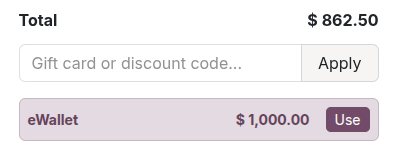
Клієнти можуть оплачувати за допомогою електронного гаманця або подарункової картки під час оформлення замовлення. Щоб запропонувати ці параметри, перейдіть до та увімкніть у розділі eCommerce. Потім перейдіть до і створіть програму подарункових карток та/або електронного гаманця.
Підтвердження замовлення
The final step of the checkout process is the order confirmation page, which provides a summary of the customer’s purchase details. A sales order is automatically created in the backend.
To automatically send an order confirmation message, navigate to and scroll down to the eCommerce section. Under Order Confirmation, select an Email template, or, if the WhatsApp app is installed, a WhatsApp template from the dropdown list. To edit the selected template, click the (Internal link) arrow.
To automatically send an invoice to the customer, enable the Automatic Invoice setting.
Див. також