
Облікові записи клієнтів
Використання облікових записів клієнтів для електронної комерції дозволяє керувати клієнтами, контролювати доступ до магазину, оформлення замовлення або порталу клієнта, а також підтримувати як операції B2B, так і B2C.
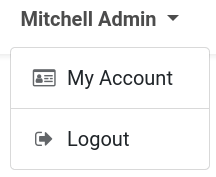
Після входу в систему клієнти можуть отримати доступ до свого порталу клієнта, натиснувши на своє ім’я користувача в правому верхньому куті екрана та вибравши Мій обліковий запис. Звідти вони можуть переглядати всі свої документи в одному місці, такі як пропозиції, замовлення, рахунки-фактури тощо.
Порада
Сторінку облікового запису клієнта можна налаштувати за допомогою будівельних блоків та інших функцій через редактор веб-сайту.
Створення облікового запису клієнта
Можна вибрати, чи будуть облікові записи клієнтів і доступ до документів доступні всім, чи обмежені лише запрошеними користувачами. Для цього перейдіть до і перейдіть до розділу Загальні. У підрозділі Обліковий запис клієнта виберіть один із наступних варіантів:
За запрошенням: Клієнти можуть створити обліковий запис, лише якщо власник веб-сайту надішле їм запрошення.
Вільна реєстрація: Кожен відвідувач веб-сайту може створити обліковий запис і увійти в систему. Він отримає доступ до порталу за замовчуванням.
Щоб надіслати запрошення електронною поштою клієнту:
Перейдіть до .
Виберіть клієнта або натисніть Створити, щоб створити нового, переконавшись, що вказано адресу Електронна пошта.
Натисніть піктограму (Дії) поруч із назвою запису у верхньому лівому куті та виберіть Надати доступ до порталу.
У спливаючому вікні Керування доступом до порталу натисніть Надати доступ, щоб надіслати запрошення.
Порада
Щоб запросити кількох клієнтів одночасно, перейдіть до подання клієнтів Список, виберіть кількох клієнтів, натисніть кнопку Дії і виберіть Надати доступ до порталу.
Після цього клієнти отримують електронний лист із підтвердженням створення їхнього облікового запису, включаючи інструкції щодо встановлення пароля та активації облікового запису.
Примітка
При виборі Безкоштовна реєстрація під формою входу на веб-сайті з’являється клікабельне посилання Немає облікового запису?.
Опція За запрошенням особливо корисна для B2B бізнесів, які воліють приховувати ціни на веб-сайті та надавати доступ лише запрошеним клієнтам.
Порада
Можна налаштувати форму веб-сайту з Створити клієнта дією, щоб автоматично створювати запис клієнта в бекенді під час заповнення.
Обмеження доступу
Після створення облікового запису клієнта все ще можна налаштувати права доступу як глобально, так і для окремих користувачів:
Скасуйте доступ або повторно запросіть клієнта, використовуючи відповідні кнопки у спливаючому вікні Управління доступом до порталу.
Обмежити доступ до магазину;
Визначити, чи потрібно клієнтам створювати обліковий запис для завершення оформлення замовлення.
Порада
Також можна визначити типи документів, до яких клієнти мають доступ. Для цього натисніть на своє ім’я користувача у верхньому правому куті веб-сайту, виберіть Мій обліковий запис і відкрийте конструктор веб-сайту. На вкладці Стиль увімкніть або вимкніть доступ до конкретних документів за потреби.
Доступ до магазину
Щоб обмежити доступ до всього інтернет-магазину для користувачів, які не увійшли в систему, перейдіть до , прокрутіть до розділу eCommerce і в розділі Доступ до електронної комерції виберіть Користувачі, які увійшли в систему. Виберіть Всі користувачі, якщо магазин має бути видимим для кожного відвідувача веб-сайту.
Порада
Щоб обмежити доступ до цін магазину, використовуйте прайс-листи з групами країн.
Доступ до оформлення замовлення
Щоб дозволити клієнтам оформляти замовлення як гості або змусити їх увійти/створити обліковий запис, перейдіть до , прокрутіть вниз до розділу eCommerce і налаштуйте параметр Вхід/реєстрація під час оформлення. Доступні такі варіанти:
Необов’язково: клієнти можуть оформити покупку як гості та зареєструватися пізніше через електронний лист з підтвердженням замовлення, щоб відстежувати своє замовлення.
Вимкнено: Клієнти можуть оформляти замовлення як гості без створення облікового запису.
Обов’язково: клієнти повинні увійти в систему або створити обліковий запис на кроці Підсумок замовлення, щоб завершити покупку.
Примітка
Налаштування є специфічними для кожного веб-сайту, що дозволяє налаштувати веб-сайт B2C з оформленням замовлення для гостей та веб-сайт B2B, який вимагає від клієнтів входу в систему.
Щоб використовувати функцію списку бажань, клієнти повинні створити обліковий запис, щоб зберегти свої улюблені товари на потім.
Обліковий запис для кількох вебсайтів
Під час керування кількома веб-сайтами можна зробити облікові записи клієнтів доступними на всіх веб-сайтах, дозволяючи кожному клієнту використовувати один обліковий запис. Для цього перейдіть до , у розділі Загальні увімкніть опцію Спільні облікові записи клієнтів.
Примітка
Під час роботи як з B2B, так і з B2C інтернет-магазинами, рекомендується використовувати окремі веб-сайти для кожної бізнес-моделі.