
Товари
Odoo eCommerce дозволяє створювати товари та керувати їх видимістю на веб-сайті. Товари можна налаштовувати різними способами, включаючи додавання зображень і відео товарів, створення комбінацій товарів, реалізацію стратегій перехресних та додаткових продажів, прикріплення цифрових файлів, переклад інформації про товар, управління запасами та встановлення параметрів пакування.
Створення товару
Щоб створити продукт з інтерфейсу, перейдіть до застосунку Website, натисніть New у верхньому правому куті, потім виберіть Product. Введіть Product Name та інші відповідні деталі, такі як Barcode, Sales Price, типові Sales Taxes та Website Category, потім додайте зображення. Після натискання Save ви будете перенаправлені на сторінку продукту, де можете налаштувати його за допомогою редактора вебсайту. Закінчивши, натисніть Save. Щоб налаштувати додаткові розширені деталі продукту, натисніть Product у верхньому правому куті, щоб отримати доступ до форми продукту в бекенді.
Порада
Також можна створити продукт з бекенду, перейшовши до . Потім:
Налаштуйте новий продукт, натиснувши New, або
Імпортуйте дані продукту за допомогою файлів XLSX або CSV, натиснувши (gear) поруч з Products, потім Import records.
Видимість продукту
Щоб опублікувати продукт, перейдіть на сторінку продукту на вебсайті та перемкніть перемикач з Unpublished на Published.
Порада
Щоб отримати доступ до сторінки продукту з форми продукту в бекенді, натисніть розумну кнопку Go to Website.
Щоб опублікувати продукти з бекенду, перейдіть до вкладки Sales форми продукту, потім перейдіть до розділу Ecommerce shop та увімкніть перемикач Is Published.
Щоб опублікувати кілька продуктів одночасно, виконайте наступні кроки:
Перейдіть до .
Видаліть фільтр Опубліковано і перейдіть до перегляду Список.
Натисніть (dropdown toggle) праворуч від перегляду та увімкніть Is Published.
Натисніть стовпець Is Published, щоб змінити порядок за опублікованими або неопублікованими продуктами.
Виберіть продукти для публікації, поставивши позначку в їхньому полі ліворуч.
У стовпці Is Published поставте позначку для будь-якого з вибраних продуктів, потім Update, щоб їх опублікувати.
Примітка
Під час керування кількома вебсайтами доступність продукту на кожному вебсайті можна встановити з форми продукту. Перейдіть до вкладки Sales, потім у розділі Ecommerce shop виберіть Website, де продукт має бути доступний. Залишіть поле порожнім, щоб зробити продукт доступним на всіх вебсайтах. Ви можете зробити продукт доступним або на одному вебсайті, або на всіх вебсайтах, але вибір лише деяких вебсайтів неможливий. Щоб продавати продукт на кількох конкретних вебсайтах без надання доступу на всіх з них, продублюйте продукт для кожного вебсайту та призначте відповідний вебсайт кожному дубліката.
Налаштування продукту
Щоб додати загальну інформацію до продукту, перейдіть до та виберіть відповідний продукт. Ви можете налаштувати різні параметри, наприклад вибрати тип продукту, додати варіанти та категорії або визначити ціни.
Крім того, додайте опис продукту для електронної комерції, який відображатиметься під назвою продукту на сторінці продукту інтерфейсу. Для цього перейдіть до вкладки Sales, прокрутіть вниз до розділу Ecommerce description та напишіть опис. Використовуйте редактор форматованого тексту Odoo для налаштування вмісту.
Порада
Натисніть розумну кнопку Go to Website, щоб отримати доступ до сторінки продукту інтерфейсу та налаштувати її за допомогою редактора вебсайту.
Описи продуктів також можна створювати за допомогою AI. Для цього введіть
/у розділі Ecommerce description та виберіть AI, щоб відкрити агента AI.
Зображення та відео товарів
Щоб додати медіаелементи, такі як зображення та відео, перейдіть до форми продукту і відкрийте вкладку Продажі. У розділі Медіа для інтернет-магазину натисніть Додати медіа. У спливаючому вікні Вибрати медіа:
Щоб додати зображення, виберіть зображення, натисніть Додати URL або Завантажити зображення на вкладці Зображення.
Щоб додати відео, перейдіть на вкладку Відео, вставте URL відео або вбудуйте HTML-код. Потім увімкніть відповідні параметри відео.
Після вибору медіа натисніть Додати.
Порада
Налаштуйте зображення та відео продуктів за допомогою редактора вебсайту з інтерфейсу користувача.
Комбо-продукти
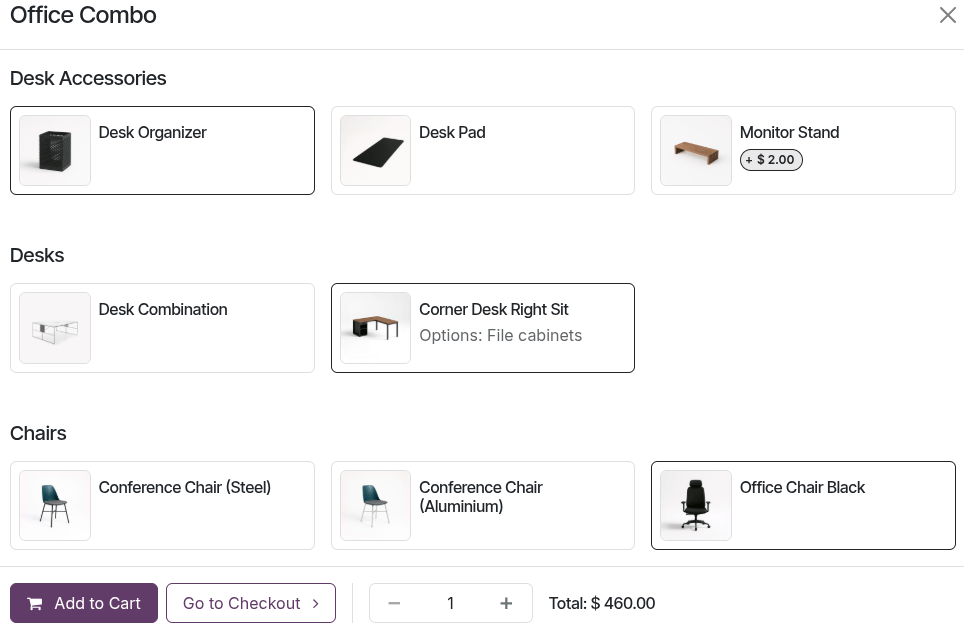
Комбінації товарів дозволяють користувачам налаштовувати набір пов’язаних товарів для покупки як пакет. Щоб налаштувати комбо, перейдіть до . Після завершення та публікації клієнти можуть обрати комбо при додаванні товару до кошика. Залежно від конфігурації деякі елементи можуть мати додаткову плату.
Крос-продажі та апсейл
Крос-продажі та апсейл — це методи продажу, які використовуються для представлення клієнтам додаткових продуктів або продуктів вищого рівня та послуг з каталогу. Крос-продажі зосереджені на рекомендаціях аксесуарів або додаткових продуктів поряд із товаром, що купується, під час замовлення та оформлення покупки. Апсейл, з іншого боку, заохочує клієнтів вибирати альтернативний продукт за вищою ціною або оновлену версію.
Щоб налаштувати ці пропозиції продуктів, перейдіть до , виберіть відповідний продукт, відкрийте вкладку Продажі і додайте потрібні продукти у відповідні поля Додаткові продукти, Аксесуари та/або Альтернативні продукти.
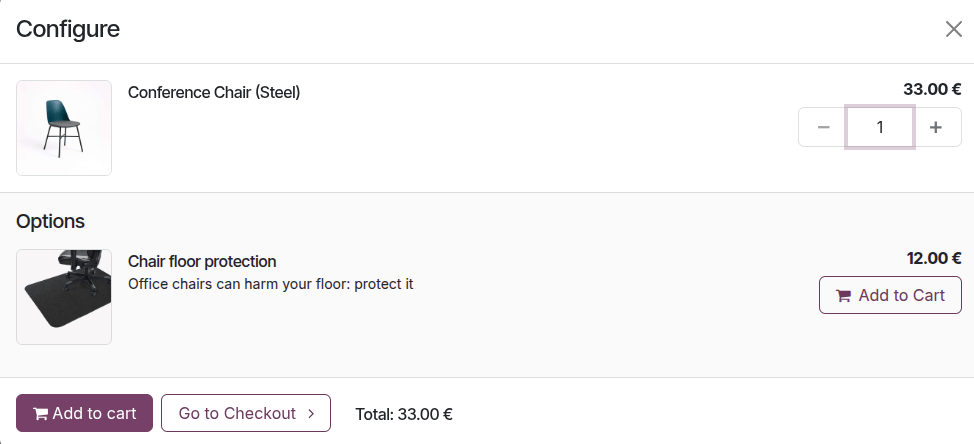
Додаткові продукти пропонуються, коли клієнт натискає кнопку Додати в кошик, щоб купити певний продукт.
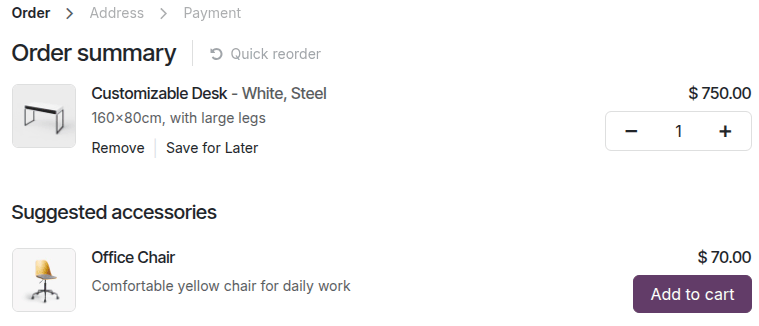
Аксесуари відображаються в розділі Рекомендовані аксесуари під час кроку Підсумок замовлення, безпосередньо перед переходом до оформлення покупки.
Примітка
Щоб приховати цей розділ, відкрийте редактор вебсайту, перейдіть на вкладку Стиль і вимкніть перемикач Рекомендовані аксесуари.
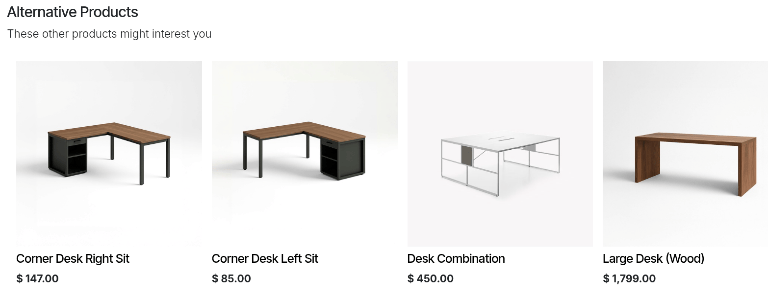
Альтернативні продукти відображаються внизу сторінки продукту під заголовком Альтернативні продукти.
Порада
Щоб налаштувати цей блок, відкрийте редактор вебсайту, натисніть на блок на сторінці та адаптуйте заголовок і текст за потреби. Перейдіть на вкладку Стиль, прокрутіть до розділу Альтернативні продукти і змініть параметри за потреби.
Цифрові файли
Можна прикріпити цифрові файли, такі як сертифікати, електронні книги або посібники користувача, до продуктів. Для цього перейдіть до форми продукту і натисніть розумну кнопку Документи. Потім натисніть Завантажити, щоб завантажити файл безпосередньо, або для додаткових параметрів натисніть Створити. Виберіть Тип вкладення:
Файл: Завантажте ваш файл.
URL: Вставте посилання на файл або медіа-елемент.
Хмарне сховище (якщо застосовно): Вставте посилання на ваше хмарне сховище, щоб зберігати файл на платформі хмарного сховища, а не на сервері бази даних.
Ці документи можна зробити доступними:
На сторінці продукту (перед оформленням замовлення): Встановіть поле Видимість продажу на Прихований та увімкніть Опублікувати на веб-сайті.
У порталі клієнта на підтвердженому замовленні на продаж (після оформлення замовлення): Встановіть поле Видимість продажу на При підтвердженні замовлення та вимкніть Опублікувати на веб-сайті.
Порада
У режимі перегляду Канбан натисніть (випадне меню) у верхньому правому куті картки документа, щоб Редагувати, Видалити або Завантажити документ.
Переклад
Якщо веб-сайт доступний кількома мовами, інформацію про продукт можна перекласти безпосередньо у формі продукту. Поля, які підтримують кілька мов, можна ідентифікувати за їх мовним скороченням (наприклад, EN) поруч із полем, такими як Назва продукту, Повідомлення про відсутність на складі, Опис електронної комерції, назви стрічок або значків, назви категорій та варіантів тощо.
Примітка
Наявність неперекладеного вмісту на веб-сторінці може погіршити користувацький досвід та SEO. Щоб уникнути цього, використовуйте функцію Перекласти, щоб перекласти будь-який неперекладений вміст на сторінці.
Див. також
Управління запасами
Важливо
Для обробки налаштувань та операцій, пов’язаних зі складом, має бути встановлено застосунок Склад.
Щоб налаштувати параметри електронної комерції, пов’язані зі складом, перейдіть до , прокрутіть вниз до розділу eCommerce, а потім до підрозділу Типові налаштування складу. Доступні такі параметри:
Якщо існує кілька складів, виберіть відповідний зі спадного меню Склад, щоб встановити його як типовий.
Поруч з Відсутність на складі увімкніть Продовжити продаж, щоб дозволити клієнтам розміщувати замовлення, навіть якщо продукту немає на складі. Залишіть цю опцію вимкненою, щоб запобігти замовленням продуктів, які відсутні на складі.
Увімкніть опцію Показати доступну кількість, щоб відобразити залишкову доступну кількість на сторінці продукту, коли вона опускається нижче визначеного порогу. Доступна кількість розраховується на основі кількості В наявності мінус кількість, уже зарезервована для вихідних переміщень.
Ці налаштування застосовуються до всіх продуктів, але можуть бути адаптовані для окремих продуктів за потреби. Для цього перейдіть до форми продукту та переконайтеся, що увімкнено опцію відстеження запасів. Потім перейдіть на вкладку Продажі і в розділі Інтернет-магазин увімкніть або вимкніть відповідні опції Продавати при відсутності на складі та Показати доступну кількість. Ви також можете створити Повідомлення про відсутність на складі або створити стрічку або значок відсутності на складі.
Примітка
Зміна загальних налаштувань Типові налаштування складу не змінює автоматично відповідні опції у формі продукту для існуючих продуктів; вона впливає лише на продукти, створені після увімкнення/вимкнення функції.
Щоб відобразити рівень запасів на сторінці продукту, поле Тип продукту у формі продукту має бути встановлено на Товари або Комбо.
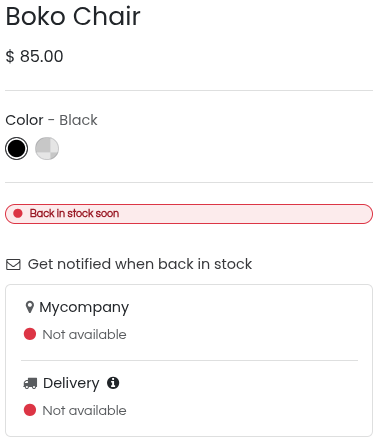
Кнопка (конверт) Повідомити, коли товар з’явиться в наявності з’являється на сторінці товару, коли товар закінчився. Клієнти можуть натиснути посилання, щоб ввести свою електронну адресу та отримати сповіщення, коли товар з’явиться в наявності.
Якщо увімкнено функцію Клік і забери, доступність продукту відображається на сторінці продукту на основі запасів на складі, визначеному у формі відповідного способу доставки.
Example
Наразі Boko Chair недоступне в жодному складі. Однак клієнти можуть натиснути посилання (конверт) Отримати сповіщення, коли з’явиться на складі, щоб отримати сповіщення, щойно продукт знову стане доступним. Також можна додати Повідомлення про відсутність на складі, щоб повідомити клієнтів, що товар буде поповнено.
Порада
Якщо для управління запасами потрібне унікальне посилання, встановіть застосунок Виробництво та створіть специфікації матеріалів для наборів. Кожен набір пов’язує опубліковані «віртуальні» продукти з основним посиланням, яке відстежується у Складі. Це гарантує, що будь-який товар, проданий на веб-сайті, буде перетворено на відповідний товар на складі у замовленні на доставку.
Упаковки
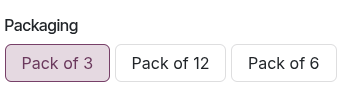
Щоб запропонувати клієнтам різні розміри упаковок товарів в електронній комерції, налаштуйте пакування товару. Потім перейдіть до форми товару та відкрийте вкладку Продажі. У розділі Upsell і cross-sell додайте стільки типів упаковок, скільки потрібно, у полі Пакування. Доступні типи упаковок відображаються на сторінці товару електронної комерції.
Порада
Також можна додати упаковки до конкретного варіанта товару. Для цього перейдіть до форми товару, натисніть Варіанти розумну кнопку та виберіть відповідний варіант товару. У розділі Продажі додайте стільки типів упаковок, скільки потрібно, у полі Упаковки.