
Обробка замовлень
У робочому процесі електронної комерції Odoo онлайн-покупка зазвичай проходить три основні етапи: продаж, доставка і виставлення рахунків. Кожен етап генерує ключові документи, включаючи замовлення на продаж після підтвердження замовлення, замовлення на доставку для управління відбором, пакуванням і відправленням, а також рахунки. Електронна комерція Odoo також пропонує додаткові інструменти для надсилання листів про покинуті кошики, забезпечення наявності товару на складі і обробки повернень і відшкодувань продуктів.
Продаж
Щоб переглянути всі пропозиції та замовлення, перейдіть до і виберіть одне, щоб відкрити його. Рядок стану у верхній частині замовлення показує його поточний статус:
Пропозиція: Продукт був доданий до кошика, але клієнт ще не завершив процес оформлення замовлення. Якщо клієнт не увійшов у систему, пропозиція призначається стандартному контакту Публічний користувач.
Пропозицію надіслано: Клієнт завершив процес оформлення замовлення і підтвердив замовлення, але оплата ще не підтверджена.
Замовлення на продаж: Клієнт завершив процес оформлення замовлення, підтвердив замовлення, і оплата була успішно отримана.
Порада
Фільтр Підтверджено увімкнено за замовчуванням у списку Замовлення. Щоб переглянути всі пропозиції та замовлення, видаліть фільтр.
Щоб переглянути лише замовлення на етапі Пропозицію надіслано, перейдіть до і видаліть фільтр Підтверджено. Потім відкрийте спадне меню і в розділі Фільтри виберіть Неоплачено.
Замовлення електронної комерції можна автоматично призначити конкретній команді продажів або продавцю. Для цього перейдіть до . У розділі Електронна комерція у підрозділі Призначення замовлень виберіть відповідну Команду продажів або Продавця.
Примітка
Цей триетапний процес не видимий клієнтам. Однак вони можуть переглядати свої замовлення та перевіряти їх статус через портал клієнта.
Якщо клієнт платить через банківський переказ, комерційна пропозиція не підтверджується автоматично. У цьому випадку клієнт отримує сповіщення на сторінці Мій обліковий запис свого облікового запису клієнта, щоб переглянути та оплатити замовлення. Після отримання платежу замовлення необхідно підтвердити вручну у бекенді.
Див. також
Покинуті кошики
Покинутий кошик створюється, коли клієнт додає продукти до кошика, але не проходить процес оформлення замовлення або залишає вебсайт до його завершення. Можна автоматично надсилати клієнту нагадування електронною поштою про ці очікувані замовлення.
Щоб увімкнути нагадування про покинуті кошики:
Перейдіть до .
У розділі Електронна комерція увімкніть Відстежувати покинуті кошики.
Установіть затримку часу, після якої надсилається нагадування електронною поштою, у полі Надіслати через, а потім натисніть Зберегти.
За потреби натисніть посилання Налаштувати шаблон листа про покинуті кошики, щоб налаштувати шаблон електронного листа.
Щоб переглянути всі покинуті кошики, перейдіть до і видаліть фільтр Підтверджено. Відкрийте спадне меню і в розділі Фільтри виберіть Покинуті.
Примітка
Щоб отримувати нагадування, клієнти повинні ввести свої контактні дані під час оформлення замовлення або бути авторизованими під час додавання товарів до кошика. Без контактних даних клієнта це залишається пропозицією без подальших дій.
Нагадування про покинуті кошики надсилаються лише для кошиків, створених після увімкнення цієї функції. Наявні покинуті кошики не враховуються.
Доставка
Примітка
Після підтвердження замовлення на продаж автоматично створюється замовлення на доставку. Щоб отримати до нього доступ, натисніть розумну кнопку Доставка у замовленні на продаж.
Наступним кроком є підготовка замовлень електронної комерції на складі. Залежно від обсягу замовлень, стратегій поповнення та управління запасами або наявних ресурсів можна впровадити різні процеси обробки запасів для надходжень та доставок. Ці процеси можуть включати ручне отримання, комплектацію та пакування продуктів, друк транспортних етикеток та відправлення замовлень клієнтам або обробку цих процесів через дропшипінг чи потоки консигнації.
Після завершення складських операцій поверніться до замовлення на доставку і натисніть Підтвердити, коли замовлення буде відправлено.
Порада
Щоб увімкнути автоматичні електронні листи з підтвердженням для виконаних замовлень на доставку (статус Виконано), перейдіть до , прокрутіть до розділу Відправлення і увімкніть Підтвердження електронною поштою.
Управління запасами
Щоб переконатися, що продукти, замовлені клієнтами, зарезервовані на складі, перейдіть до , натисніть тип операції Замовлення на доставку і встановіть для поля Метод резервування значення Під час підтвердження. Коли це ввімкнено, кількість продуктів автоматично резервується після підтвердження замовлення, запобігаючи тому, щоб товари стали недоступними після розміщення замовлення.
Примітка
Якщо клієнт платить банківським переказом, продукти не резервуються на складі до отримання платежу та ручного підтвердження замовлення.
Див. також
Повернення та відшкодування
Клієнти можуть повертати продукти через клієнтський портал, перейшовши до розділу Ваші замовлення, вибравши відповідне замовлення та натиснувши кнопку Повернути. Документ про повернення створюється автоматично.
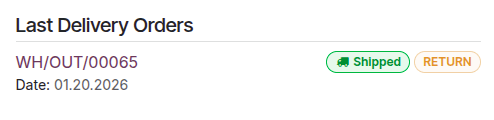
Після отримання повернених товарів ініціюйте процес повернення та відшкодування у бекенді.
Примітка
Повернення продуктів може бути неможливим залежно від типу продукту.
Щоб здійснити відшкодування, платіж має бути здійснено через платіжного провайдера, сумісного з відшкодуванням.
Див. також
Виставлення рахунків
Останнім кроком замовлення електронної комерції є створення та надсилання рахунку клієнту. Залежно від ваших потреб рахунки можуть створюватися вручну або автоматично.
Щоб автоматизувати виставлення рахунків:
Перейдіть до .
У розділі eCommerce увімкніть Automatic Invoice.
Виберіть відповідний Email Template, потім натисніть Save.
За потреби натисніть піктограму поруч із назвою шаблону, щоб налаштувати шаблон електронної пошти.
Примітка
Клієнти можуть переглядати свої рахунки в розділі Your Invoices у порталі.
Рахунки надсилаються автоматично лише в тому випадку (і коли), якщо зареєстровано платіж.
Коли автоматичне виставлення рахунків вимкнено і рахунки створюються вручну, вони відображаються як проформа-рахунки на клієнтському порталі, доки їх не буде вручну надіслано клієнту.