
електронне навчання
Додаток eLearning дозволяє легко завантажувати контент, визначати навчальні цілі, керувати учасниками, оцінювати прогрес студентів і навіть встановлювати винагороди. Залучення учасників до змістовного навчального досвіду підвищує їхню уважність і сприяє зростанню продуктивності.
Важливо
Ви можете керувати своїм контентом eLearning у інтерфейсі або в адміністративній панелі. Інтерфейс дозволяє швидко створювати контент з вашого веб-сайту, тоді як адміністративна панель надає додаткові опції та дозволяє співпрацювати. Ця документація зосереджена на використанні адміністративної панелі для створення вашого контенту.
Див. також
Курси
Щоб переглянути всі курси, перейдіть до .
Клацніть на картку курсу, щоб редагувати курс в адміністративній панелі. Натисніть Переглянути курс, щоб отримати доступ до курсу в інтерфейсі.
Створення курсу
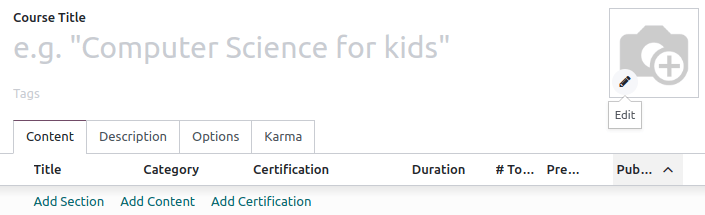
Натисніть Створити, щоб створити новий курс. У формі, що відкриється, додайте Назву курсу та один або кілька Тегів, щоб категоризувати курс і дозволити користувачам фільтрувати курси на основі їхніх тегів. Щоб додати зображення для ілюстрації курсу, наведіть курсор миші на зображення-заповнювач камери і натисніть на (Редагувати).
Чотири вкладки дозволяють додатково редагувати ваш курс: Контент, Опис, Опції та Карма.
Вкладка «Контент»
Ця вкладка дозволяє керувати вмістом курсу. Натисніть Додати розділ, щоб розділити курс на різні розділи. Натисніть Додати контент, щоб створити елементи контенту. Натисніть Додати сертифікацію, щоб оцінити рівень розуміння учасників, засвідчити їхні навички та мотивувати їх. Сертифікація є частиною додатка Опитування.
Вкладка «Опис»
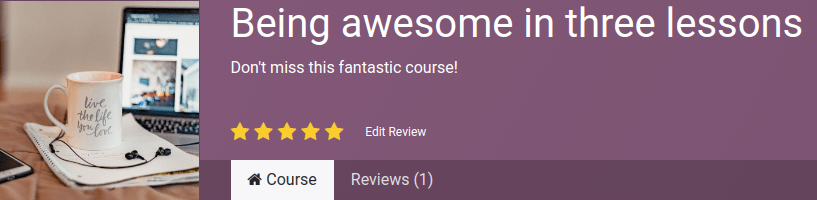
Ви можете додати короткий опис або інформацію, пов’язану з курсом, у вкладці Опис. Він відображається під назвою курсу на вашому веб-сайті.
Вкладка «Параметр軶
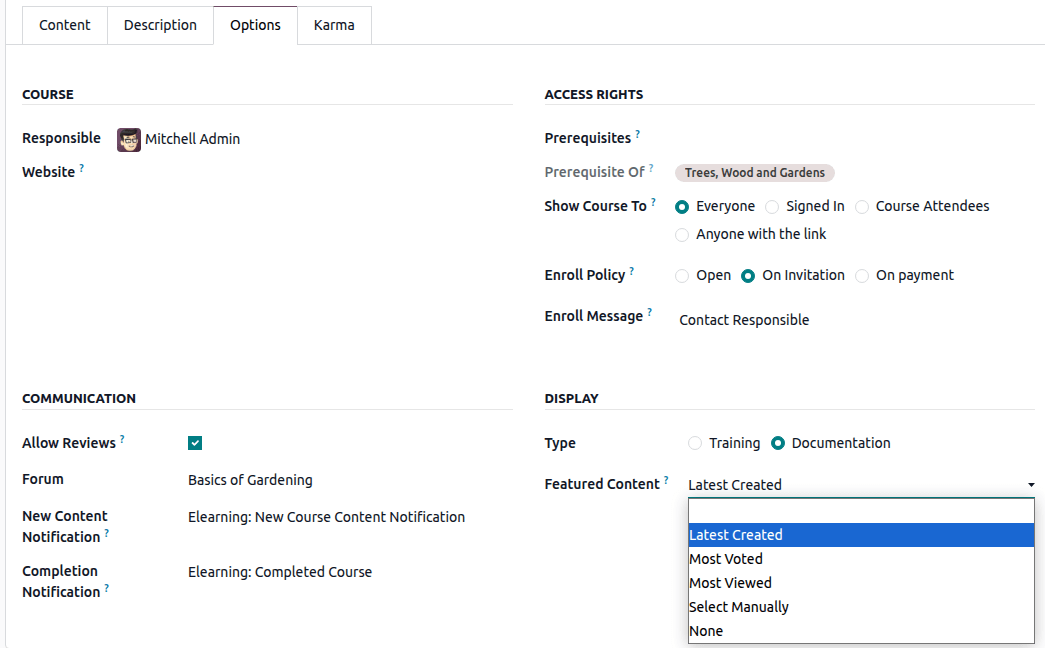
У вкладці Опції доступні різні налаштування: Курс, Права доступу, Комунікація та Відображення.
Курс
Призначте Відповідального користувача для курсу. Якщо у вас кілька веб-сайтів, використовуйте поле Веб-сайт, щоб відображати курс лише на вибраному веб-сайті.
Права доступу
Передумови: Встановіть один або кілька інших курсів, які користувачам рекомендується завершити перед доступом до курсу.
Передумова для: Якщо курс було визначено як передумову для одного або кількох курсів, це поле тільки для читання відображає назву (назви) курсу.
Показати курс для: Визначте, хто може бачити курс на вашому веб-сайті. Виберіть один із наступних варіантів:
Усі: Курс є загальнодоступним.
Увійшли в систему: Курс видно лише користувачам, які увійшли в систему.
Учасники курсу: Курс видно лише користувачам, які вже зареєстровані на курс.
Будь-хто з посиланням: До курсу можна отримати доступ лише за прямим посиланням.
Політика реєстрації: Визначте, як люди можуть реєструватися на курс. Вибір політики також визначає, які внутрішні користувачі eLearning можуть додавати учасників, тобто вручну реєструвати їх за допомогою кнопки Додати учасників, або запрошувати учасників до реєстрації за допомогою кнопки Запросити.
Примітка
Внутрішні користувачі eLearning мають права доступу «Офіцер» або «Менеджер».
Виберіть один із наступних варіантів:
Відкрито:
Будь-хто, хто може бачити курс, може зареєструватися.
Будь-який офіцер eLearning або менеджер eLearning може додавати або запрошувати внутрішніх чи зовнішніх учасників.
За запрошенням:
Лише особи, які отримали запрошення, можуть зареєструватися на курс.
Якщо видимість курсу встановлено на Усі, Увійшли в систему або Будь-хто з посиланням, будь-яка незапрошена особа, яка входить у систему, може запросити доступ до курсу через сторінку курсу. Введіть Повідомлення про реєстрацію, щоб пояснити, як зареєструватися, наприклад, «Зв’яжіться з відповідальним».
Порада
Запит створює завдання «Зробити», призначене користувачу Відповідальний курсу, що дозволяє йому Надати доступ або Відмовити в доступі. Завдання «Зробити» видно користувачу Відповідальний та будь-якому менеджеру eLearning у чаті курсу, а користувач Відповідальний отримує сповіщення електронною поштою. Користувач Відповідальний або менеджер eLearning може надати доступ, у такому разі запитувач автоматично реєструється на курс, або відмовити в доступі.
Лише користувач Відповідальний за курс або менеджер eLearning може додавати або запрошувати внутрішніх чи зовнішніх учасників.
За оплатою:
Цей параметр відображається лише якщо функцію Платні курси увімкнено в налаштуваннях eLearning.
Будь-хто, хто може бачити курс, може зареєструватися на курс після оплати.
Будь-який офіцер eLearning може запрошувати внутрішніх або зовнішніх учасників зареєструватися на курс.
Тільки користувач Відповідальний за курс або менеджер електронного навчання може додавати учасників. Оплата не потрібна, коли учасника додають таким чином.
Щоб встановити курс як За оплатою, необхідно вибрати Продукт; для вибору доступні лише продукти, налаштовані з Курс як Тип продукту.
Порада
Щоб додати або запросити учасника, учасник повинен бути існуючим контактом або створеним як новий контакт. Особа, яка створює обліковий запис клієнта на вашому веб-сайті, автоматично стає контактом.
Зв’язок
Дозволити відгуки: увімкніть цю опцію, щоб дозволити учасникам вподобати, коментувати та надсилати відгуки про вміст курсу.
Форум: додайте спеціальний форум до курсу. Ця опція відображається лише якщо функцію Форум увімкнено в налаштуваннях електронного навчання.
Сповіщення про новий вміст: виберіть шаблон електронної пошти для надсилання листів учасникам, коли ви завантажуєте нові елементи вмісту. Клацніть Внутрішнє посилання, щоб отримати доступ до редактора шаблонів електронної пошти.
Сповіщення про завершення: виберіть шаблон електронної пошти для надсилання листів учасникам після завершення курсу. Клацніть Внутрішнє посилання, щоб отримати доступ до редактора шаблонів електронної пошти.
Примітка
Якщо функцію Розсилка увімкнено в налаштуваннях електронного навчання, можна надсилати масові розсилки людям, зарахованим на курс, за допомогою кнопки Зв’язатися з учасниками у верхньому лівому куті форми курсу. Кнопка видна лише співробітникам електронного навчання, які також мають права доступу Користувач для Email Marketing, та менеджерам електронного навчання.
Відобразити
Навчання: вміст курсу відображається як навчальна програма, і курси необхідно проходити в запропонованому порядку.
Документація: вміст доступний у будь-якому порядку. Використовуйте поле Рекомендований вміст, щоб визначити, які елементи вмісту просуваються на головній сторінці курсу.
Вкладка «Карм໶
Ця вкладка стосується геймифікації, щоб зробити електронне навчання цікавим та інтерактивним.
У розділі Винагороди виберіть, скільки балів карми ви хочете надати учасникам, коли вони Рецензують або Завершують курс.
У розділі Права доступу визначте бали карми, необхідні для Додавання відгуку, Додавання коментаря або Голосування на курсі.
Групи курсів
Групи курсів дозволяють користувачам фільтрувати дашборд Усі курси на вашому веб-сайті та знаходити курс, який відповідає їхнім інтересам, потребам, рівню тощо.
Щоб керувати ними, перейдіть до . Клацніть Створити, щоб створити нову групу курсів. Додайте Назву групи курсів, увімкніть Пункт меню, щоб дозволити користувачам шукати за групою курсів на веб-сайті, та додайте теги в колонці Назва тегу. Для кожного тегу можна вибрати відповідний колір.
Налаштування
У налаштуваннях електронного навчання доступні такі опції. Перейдіть до , потім увімкніть потрібну функцію:
Сертифікації: оцініть знання учасників і надайте офіційну сертифікацію їхніх навичок.
Платні курси: продавайте доступ до курсів безпосередньо через свій веб-сайт і відстежуйте дохід.
Примітка
Увімкнення Платних курсів автоматично встановлює модуль eCommerce, що може вплинути на ваш тарифний план.
Див. також
Розсилка: надсилайте масові розсилки, щоб інформувати всіх учасників і тримати їх у курсі подій.
Форум: створіть простір спільноти, де учасники можуть ставити запитання й допомагати один одному.
Вміст
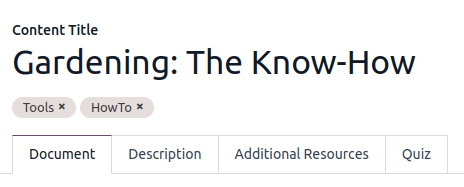
Щоб керувати вмістом курсу, перейдіть до . Натисніть Створити, щоб створити елемент вмісту. Додайте Назву вмісту та будь-які потрібні мітки, потім заповніть необхідну інформацію на різних вкладках.
Порада
Ви також можете створити новий вміст безпосередньо в курсі. Перейдіть до , натисніть відповідну картку курсу, потім натисніть Додати вміст внизу вкладки Вміст.
Вкладка «Документ»
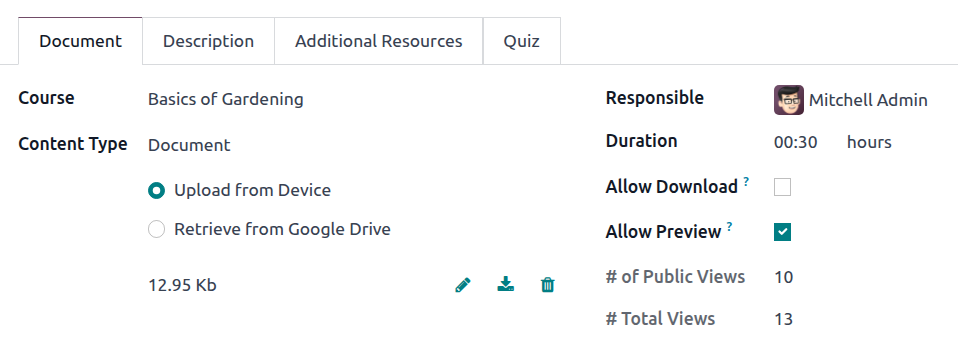
Для кожного типу вмісту надайте таку інформацію:
Курс: виберіть курс, до якого належить елемент вмісту.
Тип вмісту: виберіть відповідний тип вмісту та надайте необхідну інформацію.
Відповідальний: виберіть користувача, відповідального за елемент вмісту. Типово це користувач, який створює курс, але можна вибрати іншого користувача.
Тривалість: введіть час, необхідний для завершення уроку.
Дозволити попередній перегляд: увімкніть цю опцію, якщо вміст має бути доступним для всіх.
Примітка
Якщо тип вмісту — Документ, увімкнення параметра Дозволити завантаження дозволяє користувачам завантажувати вміст.
Два поля, доступні лише для читання, надають дані про те, як часто переглядається елемент вмісту:
Кількість публічних переглядів: відображає кількість переглядів від учасників, які не зареєстровані на курсі.
Загальна кількість переглядів: відображає загальну кількість переглядів (учасниками, які не зареєстровані та зареєстровані на курсі).
Типи вмісту
Ви можете додати наступні типи контенту:
Зображення: Щоб завантажити зображення, виберіть Завантажити з пристрою, натисніть Завантажте ваш файл, потім виберіть відповідний файл. Підтримувані формати включають JPG, JPEG, PNG, SVG, GIF та WEBP. Максимальний розмір файлу становить 25 МБ.
Крім того, щоб додати зображення, збережене на Google Drive, виберіть Отримати з Google Drive, потім додайте посилання Google Drive на зображення.
Стаття: Статті — це веб-сторінки, які налаштовуються за допомогою конструктора веб-сайтів на інтерфейсі вашого веб-сайту.
Вибравши Курс, натисніть розумну кнопку Перейти на веб-сайт, потім у верхньому правому куті екрана натисніть (Редагувати). Напишіть вміст статті та налаштуйте сторінку за допомогою конструктора веб-сайтів.
Документ: Щоб завантажити документ, виберіть Завантажити з пристрою, натисніть Завантажте ваш файл, потім виберіть відповідний файл. Можна завантажувати лише PDF-документи.
Крім того, щоб додати презентацію Google Slides, документ Google Docs або електронну таблицю Google Sheets, натисніть Отримати з Google Drive та додайте посилання Google Drive на файл.
Відео: Додайте посилання YouTube, Google Drive або Vimeo на відео.
Тест: Відкрийте вкладку Тест, щоб створити тест.
Вкладка «Опис»
Додайте опис контенту. Цей текст відображається в розділі Про елемента контенту на вашому веб-сайті.
Вкладка Додаткові ресурси
Натисніть Додати рядок, щоб додати посилання або файл, що підтримує навчання ваших учасників. Ресурс з’являється у вмісті курсу на вашому веб-сайті.
Вкладка Тест
На цій вкладці ви можете створити тест для оцінки своїх студентів наприкінці курсу.
Розділ Винагороди балами дозволяє призначати бали карми залежно від того, скільки спроб потрібно для правильної відповіді. Щоб створити питання, натисніть Додати рядок, введіть Назву питання та додайте можливі відповіді. Позначте правильну(і) відповідь(і), вибравши Є правильною відповіддю. Ви також можете використовувати поле Коментар, щоб надати додаткову інформацію при виборі відповіді.
Публікація курсів та контенту
Курси та елементи контенту повинні бути опубліковані з інтерфейсу, щоб бути доступними для вашої аудиторії. Щоб отримати доступ до інтерфейсу, натисніть розумну кнопку Перейти на веб-сайт у верхній частині форми курсу або форми окремого контенту.
Курс та його елементи вмісту публікуються окремо:
Щоб опублікувати курс, перейдіть на головну сторінку курсу, а потім перемкніть перемикач у верхньому правому куті з Неопубліковано на Опубліковано.
Щоб опублікувати окремі елементи вмісту, натисніть на елемент, щоб відкрити його, а потім перемкніть перемикач з Неопубліковано на Опубліковано.

Порада
Під час публікації нового курсу спочатку опублікуйте окремі елементи вмісту, а потім сам курс. Опублікований вміст стає доступним вашій аудиторії лише після публікації курсу, до якого він належить.
Щоб скасувати публікацію курсу або окремого елемента вмісту, відкрийте курс або елемент, а потім перемкніть перемикач з Опубліковано на Неопубліковано.
Примітка
Скасування публікації курсу робить курс і його вміст недоступними для вашої аудиторії.