Живий чат
Odoo Онлайн-чат дозволяє користувачам спілкуватися з відвідувачами вебсайту в реальному часі. За допомогою Онлайн-чату можна кваліфікувати ліди за їхнім потенціалом продажів, відповідати на запитання підтримки в реальному часі й спрямовувати проблеми до відповідної команди для подальшого розгляду або відстеження. Онлайн-чат також надає можливість отримати миттєвий відгук від клієнтів.
Увімкнути онлайн-чат
Застосунок Онлайн-чат можна встановити кількома способами:
Перейдіть до , знайдіть «Онлайн-чат» і натисніть Встановити.
Перейдіть до , виберіть команду, і на сторінці налаштувань команди встановіть прапорець біля Онлайн-чат у розділі Канали.
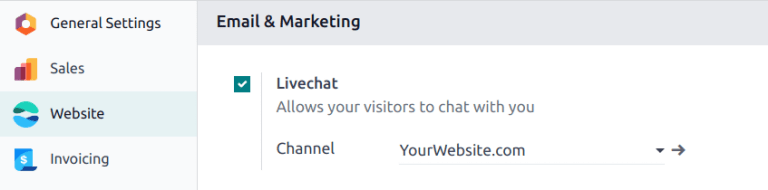
У додатку перейдіть до , прокрутіть до розділу Email & Marketing, встановіть прапорець біля Livechat та натисніть Save.
Примітка
Після встановлення додатку Live Chat типово створюється канал живого чату.
Створення каналів живого чату
Щоб створити новий канал живого чату, перейдіть до . Потім натисніть New, щоб відкрити порожню форму деталей каналу. Введіть назву нового каналу в полі Channel Name.
Щоб налаштувати решту вкладок на формі деталей каналу (Operators, Options, Channel Rules та Widget), виконайте наведені нижче кроки.
Порада
До форми деталей будь-якого каналу можна перейти, повернувшись до дашборду Website Live Chat Channels через навігаційні посилання. Знайдіть картку Kanban для відповідного каналу живого чату, наведіть на неї курсор, а потім натисніть піктограму (vertical ellipsis), щоб відкрити спадне меню. Натисніть Configure Channel, щоб відкрити форму деталей каналу.
Вкладка «Оператор軶
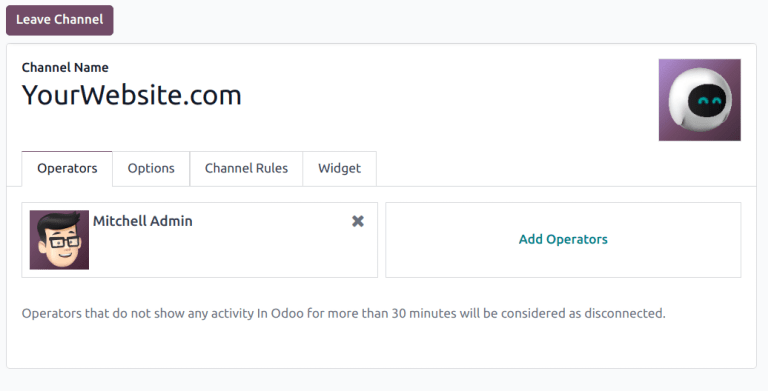
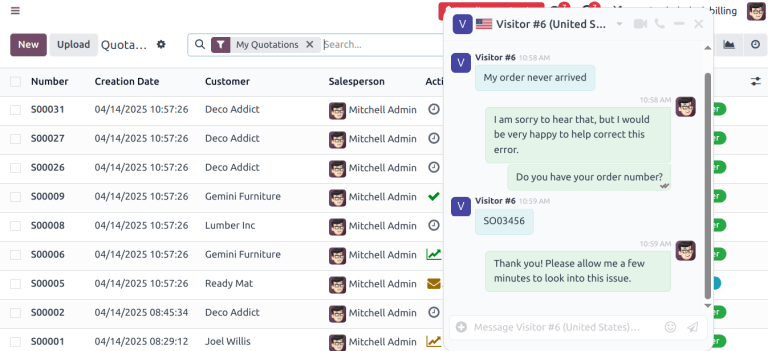
Оператори — це користувачі, які діють як агенти та відповідають на запити живого чату від клієнтів. Коли користувача додано як оператора в каналі живого чату, він може отримувати чати від відвідувачів веб-сайту з будь-якого місця в базі даних. Вікна чату відкриваються в нижньому правому куті екрана.
На формі деталей каналу натисніть вкладку Operators. Користувача, який спочатку створив канал живого чату, типово додано як оператора.
Примітка
Поточних операторів можна редагувати або видаляти, натиснувши на їхні відповідні поля на вкладці Operators, що відкриє окреме спливаюче вікно Open: Operators. У цьому спливаючому вікні відкоригуйте будь-яку інформацію за потреби. Потім натисніть Save або натисніть Remove, щоб видалити цього оператора з каналу.
Натисніть Add, щоб відкрити спливаюче вікно Add: Operators.
У спливаючому вікні прокрутіть, щоб знайти потрібних користувачів, або введіть їхнє ім’я в рядку пошуку. Потім встановіть прапорець біля користувачів, яких потрібно додати, і натисніть Select.
Нових операторів також можна створити та додати до списку безпосередньо з цього спливаючого вікна, натиснувши New та заповнивши форму Create Operators. Коли форму буде заповнено, натисніть Save & Close або Save & New для створення кількох записів.
Небезпека
Створення нового користувача може вплинути на статус підписки Odoo, оскільки загальна кількість користувачів у базі даних враховується в тарифі виставлення рахунків. Будьте обережні перед створенням нового користувача. Якщо користувач вже існує, додавання його як оператора не змінить підписку або тариф виставлення рахунків для бази даних.
Вкладка «Параметр軶
Вкладка Options на формі деталей каналу живого чату містить візуальні та текстові налаштування для вікна живого чату.
Кнопка живого чату
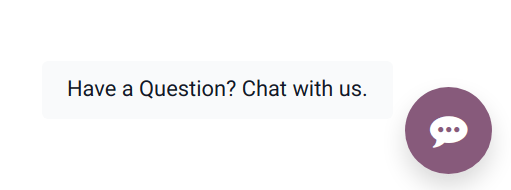
Кнопка живого чату — це піктограма, яка з’являється в нижньому правому куті веб-сайту.
Змініть текст у полі Текст сповіщення, щоб оновити вітання, яке відображається у текстовій бульбашці, коли кнопка онлайн-чату з’являється на веб-сайті.
Колір кнопки онлайн-чату змінює колір кнопки онлайн-чату, як вона відображається на веб-сайті. Щоб змінити колір, клацніть на кольоровій бульбашці, щоб відкрити вікно вибору кольору, потім клацніть і перетягніть коло вздовж кольорового градієнта. Клацніть за межами вікна вибору після завершення. Клацніть піктограму (оновити) праворуч від кольорових бульбашок, щоб скинути кольори до типового вибору.
Порада
Вибір кольору для кнопки або заголовка можна здійснити вручну за допомогою повзунка або через введення кольорових кодів RGB, HSL або HEX у спливаючому вікні вибору кольору, яке з’являється при клацанні на будь-якій кольоровій бульбашці. Доступні різні параметри залежно від операційної системи.
Example
З наступними налаштуваннями кнопка онлайн-чату відображається на веб-сайті так, як показано:
Текст сповіщення: «Є запитання? Поспілкуйтеся з нами.»
Колір кнопки онлайн-чату: встановлено фіолетовий
Вікно онлайн-чату
Вікно онлайн-чату — це простір, де відбувається розмова онлайн-чату з відвідувачами веб-сайту.
Відредагуйте Вітальне повідомлення, щоб змінити повідомлення, яке бачить відвідувач, коли відкриває новий сеанс чату. Це повідомлення з’являється так, ніби його надіслав оператор онлайн-чату, і діє як вітання та запрошення продовжити розмову.
Відредагуйте Заповнювач введення чату, щоб змінити текст, який з’являється у полі, де відвідувачі вводять свої відповіді. Це повідомлення спонукає відвідувача розпочати чат.
Заголовок каналу — це кольорова смуга у верхній частині вікна чату. Колір заголовка каналу можна змінити, виконавши ті самі кроки, що й для кнопки онлайн-чату.
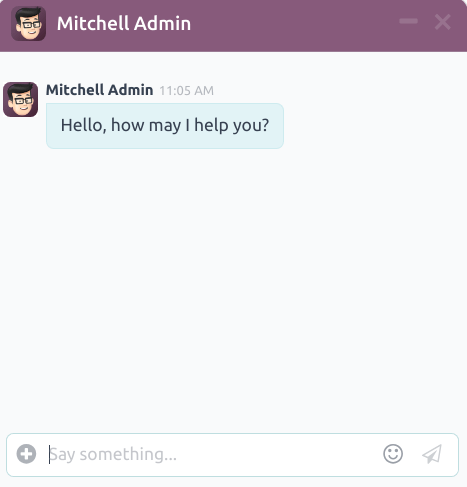
Вікно онлайн-чату з фіолетовим заголовком каналу та текстом-заповнювачем «Скажіть щось…»
Вкладка «Правила каналу»
Щоб налаштувати, які дії користувача веб-сайту відкривають вікно онлайн-чату, перейдіть на вкладку Правила каналу у формі деталей каналу онлайн-чату.
Щоб створити нове правило каналу, клацніть Додати рядок. Це відкриє спливаюче вікно Створити правила.
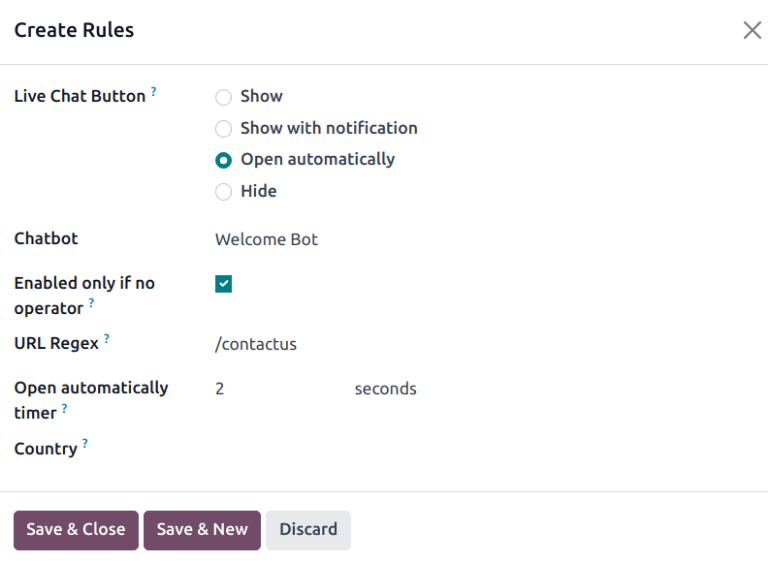
Створити нові правила
Заповніть поля у спливаючому вікні Створити правила, як зазначено нижче, потім клацніть Зберегти та закрити.
Кнопка онлайн-чату — це значок, що з’являється в нижньому правому куті веб-сайту. Виберіть один із наступних варіантів відображення:
Показати: відображає кнопку чату на сторінці.
Показати зі сповіщенням: відображає кнопку чату, а також спливаючу текстову підказку поруч із кнопкою.
Відкривати автоматично: відображає кнопку та автоматично відкриває вікно чату через вказаний проміжок часу (зазначений у полі Таймер автоматичного відкриття, яке з’являється після вибору цього параметра).
Приховати: приховує кнопку чату на сторінці.
Щоб додати чат-бота до цього каналу, виберіть його зі спадного меню. Якщо чат-бот має бути активним лише тоді, коли жоден оператор не активний, установіть прапорець Увімкнено лише за відсутності оператора.
Поле Увімкнено лише за відсутності оператора відображається лише у разі, якщо у полі Чат-бот вибрано чат-бота.
Регулярний вираз URL визначає веб-сторінки, до яких застосовуватиметься це правило. У полі Регулярний вираз URL введіть відносний URL сторінки, на якій має з’явитися кнопка чату.
Наприклад, щоб застосувати правило до URL https://mydatabse.odoo.com/shop, введіть /shop у полі Регулярний вираз URL.
Щоб застосувати правило до всіх сторінок бази даних, введіть / у полі Регулярний вираз URL.
Це поле визначає проміжок часу (у секундах), протягом якого сторінка має бути відкритою, перш ніж відкриється вікно чату. Це поле з’являється лише у разі, якщо параметр Кнопка онлайн-чату для цього правила встановлено на Відкривати автоматично.
Якщо цей канал має бути доступним лише для відвідувачів сайту з певних країн, додайте їх у поле Країна. Якщо це поле залишити порожнім, канал буде доступний для всіх відвідувачів сайту незалежно від місцезнаходження.
Примітка
Щоб відстежувати географічне розташування відвідувачів, у базі даних має бути встановлено GeoIP. Хоча ця функція встановлюється типово в базах даних Odoo Online, бази даних On-Premise потребують додаткових кроків налаштування.
Вкладка «Віджет»
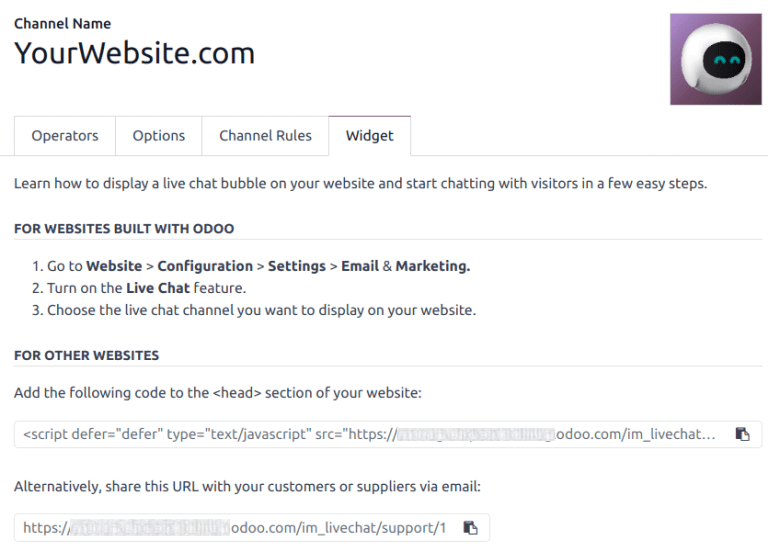
Вкладка Віджет у формі відомостей про канал онлайн-чату містить фрагмент коду для вставки на зовнішні веб-сайти, що не належать до Odoo. Цей код можна додати на веб-сайт, щоб забезпечити доступ до вікна онлайн-чату.
Порада
Віджет онлайн-чату можна додати до веб-сайтів, створених за допомогою Odoo, перейшовши до . Потім прокрутіть до розділу . У полі Канал виберіть канал, який потрібно додати до сайту. Натисніть Зберегти, щоб застосувати.
Щоб додати віджет на веб-сайт, створений на сторонній платформі, натисніть перший значок (копіювати) на вкладці Віджет та вставте код у тег <head> на сайті.
Аналогічно, щоб надіслати сеанс онлайн-чату клієнту, натисніть другий значок (копіювати) на вкладці Віджет. Це посилання можна надіслати безпосередньо клієнту. Коли він натисне на посилання, його буде переспрямовано до нового вікна чату.