
Чатботи
Чат-бот — це програма, розроблена для імітації розмови з живою людиною. Чат-ботам призначається сценарій попередньо написаних кроків, яким вони слідують. Сценарії розроблені для передбачення можливої відповіді відвідувача та ведуть його через серію запитань і відповідей так само, як це робив би справжній співробітник.
Чат-боти можуть бути налаштовані для виконання різних ролей, від підтримки клієнтів до створення потенційних клієнтів та збору контактної інформації. Мета кожного чат-бота може відрізнятися залежно від кількох критеріїв, включаючи веб-сторінку, де він розташований, та інформацію, яку він збирає.
Створення чат-бота
Перш ніж створити новий чат-бот, необхідно спочатку встановити застосунок Live Chat.
Після встановлення застосунку Live Chat у базі даних перейдіть до .
Примітка
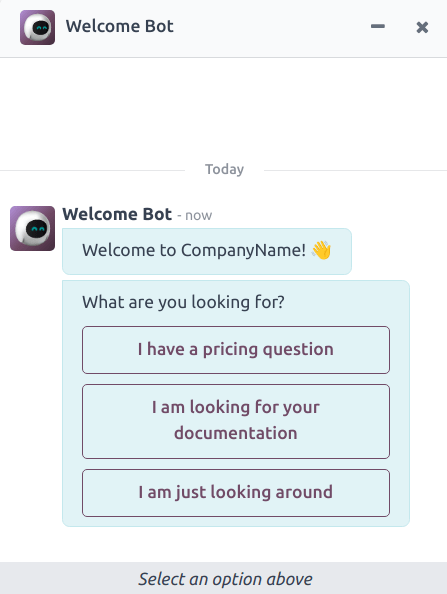
Коли застосунок Live Chat встановлено, створюється зразок чат-бота з назвою Welcome Bot. Цей чат-бот має попередньо налаштований сценарій, який проходить кілька основних кроків, включаючи запит електронної адреси відвідувача та переадресацію розмови оператору.
Welcome Bot можна використовувати як відправну точку. Наявні кроки можна відредагувати або видалити, а нові кроки можна додати для налаштування сценарію за потреби.
Welcome Bot можна видалити або архівувати за необхідності.
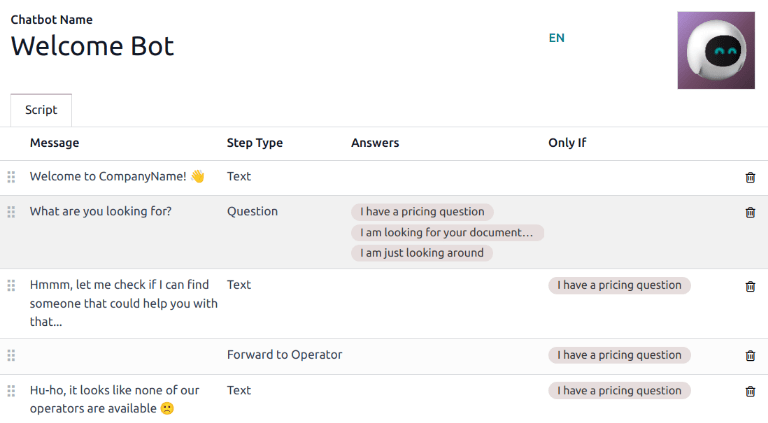
Щоб створити новий чат-бот, перейдіть на сторінку Чат-бот () і натисніть Створити, щоб відкрити порожню сторінку деталей чат-бота.
Введіть назву в поле Назва чат-бота і наведіть курсор на зображення праворуч. Натисніть на значок (олівець), який з’явиться, щоб додати фото.
Сценарії чат-ботів
Після створення та найменування нового чат-бота наступним кроком є створення сценарію. Розмови чат-ботів слідують супровідному сценарію, що складається з рядків діалогу. Кожен рядок призначений для передачі або збору інформації.
Щоб створити сценарій чат-бота, натисніть Додати рядок у вкладці Сценарій на сторінці деталей чат-бота, і з’явиться спливаюче вікно Створити кроки сценарію. Цю форму необхідно заповнити для кожного рядка тексту (діалогу), який чат-бот потенційно може надати під час розмови.
Спочатку введіть вміст повідомлення в полі Повідомлення. Потім виберіть параметр із спадних меню Тип кроку та Тільки якщо.
Типи кроків
Вибраний Тип кроку залежить від призначення повідомлення. Доступні параметри у спадному меню Тип кроку описані нижче.
Текст
Цей крок використовується для повідомлень, де не очікується або не потрібна відповідь. Текстові кроки можна використовувати для привітань, пропозицій ресурсів, таких як документація, або надання посилань на конкретні веб-сторінки.
Важливо
Типи кроків Текст призначені лише для надання інформації і не дозволяють вводити дані відвідувачем. Тому після них мають йти додаткові кроки для продовження розмови.
Запитання
Цей крок ставить питання та надає набір відповідей. Відвідувач натискає на одну відповідь, що або веде до нового кроку в розмові, або може призвести до необов’язкового переходу на нову веб-сторінку.
Введіть питання в поле Повідомлення. Потім під заголовком Відповідь натисніть Додати рядок, щоб створити порожній рядок відповіді.
Введіть відповідь так, як вона має відображатися відвідувачу. Щоб перетворити відповідь на посилання, яке переспрямовує відвідувача при виборі, додайте URL-адресу в рядок відповіді під заголовком Необов’язкове посилання.
Повторіть ці кроки для кожної відповіді, яку потрібно включити до питання. Натисніть Зберегти і закрити або Зберегти і створити, коли закінчите.
Порада
Корисно додати універсальну відповідь до кроків з питаннями (наприклад: Щось інше). Це допомагає відвідувачам продовжити розмову, навіть якщо їхні потреби не відповідають жодній з інших відповідей.
Ел. пошта
Цей крок спонукає відвідувачів надати свою електронну адресу, яка зберігається і може бути використана членами команди пізніше для надання додаткової інформації.
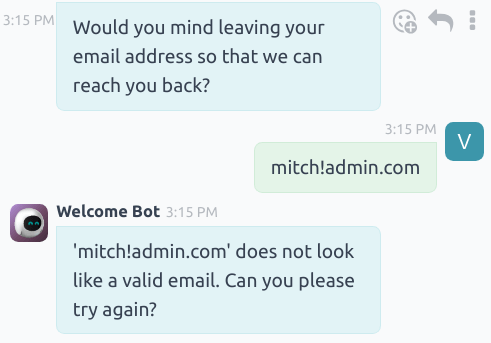
Єдиними прийнятними даними для цього типу кроку є електронні адреси у дійсному форматі. Якщо відвідувач намагається ввести щось інше, ніж дійсну електронну адресу, чатбот відповідає повідомленням про те, що він не розпізнає надану інформацію.
Телефон
Подібно до електронної пошти, цей тип кроку спонукає відвідувача ввести свій номер телефону, який можна використовувати для надання додаткової інформації, планування демонстрацій тощо.
Попередження
Через велику кількість форматів, що використовуються для номерів телефонів у всьому світі, відповіді на цей тип кроку не перевіряються на форматування і можуть включати як цифри, так і спеціальні символи.
Перенаправити до оператора
Цей крок переадресовує розмову активному оператору живого чату, щоб він міг продовжити допомогу відвідувачу. Оскільки стенограма розмови передається оператору, він може продовжити з того місця, де зупинився чатбот. Це не лише економить час для всіх залучених сторін, але й може допомогти кваліфікувати розмови до того, як вони потраплять до живих операторів.
Примітка
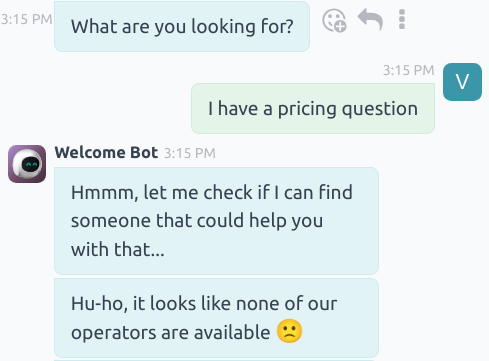
Якщо на каналі немає активного оператора, чатбот продовжує розмову з відвідувачем. Тому після цього кроку слід додати додаткові кроки, щоб переконатися, що розмова не закінчиться раптово. Додаткові кроки можуть як інформувати відвідувачів про відсутність доступних операторів (наприклад, Ой, схоже, що жоден з наших операторів недоступний), так і продовжувати розмову (наприклад, Чи хотіли б ви залишити свою електронну адресу?).
Вільне введення/багаторядкове
Крок вільне введення дозволяє відвідувачам відповідати на питання без надання заздалегідь написаних відповідей. Інформація, надана в цих відповідях, зберігається в стенограмах чату.
Виберіть між Вільне введення та Вільне введення (багаторядкове) залежно від типу та обсягу інформації, яку просять надати відвідувача.
Створити лід
Цей крок створює лід у застосунку CRM. Виберіть варіант із спадного поля Відділ продажів, що з’явиться, щоб призначити створений лід певній команді.
Примітка
Цей крок доступний лише в тому випадку, якщо на базі даних встановлено застосунок CRM.
Створити заявку
Цей крок створює тікет у застосунку Служба підтримки. Виберіть варіант із спадного поля Команда служби підтримки, що з’явиться, щоб призначити створений тікет певній команді.
Примітка
Цей крок доступний лише в тому випадку, якщо на базі даних встановлено застосунок Служба підтримки.
Тільки якщо
Сценарії чат-бота працюють на основі принципу «якщо/то», що означає, що наступне запитання, представлене відвідувачу, визначається відповіддю, наданою на попереднє запитання.
Щоб продовжити розвиток розмови, форма Створити кроки сценарію для нового кроку містить поле з назвою Тільки якщо. У цьому полі визначається послідовність запитань.
Якщо крок призначений слідувати за всіма попередніми повідомленнями, це поле можна залишити порожнім. Однак якщо повідомлення має надсилатися умовно, на основі попередньої відповіді або кількох попередніх відповідей, ці відповіді повинні бути додані до цього поля.
Важливо
Якщо в полі Тільки якщо зроблено будь-які вибори, усі вони мають бути вибрані під час розмови, перш ніж цей крок буде включено. Додавайте вибори до цього поля, лише якщо вони необхідні для відображення цього кроку.
Example
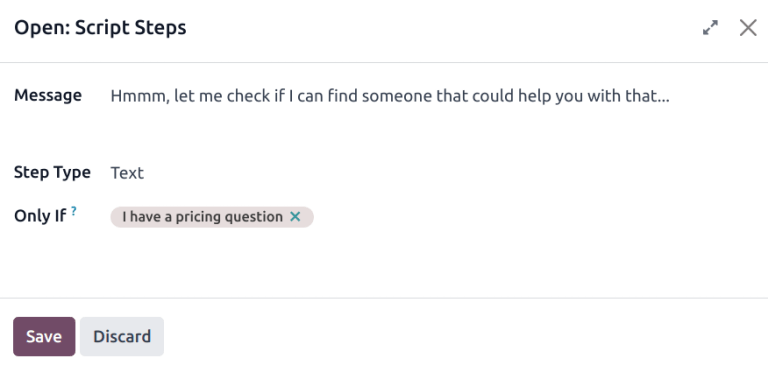
У сценарії Welcome Bot відвідувач може запитати інформацію про ціноутворення. Якщо відвідувач вибирає цю відповідь, включається крок для переадресації розмови оператору. Чат-бот спершу надсилає повідомлення, що інформує відвідувача про те, що він перевіряє, чи є доступний оператор для допомоги з питань ціноутворення.
Однак це повідомлення має доставлятися лише в тому випадку, якщо відвідувач запитує інформацію про ціноутворення. У цій ситуації розмова розвивалася б таким чином:
Welcome Bot: «Що ви шукаєте?»
Відвідувач: «У мене питання щодо ціноутворення.»
Welcome Bot: «Хм, дайте мені перевірити, чи зможу я знайти когось, хто міг би вам у цьому допомогти…»
У формі деталей для кроку Текст відповідь У мене питання щодо ціноутворення було вибрано в полі Тільки якщо. Таким чином, цей крок показується лише в розмовах, де було вибрано цю відповідь.
Тестування сценарію
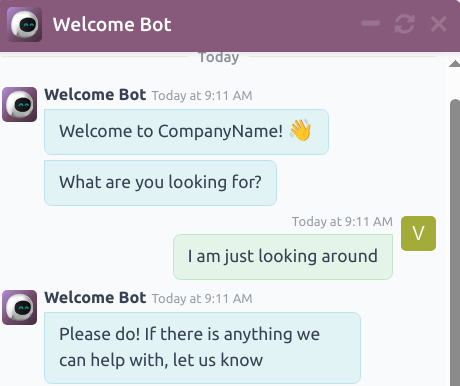
Щоб забезпечити всім відвідувачам задовільний досвід роботи з чат-ботом, кожне повідомлення має вести до природного завершення. Сценарії чат-бота слід тестувати, щоб підтвердити відсутність глухих кутів і зрозуміти, що бачить відвідувач під час взаємодії з чат-ботом.
Важливо
Якщо відвідувач надає відповідь або ввід, до якого не призначено відповідну подальшу реакцію, розмова зупиняється (заходить у глухий кут). Оскільки відвідувач не може повторно залучити чат-бота, він повинен перезапустити розмову, оновивши вікно чату або свій браузер. Він також може клацнути значок (оновити) у верхній частині вікна повідомлень.
Значок (оновлення) з’являється лише тоді, коли сценарій чат-бота досяг кінцевої точки.
Щоб перевірити продуктивність чат-бота, спочатку натисніть кнопку Тест у верхньому лівому куті сторінки сценарію чат-бота. Потім, після переходу на екран тестування, відповідайте на підказки чат-бота так само, як це зробив би потенційний відвідувач сайту.
Коли сценарій досягає кінцевої точки, у нижній частині вікна чату з’являється повідомлення Розмова завершена…. Щоб почати розмову з початку сценарію, натисніть значок (оновлення) у верхній частині вікна повідомлень. Щоб повернутися до сторінки сценарію, натисніть Повернутися до режиму редагування у верхній частині сторінки.
Додавання чат-бота до каналу
Після створення та тестування чат-бота його потрібно додати до каналу живого чату.
Спочатку відкрийте застосунок , знайдіть картку Kanban відповідного каналу живого чату, наведіть на неї курсор і натисніть значок (вертикальне багатокрапка), щоб відкрити спадне меню. Натисніть Налаштувати канал, щоб відкрити форму деталей каналу.
Примітка
Щоб створити новий канал живого чату, відкрийте і натисніть Створити. Перегляньте Живий чат для отримання додаткової інформації.
Натисніть на вкладку Правила каналу. Потім відкрийте наявне правило або створіть нове, натиснувши Додати рядок.
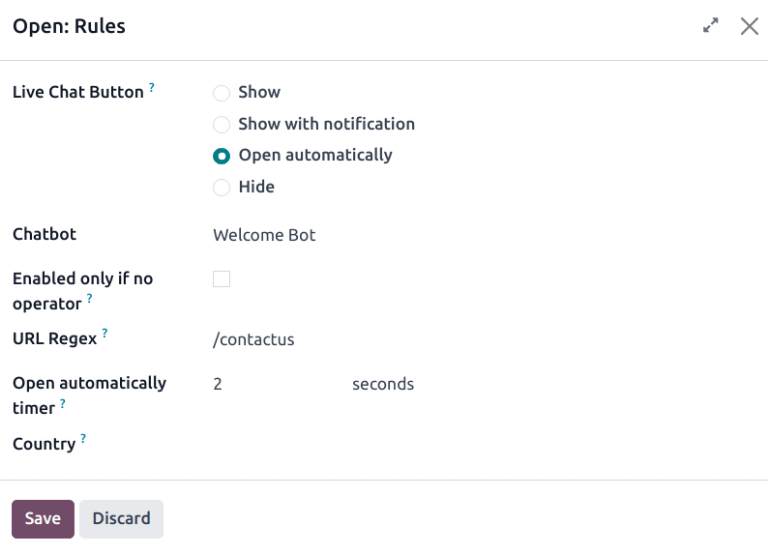
У спливаючому вікні Створити правила виберіть відповідного чат-бота в полі Чат-бот.
Якщо чат-бот має бути активним лише за відсутності операторів живого чату, встановіть прапорець Увімкнено лише за відсутності оператора.
Див. також