
Участь у живому чаті
Оператори — це користувачі, які відповідають на запити живого чату від клієнтів та відвідувачів вебсайту. Інформація нижче описує необхідні кроки для операторів, які беруть участь у розмовах живого чату в базі даних Odoo.
Встановлення імені для онлайн-чату
Перед участю в живому чаті оператори можуть оновити своє ім’я для онлайн-чату. Це ім’я відображається відвідувачам сайту в розмові живого чату.
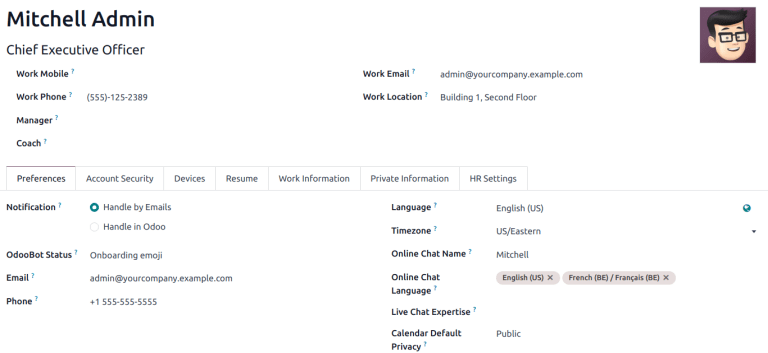
Щоб оновити ім’я для онлайн-чату, натисніть на аватар користувача у верхньому правому куті будь-якої сторінки бази даних. Виберіть Мій профіль зі спадного меню, щоб відкрити сторінку профілю. У правій частині вкладки Налаштування знайдіть поле Ім’я для онлайн-чату і введіть бажане ім’я.
Якщо Ім’я для онлайн-чату користувача не встановлено, відображається ім’я за замовчуванням — ім’я користувача, вказане на сторінці його профілю.
Example
Користувач має повне ім’я як своє Ім’я користувача, але не хоче включати своє прізвище в розмову живого чату. Тоді він встановлює своє Ім’я для онлайн-чату так, щоб включити лише ім’я.
Налаштувати мови онлайн-чату
Якщо оператор володіє кількома мовами, він може додати цю інформацію до свого профілю користувача. Ця інформація потім може використовуватися для визначення, які розмови призначаються оператору. Мова відвідувача визначається через налаштування мови його браузера.
Примітка
Розмови призначаються операторам на основі низки критеріїв, включаючи доступність і кількість поточних розмов. Хоча основна мова оператора та додаткові мови беруться до уваги, вони не замінюють усі інші критерії.
Щоб додати Мови онлайн-чату, клацніть на аватар користувача у верхньому правому куті будь-якої сторінки в базі даних. Виберіть Мій профіль зі спадного меню, щоб відкрити сторінку профілю. У правій частині вкладки Налаштування клацніть у поле Мова онлайн-чату і виберіть одну або кілька мов зі спадного меню.
Важливо
У полі Мова онлайн-чату можна вибрати лише мови, які увімкнено в базі даних.
Налаштувати експертизу прямого чату
Оператори можуть вказати Експертизу в одній або кількох областях у своєму профілі. Чат-бот потім може призначати розмови оператору з відповідною експертизою. Виберіть один або кілька варіантів зі спадного списку Експертиза прямого чату.
Щоб створити нову експертизу, перейдіть до і клацніть Створити. Введіть Назву експертизи і, за бажанням, виберіть одного або кількох Операторів. Після завершення клацніть Зберегти.
Важливо
Під час переадресації розмов прямого чату чат-бот надає пріоритет користувачам з відповідною експертизою. Якщо відповідний збіг не знайдено, чат-бот переадресовує розмову наступному доступному оператору.
Приєднатися до каналу або покинути його
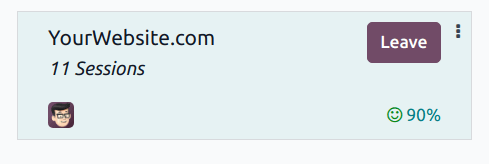
Щоб приєднатися до каналу прямого чату, перейдіть до і клацніть кнопку Приєднатися на картці Kanban відповідного каналу.
Будь-який канал, у якому користувач зараз активний, відображає кнопку Покинути. Клацніть цю кнопку, щоб від’єднатися від каналу.
Важливо
Оператори, які не показують жодної активності в Odoo більше тридцяти хвилин, вважаються від’єднаними і, відповідно, видаляються з каналу.
Керувати запитами прямого чату
Коли оператор активний у каналі, вікна чату відкриваються в нижньому правому куті екрана, незалежно від того, де він знаходиться в базі даних. Це дозволяє йому відкривати інші сторінки та додатки, продовжуючи брати участь у розмові.
Розмови прямого чату також можна переглянути, перейшовши до . Нові розмови відображаються жирним шрифтом під назвою каналу, розташованою на лівій панелі.
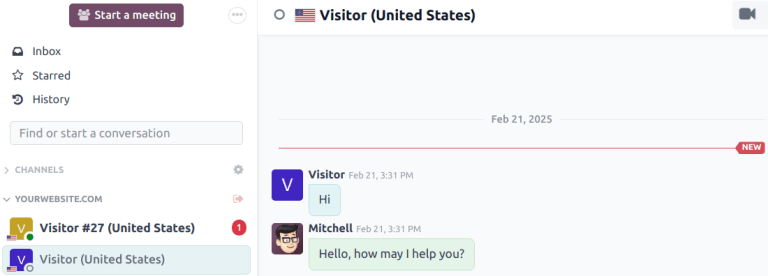
Клацніть на розмову на лівій панелі, щоб вибрати її. Це відкриє розмову. З цього вигляду оператор може брати участь у чаті так само, як у звичайному вікні чату.
Порада
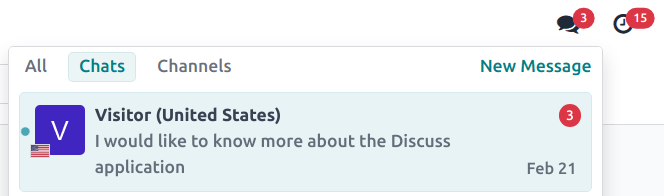
До розмов також можна отримати доступ, клацнувши значок (Повідомлення) у рядку меню.
Див. також