Звіти
Odoo Live Chat включає декілька звітів, які дозволяють відстежувати продуктивність операторів та виявляти тенденції в розмовах з клієнтами.
У додатку Live Chat включено такі звіти:
Примітка
До звіту про рейтинги Live Chat також можна отримати доступ через меню Звіт. Для отримання додаткової інформації про цей звіт та процес оцінювання Live Chat дивіться Рейтинги Live Chat.
Щоб отримати доступ до спадного меню всіх доступних звітів, перейдіть до .
Історія сесій
Звіт Історія сеансів відображає огляд сеансів живого чату, включаючи дати сеансів, ім’я та країну учасника, тривалість сеансу, кількість повідомлень та рейтинг. Він також надає доступ до повних стенограм сеансів живого чату.
Щоб отримати доступ до цього звіту, перейдіть до . Кожен сеанс живого чату представлено карткою Kanban.
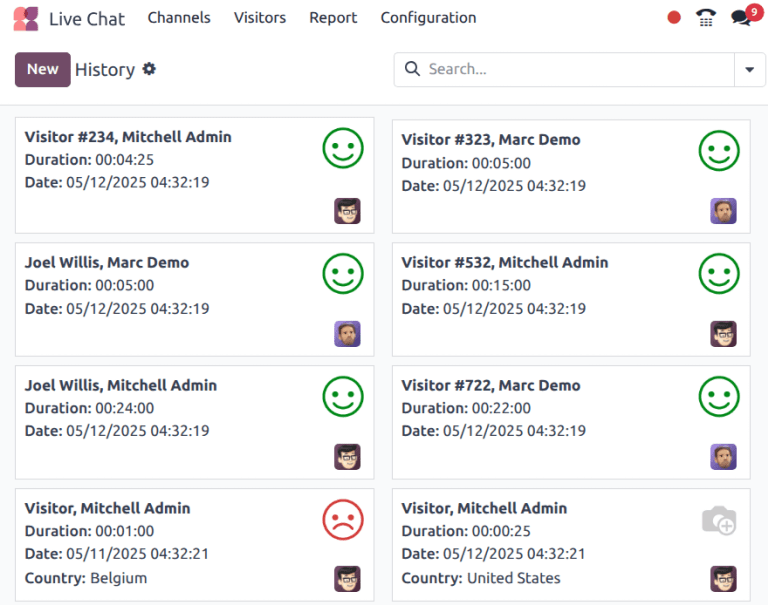
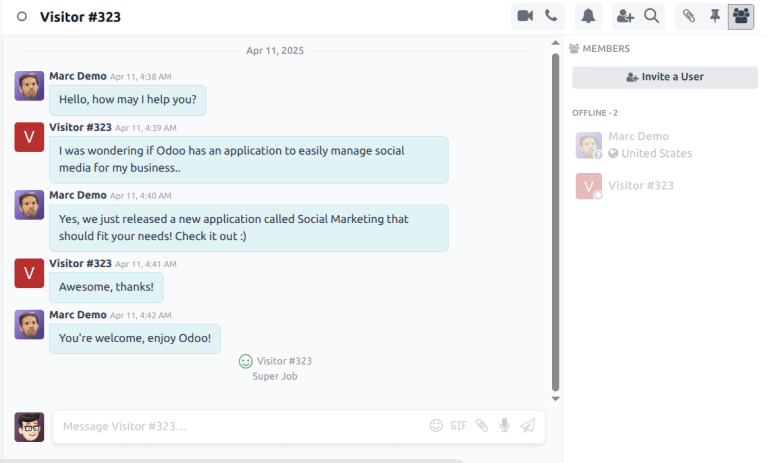
Щоб переглянути стенограму конкретного сеансу, натисніть на картку Kanban. Це відкриє потік Discuss для розмови.
У потоці Discuss вигляд розмови відображає повну стенограму розмови. Якщо відвідувач залишив рейтинг, він включається в кінець стенограми.
Експорт історії сеансів
Інформація з цього звіту може бути експортована або вставлена в електронну таблицю.
У звіті Історія сеансів клацніть піктограму Список, щоб перейти до списку. Далі клацніть піктограму шестерня праворуч від заголовка сторінки Історія, щоб відкрити спадне меню.
У спадному меню клацніть Експортувати все, щоб експортувати всі сеанси до електронної таблиці, або Вставити список в електронну таблицю, щоб вставити інформацію в нову або наявну електронну таблицю.
Щоб експортувати лише вибрані сеанси, спочатку виберіть потрібні сеанси зі списку, встановивши прапорець ліворуч від кожного окремого сеансу. Вибравши сеанси, клацніть піктограму Дії вгорі сторінки та клацніть Експортувати або Вставити список в електронну таблицю.
Статистика сесії
Звіт Статистика сеансів надає статистичний огляд сеансів онлайн-чату. У стандартному вигляді цього звіту сеанси згруповано за датою створення.
Щоб перейти до цього звіту, відкрийте .
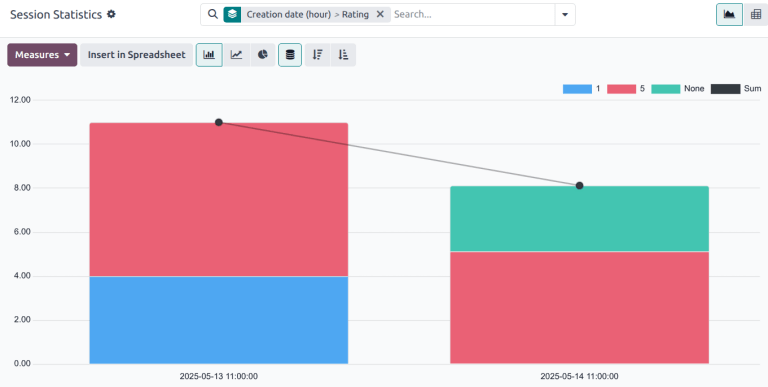
Вигляд звіту Статистика сеансів у вигляді складеної стовпчастої діаграми з результатами, згрупованими за датою створення (година), а потім за рейтингом.
Щоб переглянути інший показник, клацніть спадне меню Показники у верхньому лівому куті звіту. Доступні показники для цього звіту:
Кількість учасників: кількість учасників розмови.
Днів активності: кількість днів від першого сеансу оператора.
Тривалість сеансу (хв): тривалість розмови в хвилинах.
Чи анонімний відвідувач: вказує, чи є учасник розмови анонімним.
Повідомлень за сеанс: загальна кількість повідомлень, надісланих у розмові. Цей показник включено до стандартного вигляду.
Рейтинг: рейтинг, отриманий оператором наприкінці сеансу, якщо його було надано.
Сеанс без рейтингу: вказує, чи не отримав сеанс рейтинг наприкінці розмови.
Час відповіді (сек): середній час у секундах до відповіді оператора на запит чату.
Відвідувач задоволений: вказує, чи було надано позитивний рейтинг. Якщо відвідувач поставив негативний або нейтральний рейтинг, він вважається незадоволеним.
Кількість: загальна кількість сеансів.
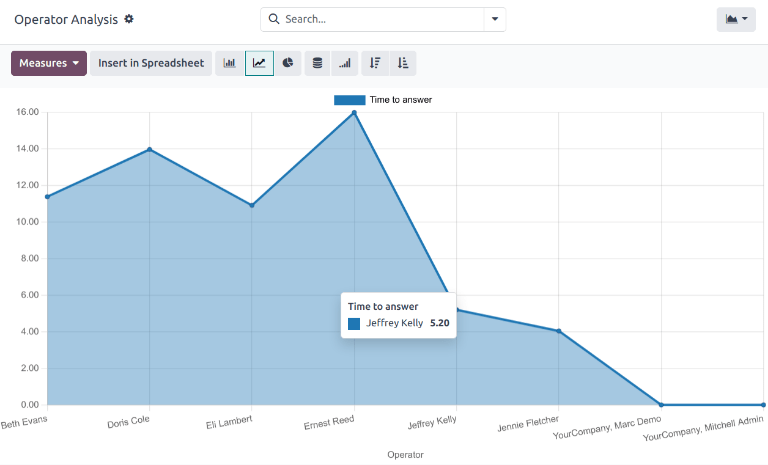
Аналіз оператора
Звіт Аналіз операторів використовується для моніторингу ефективності окремих операторів онлайн-чату.
Щоб перейти до звіту, відкрийте .
Типовим поданням цього звіту є стовпчикова діаграма, яка відображає лише бесіди за поточний місяць, як зазначено у типовому пошуковому фільтрі Цей місяць. Бесіди згруповані за операторами.
Щоб переглянути інший показник, клацніть спадне меню Показники у верхньому лівому куті звіту. Доступні показники для цього звіту:
Кількість сеансів: кількість сеансів, у яких брав участь оператор. Цей показник включено типово.
Середня тривалість: середня тривалість бесіди в секундах.
Середній рейтинг: середній рейтинг, отриманий оператором.
Час відповіді: середній проміжок часу до відповіді оператора на запит чату в секундах.
Кількість: загальна кількість сеансів.