Команди та шаблонні відповіді
У застосунку Odoo Інтернет-чат команди дозволяють користувачу виконувати певні дії як усередині вікна чату, так і через інші застосунки Odoo. Застосунок Інтернет-чат також містить шаблонні відповіді. Це налаштовані, попередньо сконфігуровані замінники, які дозволяють користувачам замінювати скорочені записи замість довших, добре продуманих відповідей на деякі з найпоширеніших запитань і коментарів.
Команди та шаблонні відповіді заощаджують час і дозволяють користувачам підтримувати рівень послідовності в їхніх бесідах.
Виконання команди
Команди інтернет-чату — це ключові слова, які запускають попередньо налаштовані дії. Коли оператор інтернет-чату бере участь у бесіді з клієнтом або відвідувачем вебсайту, він може виконати команду, ввівши /, за яким слідує команда.
Команди та результуючі дії видимі лише у вікні бесіди для оператора інтернет-чату. Клієнт не бачить жодних команд, які оператор використовує в бесіді, зі свого вигляду чату.
Example
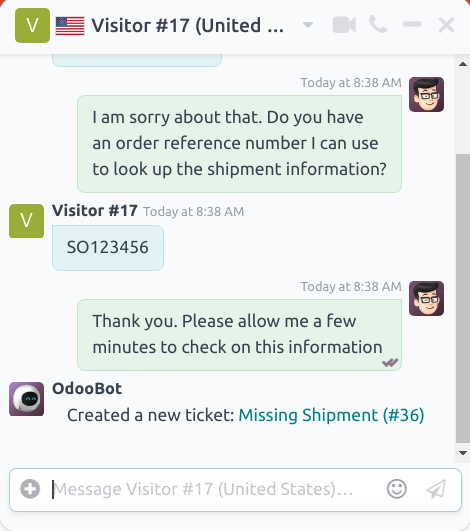
Під час бесіди з клієнтом оператор інтернет-чату виконує команду створення заявки. Після введення команди /ticket система автоматично створює заявку з інформацією з бесіди. Вона також містить посилання на нову заявку, щоб оператор міг перейти туди безпосередньо та додати будь-яку додаткову інформацію, якщо це необхідно.
Додаткову інформацію про кожну доступну команду можна знайти нижче.
Допомога
Якщо оператор вводить /help у вікні чату, відображається інформаційне повідомлення, яке містить потенційні типи записів, які може зробити оператор.
Введіть
@імʼякористувача, щоб згадати користувача в бесіді. Сповіщення буде надіслано до вхідної пошти або електронної пошти цього користувача залежно від його налаштувань сповіщень.Введіть
/команда, щоб виконати команду.Введіть
:скорочення, щоб вставити шаблонну відповідь.
Квиток та пошук квитків
Команди /ticket і /search_tickets дозволяють операторам створювати квитки служби підтримки безпосередньо з розмови та шукати існуючі квитки за ключовим словом або номером квитка.
Важливо
Команди /ticket і /search_tickets можна використовувати лише якщо встановлено застосунок Служба підтримки та активовано Чат для команди Служби підтримки. Щоб активувати Чат, перейдіть до та виберіть команду. Прокрутіть до розділу Канали та встановіть прапорець Чат.
Створення квитка з чату
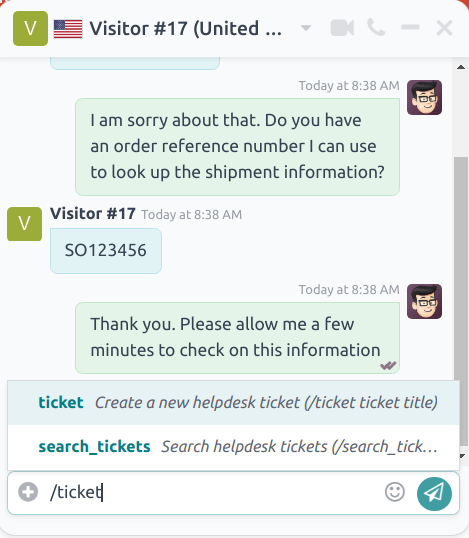
Якщо оператор введе /ticket у вікні чату, розмова буде використана для створення квитка Служби підтримки.
Після введення команди /ticket введіть назву квитка у вікні чату, потім натисніть Enter.
Новостворений квиток буде додано до команди Служби підтримки, для якої увімкнено чат. Якщо чат увімкнено для кількох команд, квиток буде автоматично призначено на основі пріоритету команди.
Запис розмови буде додано до нового квитка на вкладці Опис.
Щоб отримати доступ до нового квитка, клацніть посилання у вікні чату або перейдіть до та натисніть кнопку Квитки на картці Kanban відповідної команди.
Пошук квитка з чату
Якщо оператор введе /search_tickets у вікні чату, він зможе шукати квитки Служби підтримки за номером квитка або ключовим словом.
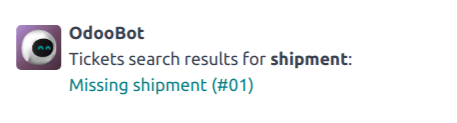
Після введення команди /search_tickets введіть ключове слово або номер квитка, потім натисніть Enter. Якщо знайдено один або кілька пов’язаних квитків, у вікні розмови з’явиться список посилань.
Примітка
Результати команди пошуку бачить лише оператор, а не клієнт.
Історія
Якщо оператор введе /history у вікні чату, згенерується список останніх сторінок, які відвідувач переглянув на веб-сайті (до 15).
Лід
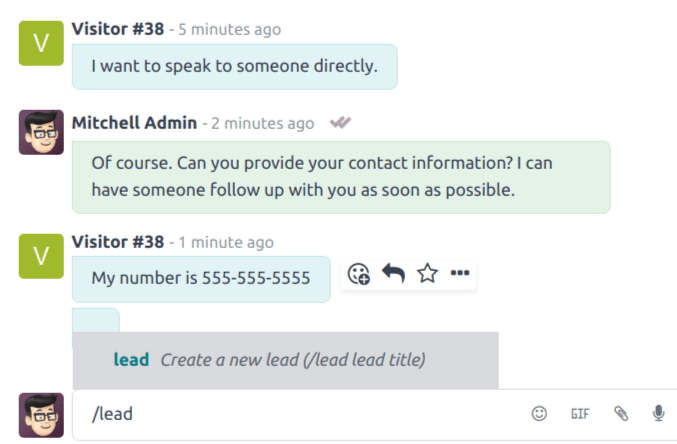
Ввівши /lead у вікні чату, оператор може створити потенційного клієнта у застосунку CRM.
Важливо
Команду /lead можна використовувати лише за умови встановлення застосунку CRM.
Після введення /lead створіть назву для цього нового потенційного клієнта, потім натисніть Enter. З’явиться посилання з назвою потенційного клієнта. Клацніть посилання або перейдіть до застосунку , щоб переглянути Воронку продажів.
Примітка
Посилання на новий лід може бачити та використовувати лише оператор, а не клієнт.
Протокол цієї конкретної розмови в чаті (де було створено лід) додається до вкладки Внутрішні примітки форми ліда.
На вкладці Додаткова інформація форми ліда Джерело буде вказано як Livechat.
Відпустка
Якщо оператор введе /leave у вікні чату, він може автоматично вийти з розмови. Ця команда не призводить до видалення клієнта з розмови і не завершує розмову автоматично.
Див. також
Фіксовані відповіді
Готові відповіді — це налаштовувані вхідні дані, де скорочення замінює більш розгорнуту відповідь. Оператор вводить скорочення, і воно автоматично замінюється розгорнутою відповіддю підстановки в розмові.
Створення готових відповідей
Щоб створити нову готову відповідь, перейдіть до .
Введіть скорочення команди в поле Скорочення. Далі клацніть поле Підстановка і введіть повідомлення, яке повинно замінити скорочення.
Порада
Намагайтеся пов’язати скорочення з темою підстановки. Чим легше операторам запам’ятати, тим легше використовувати готові відповіді в розмовах.
Використання готових відповідей у розмові в чаті
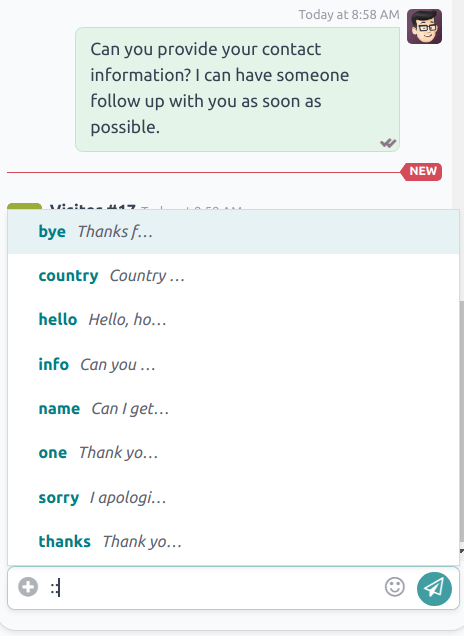
Щоб використати готову відповідь у розмові, клацніть значок (плюс) у вікні повідомлення. Потім клацніть Вставити готову відповідь. Це відкриє список доступних готових відповідей. Виберіть відповідь зі списку або введіть відповідне скорочення, потім клацніть значок (надіслати) або натисніть Enter.
Порада
Введення :: у вікні чату окремо генерує список доступних готових відповідей. Відповіді можна вибрати вручну зі списку на додаток до використання скорочень.