
Поштові групи
Функція поштових груп дозволяє відвідувачам веб-сайту вести публічне обговорення електронною поштою. Вони можуть приєднатися до групи, щоб отримувати листи від інших членів групи (тобто користувачів веб-сайту, які підписалися на групу) та надсилати нові листи всім членам групи.
Щоб активувати функцію, встановіть модуль Website Mail Group (website_mail_group).
Примітка
Функцію поштових груп не слід плутати з :doc:`../../marketing/email_marketing/mailing_lists`у застосунку Email Marketing.
Налаштування поштових груп
Щоб налаштувати поштові групи, виконайте такі дії:
Налаштуйте власний домен псевдоніма електронної пошти, перейшовши до Загальних налаштувань, прокрутивши вниз до розділу Discuss, увімкнувши функцію Custom Email Server та ввівши Alias domain (наприклад,
@mycompany.com).Перейдіть до , потім натисніть New.
Вкажіть Group Name, Email Alias та Description.
Увімкніть Moderate this group та вкажіть Moderators, якщо ви бажаєте модерувати повідомлення з цієї групи. Або ж, якщо група не модерується, ви можете визначити Responsible Users, які зможуть керувати повідомленнями в групі.
На вкладці Privacy визначте, хто може підписатися на поштову групу:
Everyone: щоб зробити поштову групу загальнодоступною, щоб будь-хто міг на неї підписатися;
Members only: щоб дозволити підписуватися на поштову групу лише користувачам, визначеним як учасники;
Selected group of users: щоб дозволити підписуватися на поштову групу лише користувачам з Authorized group.
Якщо поштова група модерується, ви можете автоматично сповіщати авторів, коли їхнє повідомлення очікує на модерацію, увімкнувши Automatic notification на вкладці Notify Members та написавши Notification message.
Якщо ви хочете надсилати рекомендації новим підписникам, увімкніть Надсилати рекомендації новим підписникам і напишіть їх на вкладці Рекомендації. Це особливо корисно, коли поштова група модерується.
Використання поштових груп
Підписка/скасування підписки
На основі налаштування поштової групи користувачі можуть підписуватися на поштові групи та скасовувати підписку з них на сторінці веб-сайту (/groups за замовчуванням).
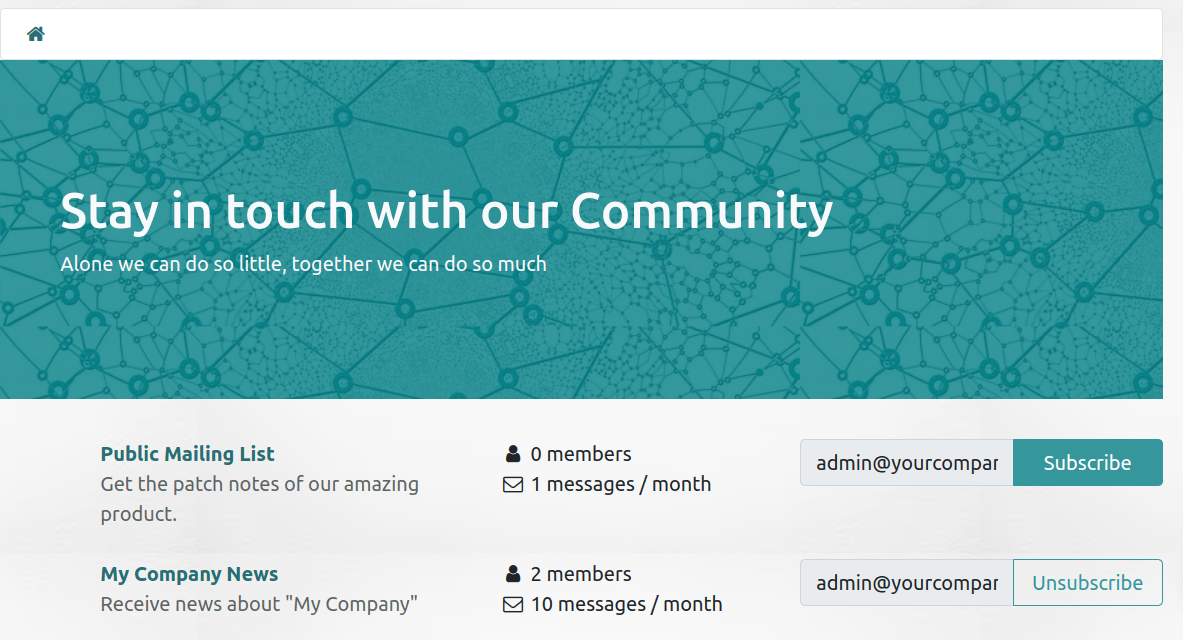
Внутрішні користувачі також можуть це робити з , використовуючи кнопки Приєднатися та Вийти.
Відправка повідомлень
Щоб надсилати повідомлення до поштової групи, користувачі веб-сайту можуть надіслати електронний лист на адресу електронної пошти групи. Внутрішні користувачі також можуть створювати повідомлення безпосередньо з Odoo. Для цього перейдіть до , виберіть поштову групу, натисніть смарт-кнопку Електронні листи і натисніть Створити. Потім заповніть поля і натисніть Надіслати.
Порада
Список повідомлень також можна отримати, вибравши групу на веб-сторінці
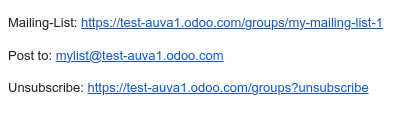
/groups.Члени групи також можуть скасувати підписку на групу, отримати доступ до сторінки поштової групи та надсилати електронні листи до групи, використовуючи URL-адреси в нижньому колонтитулі будь-якого групового електронного листа, який вони отримали.
Модерація повідомлень поштової групи
Якщо функцію Модерувати цю групу увімкнено для поштової групи, один із Модераторів має схвалити повідомлення групи, перш ніж вони будуть відправлені іншим учасникам.
Щоб модерувати повідомлення, перейдіть до , виберіть поштову групу і натисніть смарт-кнопку До перегляду. Ви можете модерувати повідомлення за допомогою кнопок в кінці рядка повідомлення або вибрати повідомлення, щоб переглянути його вміст і відповідно модерувати.

Доступні такі дії:
Прийняти: щоб прийняти електронний лист і надіслати його членам поштової групи.
Відхилити: щоб відхилити електронний лист. У вікні, що відкриється, натисніть Відхилити тихо, щоб відхилити електронний лист без сповіщення автора, або вкажіть пояснення відхилення повідомлення, потім натисніть Надіслати та відхилити, щоб відхилити повідомлення і надіслати пояснення автору.
Білий список: щоб додати автора до білого списку, тобто автоматично приймати всі його електронні листи. В результаті створюється правило модерації для адреси електронної пошти автора зі статусом Завжди дозволяти.
Заборонити: щоб додати автора до чорного списку, тобто автоматично відхиляти всі його електронні листи. У вікні, що відкриється, натисніть Заборонити, щоб заборонити автора без сповіщення, або вкажіть пояснення, потім натисніть Надіслати та заборонити, щоб заборонити автора і надіслати йому пояснення. В результаті створюється правило модерації для адреси електронної пошти автора зі статусом Постійна заборона.
Примітка
Повідомлення також можна модерувати зі списку повідомлень групи. Перейдіть до , виберіть поштову групу і натисніть смарт-кнопку Електронні листи.