
Аналітика вебсайту
Аналітика вебсайту допомагає власникам вебсайтів відстежувати, як люди використовують їхній сайт. Вона надає дані про демографію відвідувачів, поведінку та взаємодії, допомагаючи покращувати вебсайти та маркетингові стратегії.
Ви можете відстежувати трафік свого вебсайту Odoo за допомогою Plausible.io або Google Analytics. Ми рекомендуємо використовувати Plausible.io, оскільки це конфіденційний, легкий та зручний у використанні інструмент.
Plausible.io
Odoo розміщує власний сервер Plausible.io. Інформаційна панель Plausible Analytics інтегрована в Odoo і доступна через .
Бази даних, розміщені на Odoo Online і які використовують доменне ім’я odoo.com, отримують безкоштовне готове рішення Plausible.io з автоматично згенерованими обліковими даними та попередньо налаштованим обліковим записом Plausible. Щоб увімкнути його, перейдіть до , потім у розділі Tracking & SEO увімкніть Plausible Analytics. Облікові дані автоматично заповнюються в полях Shared Link Auth та Site.
Примітка
Якщо у вас вже є обліковий запис Plausible.io і ви хочете підключити його до бази даних Odoo Online, вам потрібно створити два параметри ir.config.parameters для використання серверів Plausible.io. Для цього увімкніть режим розробника і перейдіть до . Натисніть Створити та заповніть наступні поля Ключ та Значення:
Ключ
Значення
website.plausible_script
https://plausible.io/js/plausible.js
website.plausible_server
https://plausible.io
Потім перейдіть на веб-сайт Plausible і виконайте кроки для налаштування облікового запису та зв’яжіть його з вашою базою даних Odoo.
Попередження
Деактивація безкоштовного облікового запису Plausible.io, пов’язаного з вашою базою даних Odoo Online, також видалить існуючі ключі. Як наслідок, будуть згенеровані нові ключі, тоді як усі історичні дані залишаться пов’язаними зі старими ключами. Якщо ви плануєте деактивувати обліковий запис, рекомендується зберегти існуючі ключі для збереження доступу до цих даних.
Якщо ви використовуєте власне доменне ім’я (наприклад, example.com), або якщо ваша база даних розміщена на Odoo.sh або On-premise, вам потрібно створити власний обліковий запис Plausible.io або використовувати наявний і зв’язати його з вашою базою даних. Для цього виконайте такі кроки:
Якщо ви створюєте новий обліковий запис, пройдіть етапи реєстрації та активації. На сторінці Add site info введіть Domain вашого веб-сайту без включення
wwwабоhttp(наприклад,example.odoo.com) і, якщо необхідно, змініть Reporting Timezone. Натисніть Install Plausible, щоб перейти до наступного кроку.Після завершення натисніть логотип Plausible.io у верхній лівій частині сторінки, щоб отримати доступ до списку веб-сайтів, потім натисніть значок (ellipsis) біля веб-сайту та виберіть Settings.
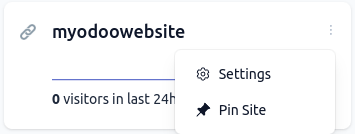
На бічній панелі виберіть Видимість, потім натисніть Додати спільне посилання.
Введіть Name, залиште опцію Password protect вимкненою, оскільки інтеграція інформаційної панелі Plausible analytics в Odoo не підтримує її, потім натисніть Create shared link.
Скопіюйте спільне посилання.
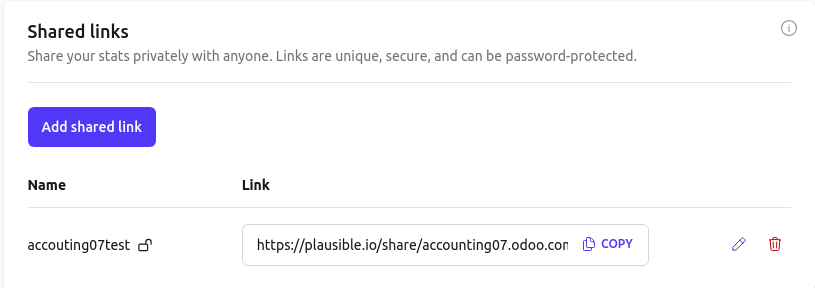
В Odoo перейдіть до .
У розділі Tracking & SEO увімкніть Plausible Analytics, потім вставте Shared Link Auth і натисніть Save.
Порада
Якщо у вас є кілька веб-сайтів, додайте їх до свого облікового запису Plausible.io, перейшовши до https://plausible.io/sites та натиснувши + Add Website. У налаштуваннях Odoo Website переконайтеся, що правильний веб-сайт вибрано зі спадного меню вгорі сторінки перед вставкою Shared link.
Odoo автоматично надсилає дві користувацькі цілі:
Lead GenerationіShop. Користувацькі цілі можна додати через Plausible.io. Для цього натисніть кнопку (ellipsis) на відповідній картці веб-сайту, потім перейдіть до Goals у бічному меню та натисніть Add goal.
Див. також
Google Analytics
Щоб відстежувати трафік вашого вебсайту Odoo за допомогою Google Analytics:
Створіть або увійдіть у обліковий запис Google за допомогою наступного посилання: https://analytics.google.com.
Якщо ви налаштовуєте Google Analytics вперше, натисніть Розпочати вимірювання та пройдіть крок створення облікового запису.
Якщо у вас вже є обліковий запис Google Analytics, увійдіть і натисніть значок у нижньому лівому куті сторінки, щоб отримати доступ до сторінки Admin. Потім натисніть + Create і виберіть Property зі спадного меню.
Виконайте наступні кроки: створення ресурсу, інформація про компанію та бізнес-цілі.
Коли ви досягнете етапу Data collection, виберіть платформу Web.
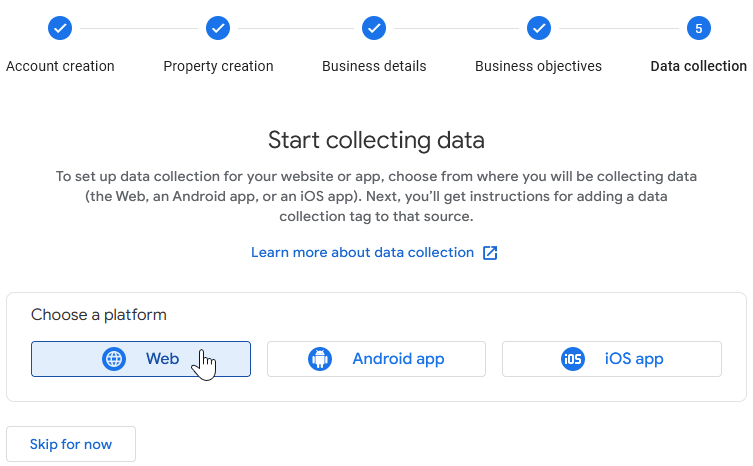
Налаштуйте потік даних: вкажіть URL-адресу веб-сайту та Назву потоку, потім натисніть Створити та продовжити.
Скопіюйте Ідентифікатор вимірювання.

В Odoo перейдіть до .
У розділі Tracking & SEO увімкніть Google Analytics, потім вставте Measurement ID і натисніть Save.
Порада
Якщо у вас декілька веб-сайтів з окремими доменами, рекомендується створити один ресурс для кожного домену. В Odoo, у налаштуваннях Веб-сайт, переконайтеся, що вибрали веб-сайт у полі поруч із +Новий веб-сайт у верхньому лівому куті сторінки перед вставкою Ідентифікатора вимірювання.
Google Tag Manager
Google Tag Manager — це система керування тегами, яка дозволяє легко оновлювати коди вимірювання та пов’язані фрагменти коду, які спільно називаються тегами, на вашому веб-сайті або мобільному додатку безпосередньо через інжектор коду.
Примітка
GTM не є інструментом аналітики та не пропонує функцій звітності. Він використовується для збору даних і працює разом із Google Analytics для надання більш детальної інформації. Для правильного використання GTM рекомендується також налаштувати Google Analytics.
Для отримання додаткової інформації зверніться до документації щодо зв’язування Google Analytics та Google Tag Manager.
Попередження
Деякі теги GTM використовують рівні даних (наприклад, рівні даних розширеного відстеження електронної комерції) для отримання змінних та їх надсилання до Google Analytics. Рівні даних наразі не керуються в Odoo.
Google Tag Manager може не відповідати місцевим нормам захисту даних.
Щоб налаштувати GTM, виконайте наступні дії:
Створіть або увійдіть у обліковий запис Google, перейшовши за адресою https://tagmanager.google.com/.
На вкладці Облікові записи натисніть Створити обліковий запис.
Введіть Назву облікового запису та виберіть Країну облікового запису.
Введіть URL-адресу вашого веб-сайту в поле Назва контейнера та виберіть Цільову платформу.
Натисніть Створити та погодьтеся з Умовами надання послуг.
Скопіюйте коди
<head>та<body>зі спливаючого вікна. Потім перейдіть на свій веб-сайт, натисніть Редагувати, перейдіть на вкладку Тема, прокрутіть вниз до розділу Додаткові, потім натисніть <head> та </body> поруч із Вставка коду, щоб вставити коди, потім натисніть Зберегти.
Примітка
Дані збираються в маркетингових інструментах, які використовуються для моніторингу веб-сайту (наприклад, Google Analytics, Plausible, Facebook Pixel), а не в Odoo.
Див. також